Cómo abrir el Explorador de archivos en Este equipo por defecto
Recuperar la vista clásica de unidades de disco mejora la navegación local. En este tutorial configuraremos el inicio del sistema de archivos de Windows 10.
Cuando accedemos al Explorador de archivos de Windows 10 por primera vez, el sistema muestra de forma predeterminada las carpetas frecuentes y los archivos utilizados recientemente. Esto se debe a que la interfaz se sitúa automáticamente en la sección de Acceso rápido.
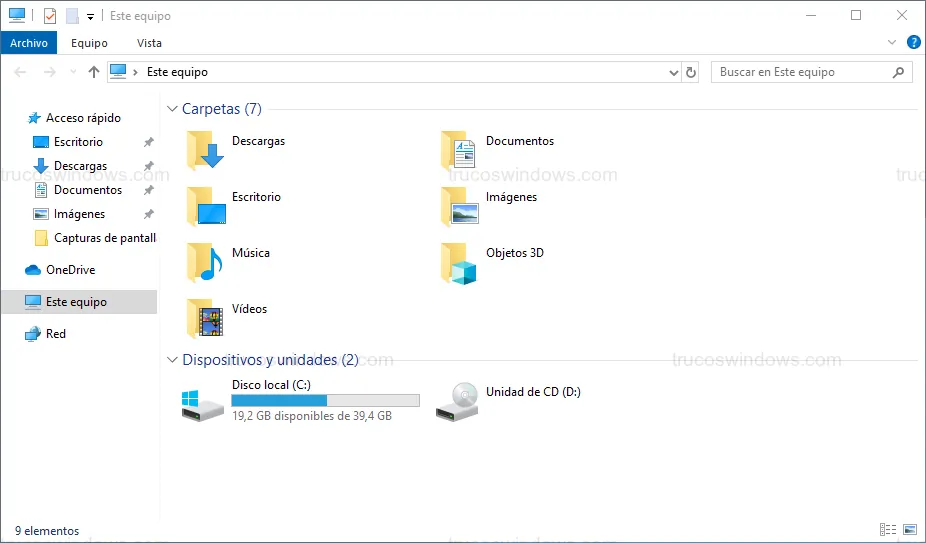
Si eres un usuario que prefiere la experiencia de versiones anteriores del sistema operativo, es muy probable que prefieras visualizar tus unidades de almacenamiento y discos duros de forma inmediata. Afortunadamente, ajustar este comportamiento para que se muestre Este equipo es un proceso sencillo que mejora notablemente la navegación por el sistema.
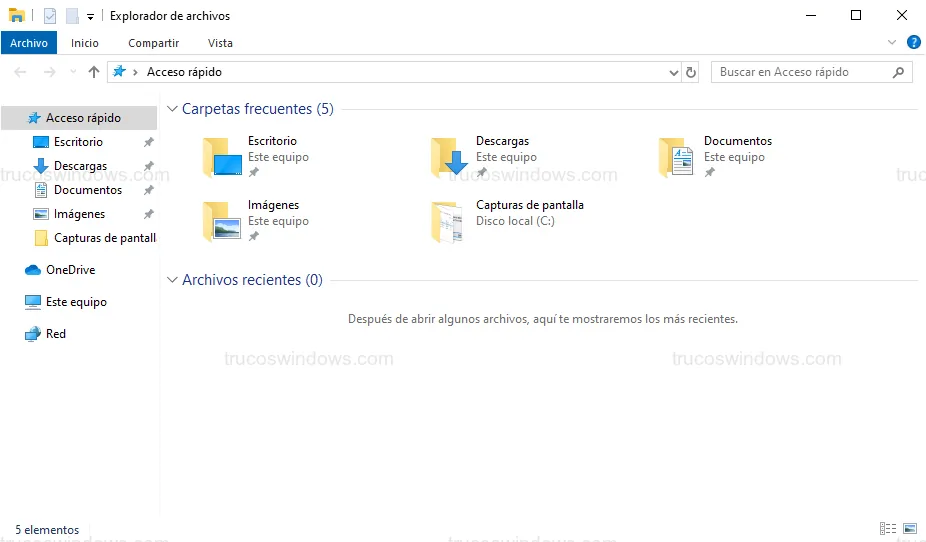
Tabla de contenidos:
Cómo cambiar el inicio del Explorador de archivos
Para modificar la ubicación predeterminada y evitar que Windows abra los accesos rápidos, sigue estos pasos técnicos detallados:
- Abre el Explorador de archivos utilizando el atajo de teclado Win + E.
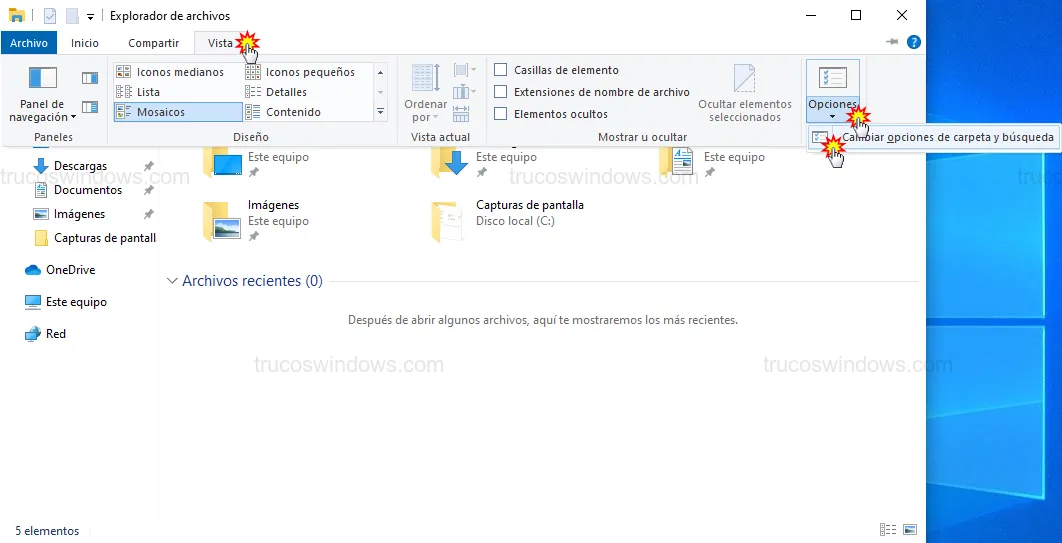
- En la barra de menú superior, haz clic en la pestaña Vista.
- Localiza el botón Opciones situado a la derecha y selecciona la opción Cambiar opciones de carpeta y búsqueda.
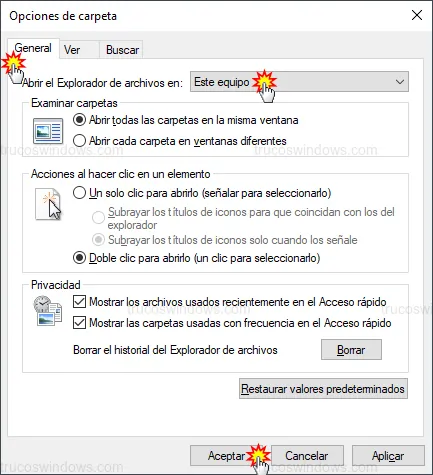
Una vez que se abra la ventana emergente titulada Opciones de carpeta, asegúrate de estar en la pestaña General. En la parte superior, verás el desplegable junto al texto Abrir el explorador de archivos en:. Haz clic en él y selecciona la opción Este equipo.
Ventajas de usar la vista de Este equipo
Optar por la vista clásica de Este equipo ofrece varios beneficios para la administración de archivos en el ecosistema Windows:
- Acceso directo a hardware: Visualización instantánea de discos locales (
C:,D:), unidades de red y dispositivos USB conectados. - Organización estructural: Permite ver la jerarquía de carpetas principales de usuario como
Descargas,DocumentosyEscritoriode forma estática. - Privacidad: Al no mostrar los
Archivos recientesde forma inmediata, mantienes tu actividad fuera de la vista en entornos compartidos.
Verificar que los cambios se han aplicado correctamente
Para finalizar, pulsa en el botón Aceptar para que los ajustes surtan efecto. Cierra todas las ventanas del Explorador de archivos activas. Al volver a abrirlo, el sistema cargará directamente la vista con tus dispositivos y unidades, eliminando la navegación intermedia por los accesos rápidos.
Nota: Puedes revertir este proceso en cualquier momento repitiendo los pasos y seleccionando de nuevo Acceso rápido si prefieres la visualización de archivos recientes.