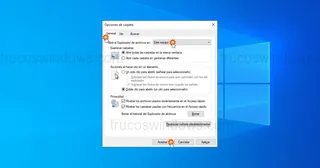
Personalizar la vista inicial de tus carpetas optimiza el acceso a tus discos locales. En esta guía de Windows 11 y Windows 10, verás cómo iniciar siempre en Este equipo.
Windows, por defecto, al abrir el Explorador de archivos lo hace mostrando el Acceso rápido. Esta vista agrupa los archivos abiertos recientemente y las carpetas más utilizadas, lo que no siempre es la opción más eficiente para quienes prefieren gestionar directamente sus unidades de almacenamiento.
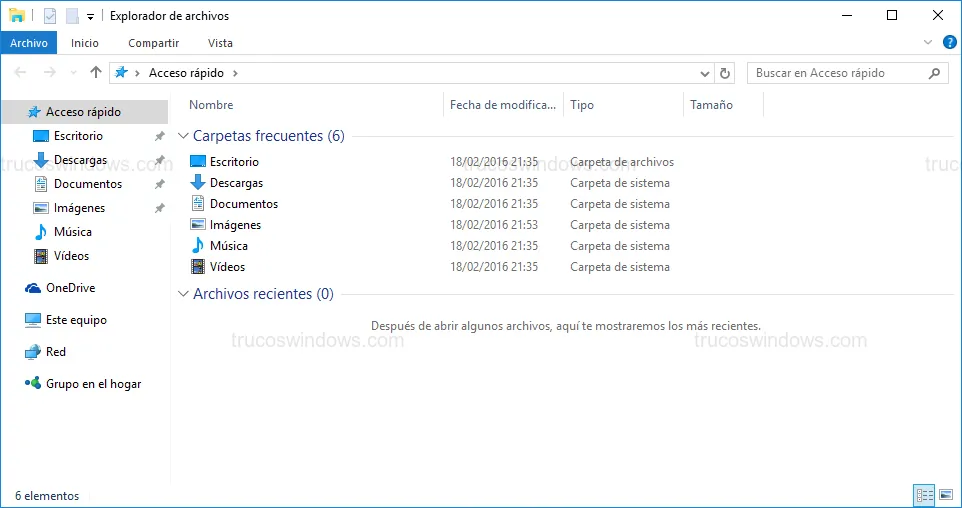
Tabla de contenidos:
Acceder a las opciones de carpeta
Para cambiar este comportamiento y hacer que el sistema arranque en Este equipo, debemos acceder al panel de configuración del explorador. El proceso varía ligeramente según tu versión:
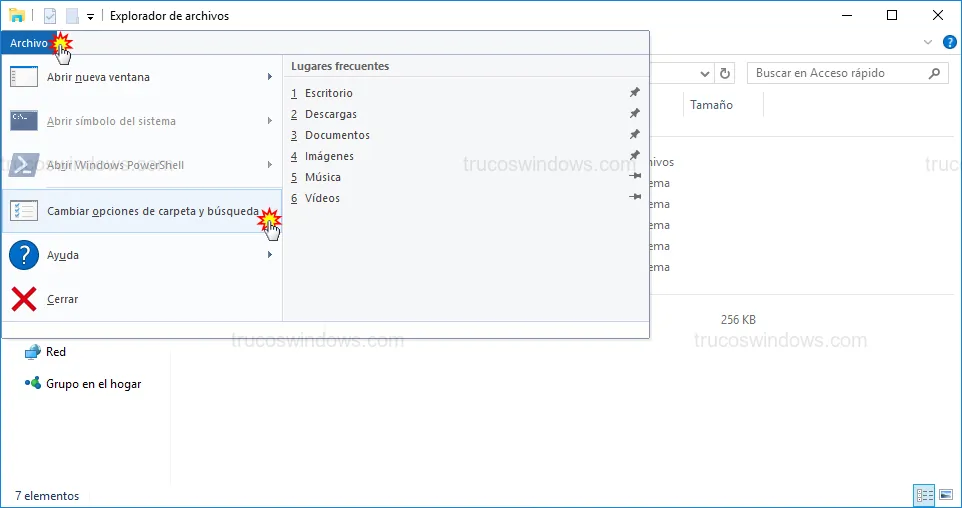
- En Windows 10: Pulsamos sobre la pestaña Archivo en la esquina superior izquierda y después en Cambiar opciones de carpeta y búsqueda.
- En Windows 11: Hacemos clic en los tres puntos (...) de la barra de herramientas superior y seleccionamos Opciones.
Configurar el inicio en Este equipo
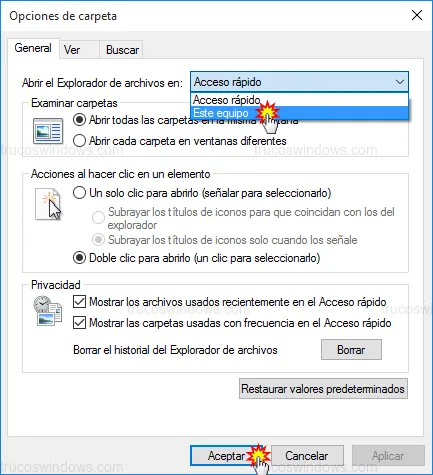
Una vez abierta la ventana de Opciones de carpeta, nos situamos en la pestaña General. En la primera sección disponible veremos el enunciado Abrir el Explorador de archivos en:.
- Desplegamos el menú lateral donde actualmente aparece Acceso rápido (o Inicio en las versiones más recientes de Windows 11).
- Seleccionamos la opción Este equipo.
- Pulsamos en Aplicar y finalmente en Aceptar.
Verificación de la vista de unidades
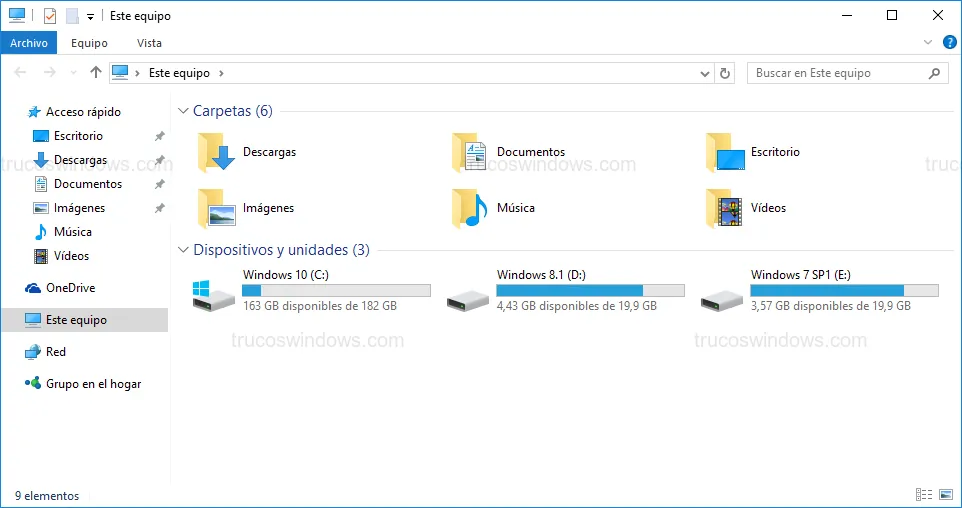
Si ahora cerramos todas las ventanas del Explorador de archivos y volvemos a abrirlo (puedes usar el atajo Windows + E), veremos cómo entra directamente a Este equipo. Ahora, en lugar de archivos recientes, el sistema priorizará la visualización de tus unidades de disco, dispositivos extraíbles y ubicaciones de red.

Redacción TrucosWindows
Somos un equipo de apasionados de la tecnología que disfruta desgranando cada rincón de Windows. Nuestro compromiso es ofrecerte guías claras y seguras, verificadas paso a paso, para que puedas sacar el máximo provecho a tu equipo con total tranquilidad.
Configuración y personalización del Explorador de archivos en Windows
Establecer el panel de almacenamiento como vista predeterminada organiza las carpetas del usuario eficazmente; contrasta esta navegación avanzada con los menús clásicos de la edición de escritorio anterior.