Multiplicar tu productividad es posible gestionando múltiples ventanas simultáneas. En esta guía descubrirás atajos avanzados de Windows 10 para abrir varias instancias de tus aplicaciones favoritas.
En el flujo de trabajo diario, es común necesitar tener abiertas dos o más ventanas de una misma herramienta, como un navegador, un editor de texto o una carpeta específica. Aunque Windows permite hacer esto, muchos usuarios desconocen los métodos abreviados que ahorran tiempo y clics innecesarios.
Tradicionalmente, el método más utilizado cuando ya tenemos una aplicación activa en la barra de tareas consiste en hacer clic derecho sobre el icono y, en el menú contextual, seleccionar de nuevo el nombre de la aplicación.
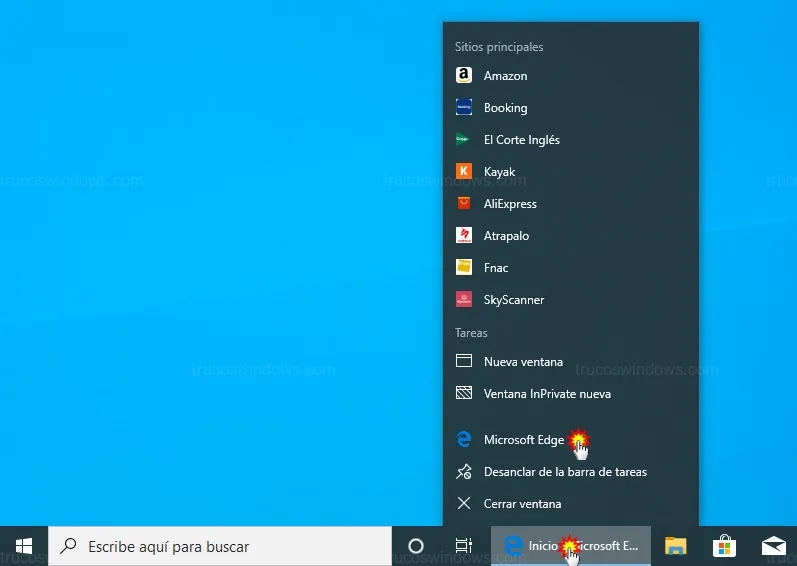
Tabla de contenidos:
Uso del botón central del ratón (Scroll)
Existe un método mucho más ágil que no requiere navegar por menús secundarios. Si tu ratón dispone de una rueda de desplazamiento que también funciona como botón, puedes aprovechar esta función de clic central.
Para ejecutarlo, simplemente coloca el cursor sobre el icono de la aplicación abierta en la Barra de tareas y presiona una vez la rueda del ratón. Automáticamente, el sistema lanzará una nueva instancia de manera instantánea.

Atajo combinado con la tecla Mayús
En caso de que utilices un trackpad de portátil o un ratón que no disponga de botón central, Windows 10 ofrece una alternativa mediante el uso del teclado que es igualmente eficiente:
- Mantén presionada la tecla Mayús (o Shift).
- Haz clic con el botón izquierdo del ratón sobre el icono de la aplicación.
Este comando fuerza al sistema a interpretar que deseas una nueva ejecución del programa en lugar de simplemente minimizar o maximizar la ventana actual.
Limitaciones según el tipo de aplicación
Nota importante: Debes tener en cuenta que no todas las aplicaciones permiten múltiples instancias por diseño. Por ejemplo, herramientas de configuración del sistema o ciertos juegos están limitados a una única ejecución para evitar conflictos de procesos.
Si la aplicación admite el uso de varias ventanas (como Notepad, Chrome o el Explorador de archivos), estos trucos funcionarán perfectamente, permitiéndote organizar tu espacio de trabajo de forma profesional.

Redacción TrucosWindows
Somos un equipo de apasionados de la tecnología que disfruta desgranando cada rincón de Windows. Nuestro compromiso es ofrecerte guías claras y seguras, verificadas paso a paso, para que puedas sacar el máximo provecho a tu equipo con total tranquilidad.