Aunque la interfaz moderna centraliza los ajustes, muchos usuarios prefieren la vista tradicional. En esta guía te mostramos cómo recuperar el acceso al panel clásico de Windows 10.
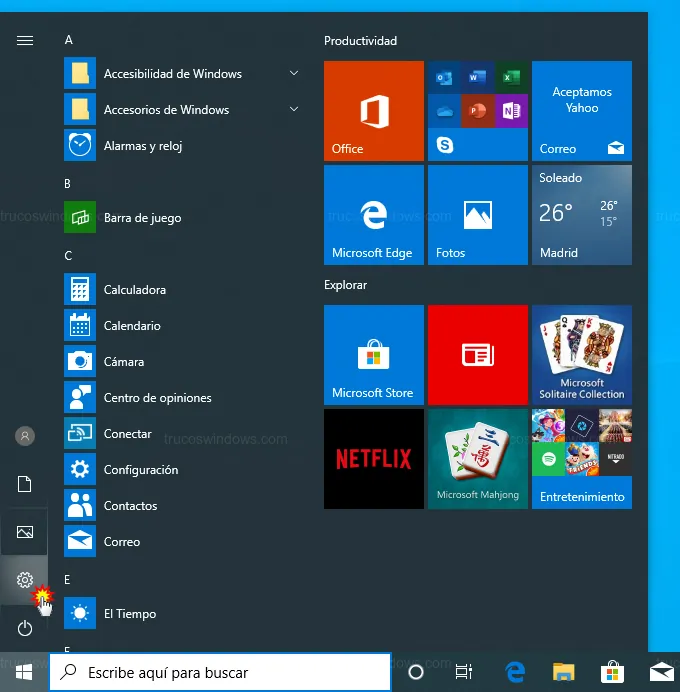
Con la llegada de las últimas versiones del sistema operativo, la gestión del sistema se ha trasladado a una interfaz más minimalista. La Configuración de Windows 10 es el centro de control predeterminado, al cual se accede habitualmente pulsando el botón de Inicio y seleccionando el icono del engranaje.
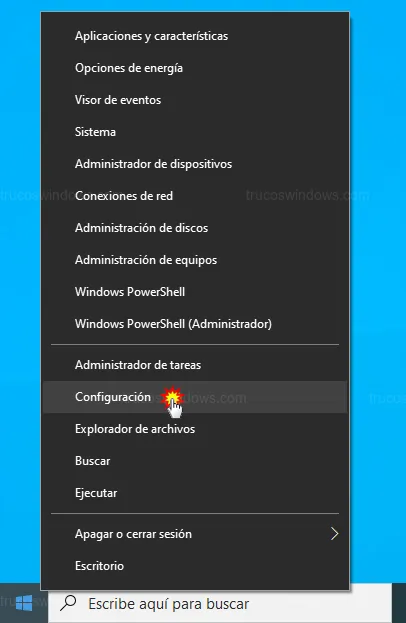
Otro método rápido consiste en hacer clic derecho sobre el icono de Inicio (el logotipo de Windows en la barra de tareas) y, en el menú contextual que aparece, seleccionar la opción Configuración.
Independientemente del camino elegido, el sistema nos redirigirá a la ventana de ajustes modernos:
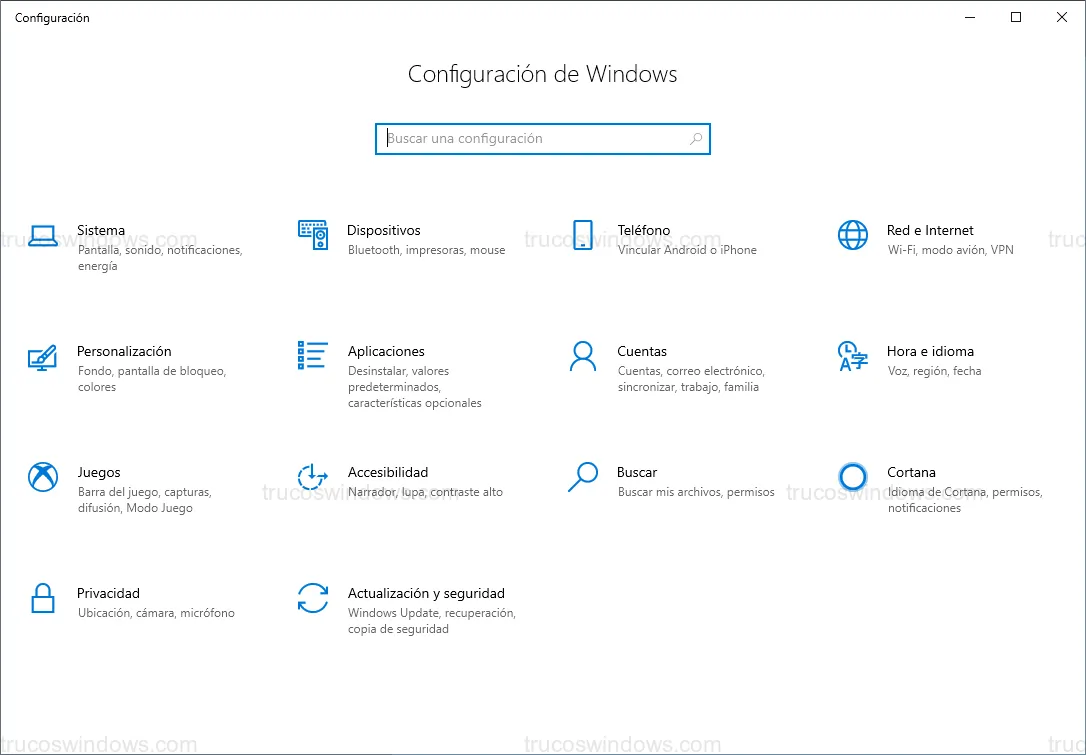
Tabla de contenidos:
Método 1: Acceso rápido mediante la búsqueda del sistema
Si prefieres la organización clásica por categorías o iconos grandes, el Panel de control original sigue estando disponible y es totalmente funcional. Para acceder de forma inmediata, sigue estos pasos:
- Pulsa la tecla Windows en tu teclado para activar el buscador.
- Escribe directamente
Panel de control. - Pulsa la tecla Intro o haz clic en el resultado principal.
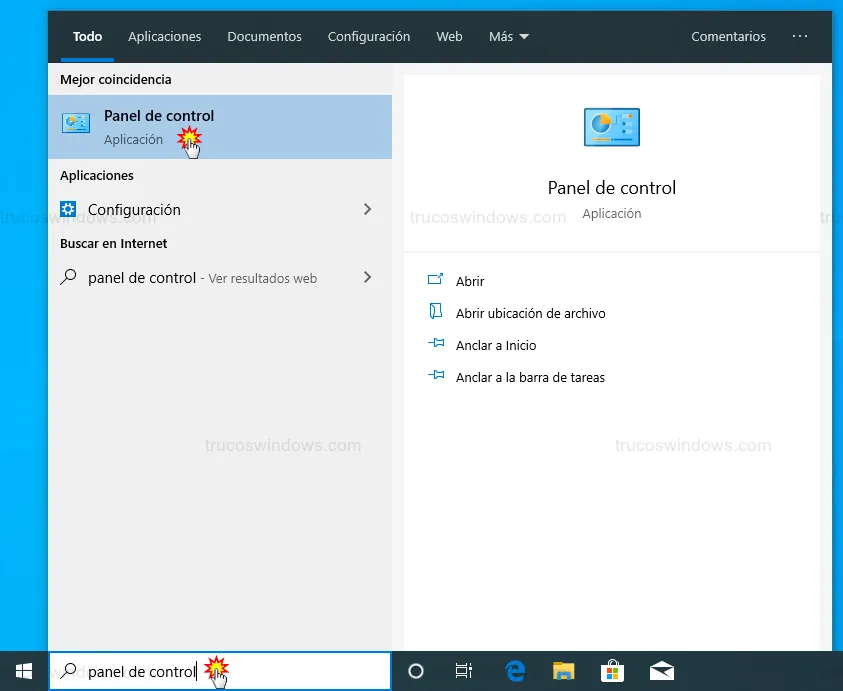
Tras realizar esta acción, se ejecutará la interfaz clásica que ha acompañado a los usuarios durante generaciones, permitiéndote gestionar el hardware, las cuentas de usuario y las redes de la forma tradicional.
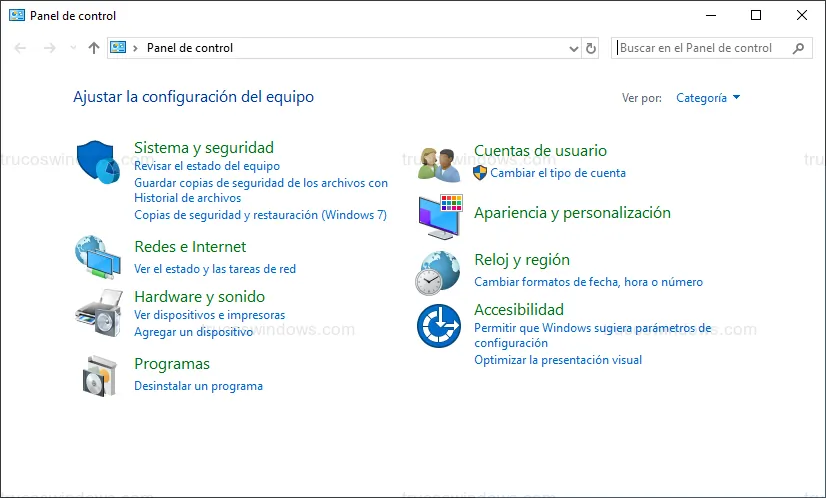
¿Por qué seguir usando el Panel de control antiguo?
Aunque Microsoft está migrando todas las funciones a la nueva App de Configuración, el panel antiguo sigue siendo indispensable para tareas avanzadas como:
- Configuración detallada de dispositivos de sonido y grabación.
- Administración de Cuentas de usuario con opciones de red avanzadas.
- Gestión de herramientas administrativas y del sistema de archivos.
Truco Pro: Si utilizas esta herramienta con frecuencia, una vez abierta en tu escritorio, puedes hacer clic derecho sobre su icono en la barra de tareas y seleccionar Anclar a la barra de tareas para tenerlo siempre a un solo clic de distancia.

Redacción TrucosWindows
Somos un equipo de apasionados de la tecnología que disfruta desgranando cada rincón de Windows. Nuestro compromiso es ofrecerte guías claras y seguras, verificadas paso a paso, para que puedas sacar el máximo provecho a tu equipo con total tranquilidad.