Mejorar la fluidez de la interfaz es clave para la productividad. En esta guía para sistemas Windows aprenderás a reducir el tiempo de respuesta de las miniaturas en la barra de tareas mediante un ajuste avanzado.
En la barra de tareas de Windows 8, 10 y 11, si mantenemos una aplicación abierta y situamos el puntero del ratón sobre su icono, el sistema nos mostrará una vista previa en miniatura de la ventana. Esta función es ideal para identificar rápidamente el contenido sin necesidad de maximizar la aplicación.
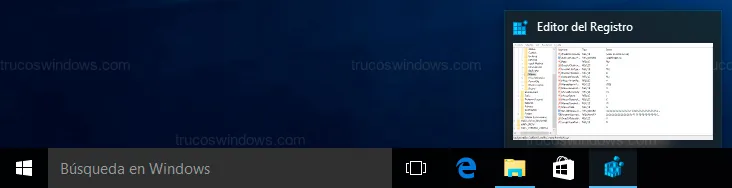
Por defecto, el tiempo establecido para desplegar esta información es de 400 milisegundos. No obstante, es posible editar este valor para que la miniatura aparezca de forma mucho más ágil o, por el contrario, tarde más tiempo en mostrarse.
Tabla de contenidos:
Acceder al Editor de Registro de Windows
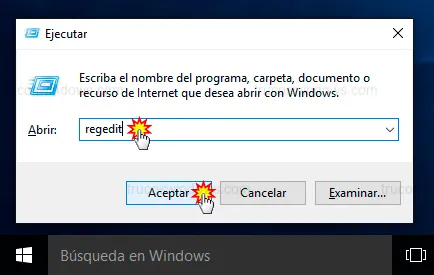
Para realizar este ajuste, utilizaremos la herramienta nativa regedit. Sigue estos pasos para iniciarla:
- Pulsa de forma simultánea la tecla de Windows y la tecla R en tu teclado.
- En la ventana Ejecutar que aparece en pantalla, escribe regedit.
- Haz clic en el botón Aceptar para abrir el editor.
Modificar el valor MouseHoverTime para acelerar la vista previa
Una vez dentro del editor, debemos localizar la clave de configuración que gestiona el comportamiento del ratón en el entorno de Windows 8 , Windows 10 y Windows 11:
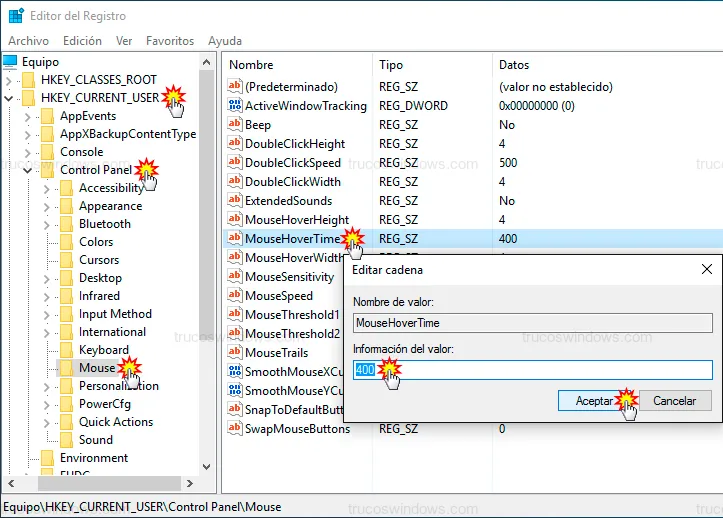
- En el panel izquierdo, navega hasta la siguiente ruta: HKEY_CURRENT_USER\Control Panel\Mouse
- Con la carpeta Mouse seleccionada, busca en el panel de la derecha el valor denominado MouseHoverTime.
- Este valor suele estar configurado en 400. Haz doble clic sobre él para abrir la ventana de edición.
- Cambia el valor de 400 por 200 si deseas que la vista previa sea el doble de rápida. Si prefieres un retardo mayor, puedes introducir un valor como 800.
- Pulsa en Aceptar para guardar la nueva configuración.
Finalizar y aplicar los cambios en el sistema
Para que Windows reconozca la nueva velocidad de respuesta, el sistema debe recargar la configuración del usuario. Puedes hacerlo de tres formas:
- Cerrando el Editor del Registro y reiniciando el equipo completamente.
- Cerrando la sesión de tu cuenta de usuario y volviendo a entrar (Log-in).
- Reiniciando el proceso explorer.exe desde el administrador de tareas.
Tras realizar cualquiera de estas acciones, comprueba cómo la miniatura de la barra de tareas aparece ahora siguiendo el nuevo intervalo de tiempo asignado.

Redacción TrucosWindows
Somos un equipo de apasionados de la tecnología que disfruta desgranando cada rincón de Windows. Nuestro compromiso es ofrecerte guías claras y seguras, verificadas paso a paso, para que puedas sacar el máximo provecho a tu equipo con total tranquilidad.