Explorar las funciones experimentales del sistema permite anticipar el futuro de la interfaz. En este tutorial activaremos el explorador táctil oculto mediante comandos shell en Windows 10.
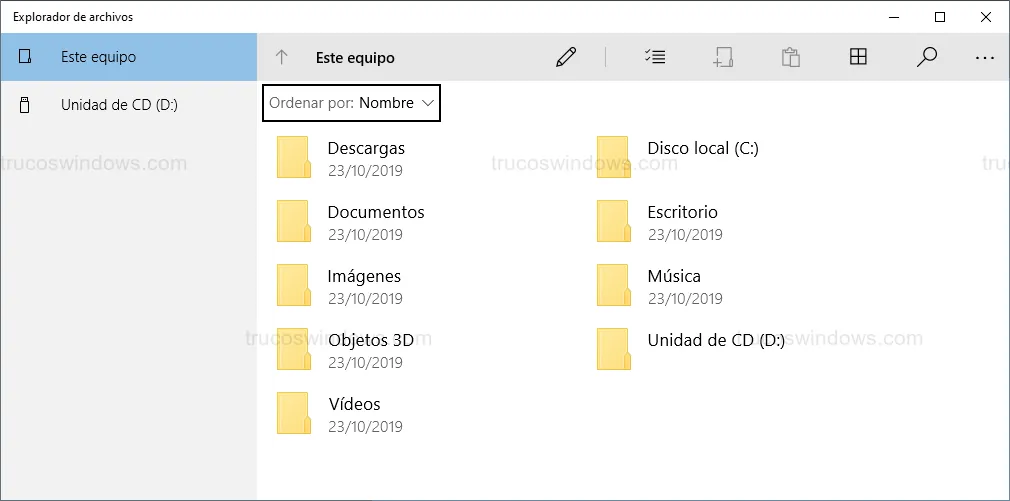
Windows 10 esconde en sus entrañas una versión alternativa del administrador de ficheros basada en la Plataforma Universal de Windows (UWP). Esta interfaz, diseñada originalmente para dispositivos táctiles y el cancelado Windows 10X, ofrece una estética más limpia y minimalista que el explorador convencional basado en Win32.
Para probar esta versión experimental, es fundamental que tengas tu sistema operativo actualizado a las últimas versiones estables. A continuación, te mostramos cómo invocarlo y cómo dejarlo accesible de forma permanente.
Tabla de contenidos:
Cómo ejecutar el Explorador UWP desde la barra de direcciones
La forma más rápida de visualizar esta interfaz es mediante un comando de shell directamente en el explorador estándar:
- Abre cualquier carpeta o el Explorador de archivos habitual (Win + E).
- Haz clic en la Barra de navegación superior para editar la ruta.
- Copia y pega la siguiente cadena de texto:
shell:AppsFolder\c5e2524a-ea46-4f67-841f-6a9465d9d515_cw5n1h2txyewy!App
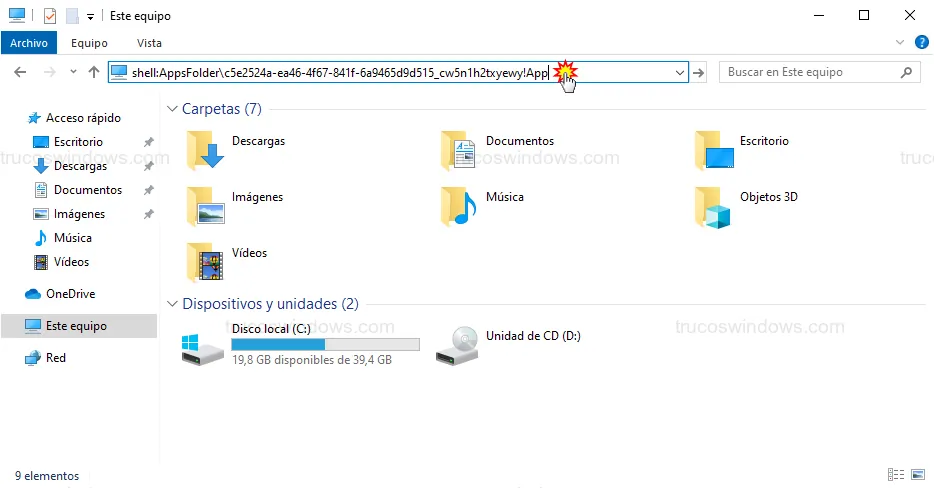
Tras pulsar Intro, se abrirá una ventana con el nuevo diseño simplificado de Windows.
Creación de un acceso directo en el escritorio
Dado que el comando es difícil de recordar, lo más práctico es generar un acceso directo permanente para acceder a esta "versión beta" con un solo clic:
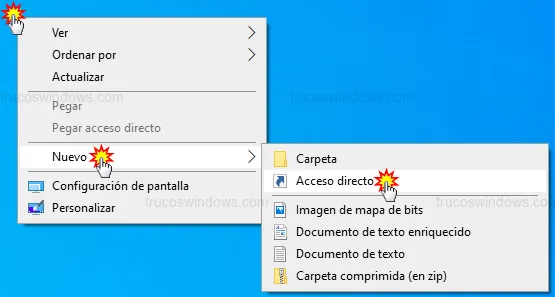
- Haz clic derecho en un área vacía del Escritorio.
- Selecciona Nuevo > Acceso directo.
- En el campo de ubicación del elemento, introduce el siguiente comando:
explorer shell:AppsFolder\c5e2524a-ea46-4f67-841f-6a9465d9d515_cw5n1h2txyewy!App
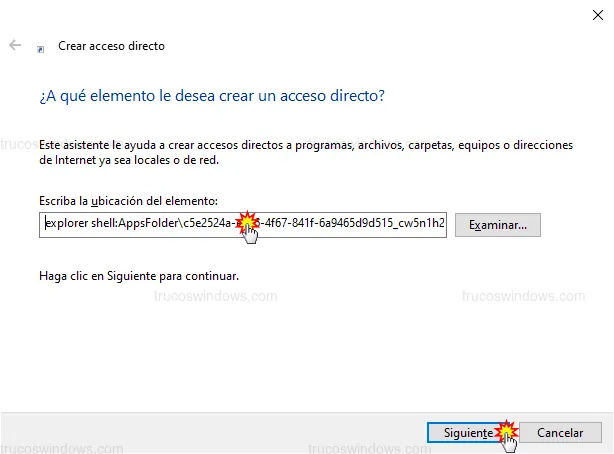
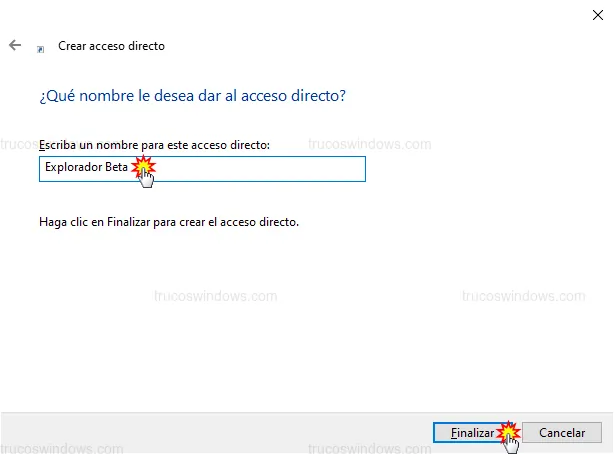
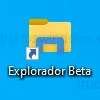
- Pulsa en Siguiente y asigna un nombre descriptivo, como Explorador Moderno o Explorador Beta.
- Haz clic en Finalizar.
Diferencias clave con el explorador tradicional
Al abrir tu nuevo acceso directo, notarás que la experiencia es distinta al explorer.exe clásico:
- Optimización táctil: Los elementos y botones son más grandes, ideales para tablets o pantallas táctiles.
- Integración con el sistema: Utiliza el motor de renderizado de las aplicaciones modernas de la Microsoft Store.
- Funciones simplificadas: No dispone de todas las herramientas avanzadas de la cinta de opciones (Ribbon), pero es extremadamente fluido para navegación básica.
Nota: Este explorador es una herramienta de visualización y no sustituye al explorador principal del sistema. Es ideal para entornos donde la simplicidad visual sea prioritaria.

Redacción TrucosWindows
Somos un equipo de apasionados de la tecnología que disfruta desgranando cada rincón de Windows. Nuestro compromiso es ofrecerte guías claras y seguras, verificadas paso a paso, para que puedas sacar el máximo provecho a tu equipo con total tranquilidad.