Reduce drásticamente el tiempo de carga de tu sistema operativo. En esta guía aprenderás a configurar el inicio rápido de Windows 10 para un arranque instantáneo.
Windows 10 incorpora una función denominada Inicio rápido, diseñada para que el sistema operativo cargue en cuestión de segundos tras un apagado. Esta tecnología actúa como un punto intermedio entre el apagado tradicional y la hibernación, permitiendo que el hardware retome la actividad sin tener que procesar todos los archivos del sistema desde cero.
¿Cómo funciona el inicio rápido?
A diferencia de un arranque en frío, el inicio rápido guarda el estado del Kernel (el núcleo del sistema) y los controladores cargados en un archivo en el disco duro antes de que el equipo se apague. Al encenderlo de nuevo, Windows simplemente vuelca esa información de vuelta a la memoria RAM.
- Comparación con la Hibernación: Mientras que la hibernación guarda todos tus programas y ventanas abiertas, el inicio rápido solo guarda los archivos esenciales del sistema operativo, resultando en un proceso más ligero y veloz.
- Disponibilidad: En las versiones más recientes, esta opción suele venir activada por defecto, pero es posible que se haya desactivado tras alguna actualización o cambio de hardware.
Tabla de contenidos:
Acceder a las opciones de energía
Para gestionar esta característica, debemos dirigirnos al apartado de energía del Panel de Control:
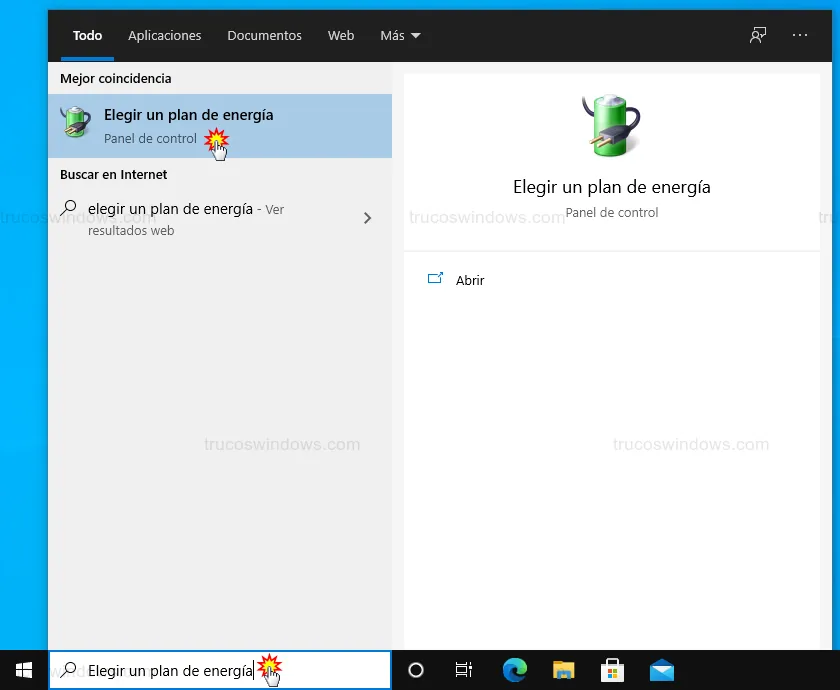
- Pulsa la tecla de Windows en tu teclado.
- Escribe
Elegir un plan de energíay presiona Intro.
Configurar el comportamiento de los botones
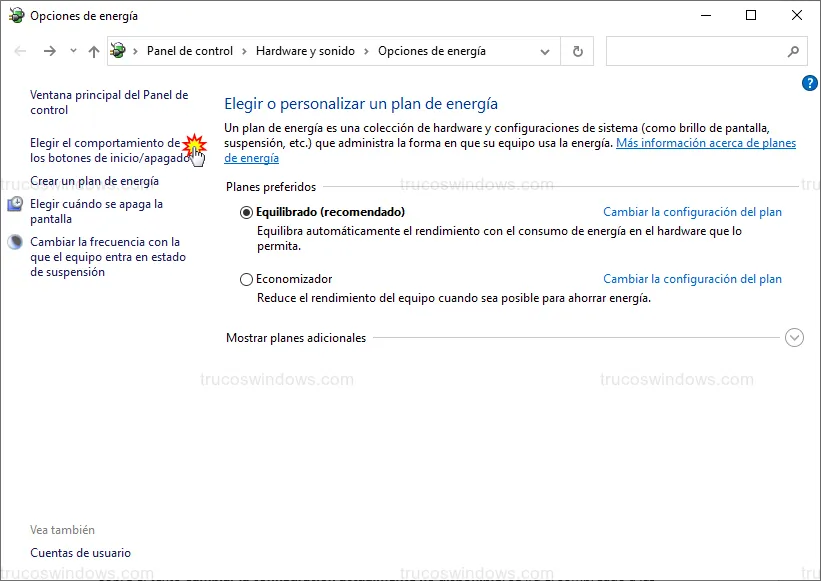
Una vez dentro del panel de planes de energía, debemos buscar las opciones que controlan qué sucede cuando apagamos el equipo:
- En el menú lateral izquierdo, pulsa sobre el enlace Elegir el comportamiento de los botones de inicio/apagado.
Habilitar o deshabilitar el inicio rápido
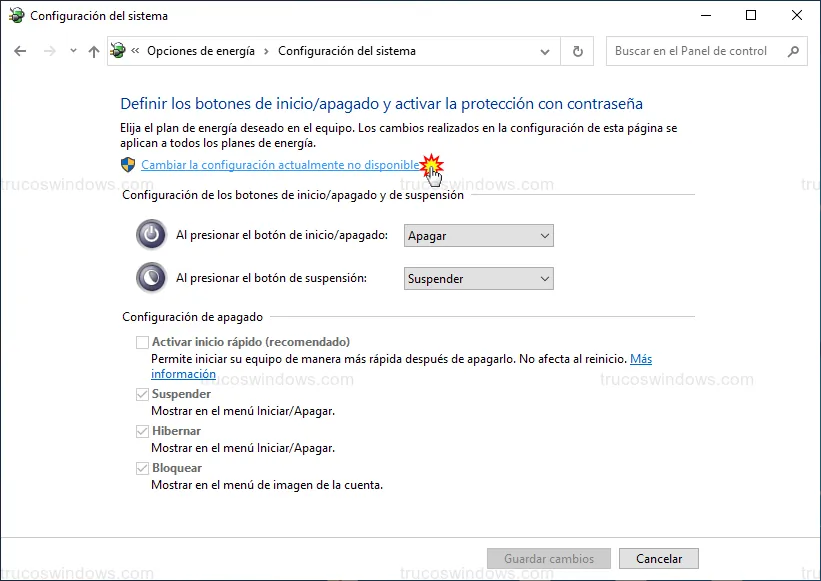
Por motivos de seguridad, estas opciones suelen aparecer bloqueadas (en color gris). Para modificarlas, sigue estos pasos:
- Haz clic en el enlace superior con el icono del escudo: Cambiar la configuración actualmente no disponible.
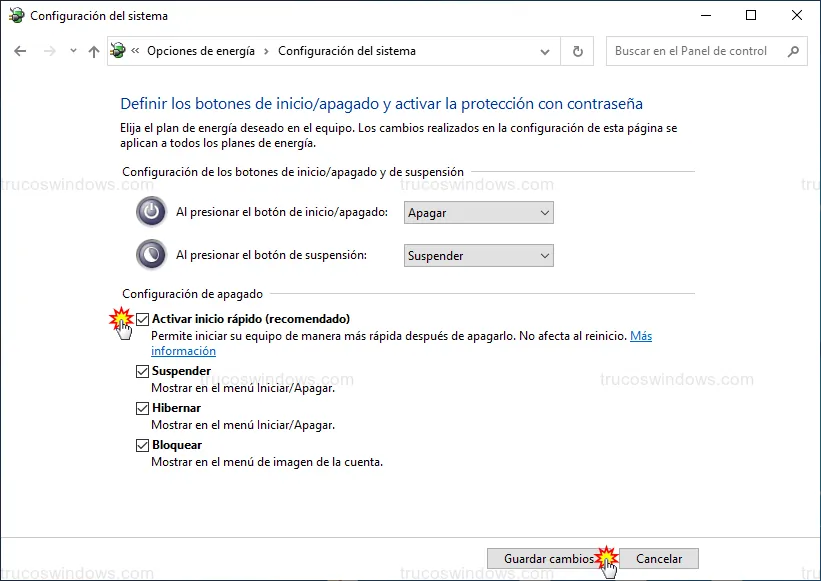
- Ahora, en la sección Configuración de apagado, marca o desmarca la casilla Activar inicio rápido (recomendado).
- Pulsa en el botón Guardar cambios para finalizar el proceso.
Consejo de compatibilidad: Si utilizas un sistema de Arranque Dual (Dual Boot) con Linux u otro sistema operativo, se recomienda desactivar el inicio rápido, ya que Windows bloquea la partición del disco duro al apagarse y podría causar errores de lectura en el otro sistema.

Redacción TrucosWindows
Somos un equipo de apasionados de la tecnología que disfruta desgranando cada rincón de Windows. Nuestro compromiso es ofrecerte guías claras y seguras, verificadas paso a paso, para que puedas sacar el máximo provecho a tu equipo con total tranquilidad.