Cuida tu salud visual mientras trabajas o juegas. En esta guía de Windows 10 te enseñamos a configurar el filtro de luz azul para eliminar el cansancio ocular.
El uso prolongado de pantallas emite una gran cantidad de luz azul, la cual puede provocar picor de ojos, dolores de cabeza y dificultades para dormir. Windows 10 soluciona esto mediante el modo Luz nocturna, que eleva la temperatura del color para ofrecer tonos más cálidos y relajantes.
Tabla de contenidos:
Activar o desactivar manualmente la luz nocturna
Si necesitas alivio inmediato para tus ojos, puedes activar el filtro siguiendo estos pasos:
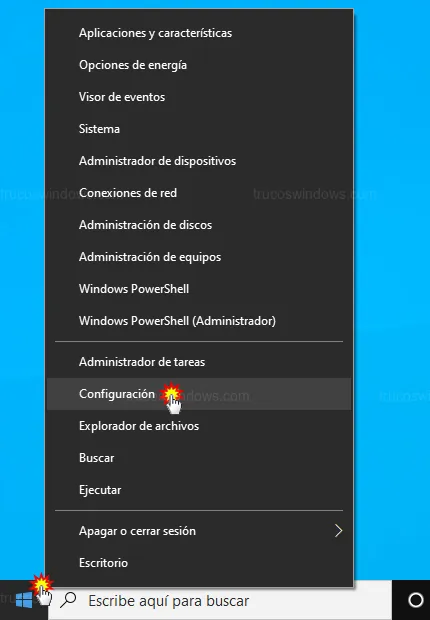
- Haz clic derecho en el botón de Inicio y entra en Configuración.
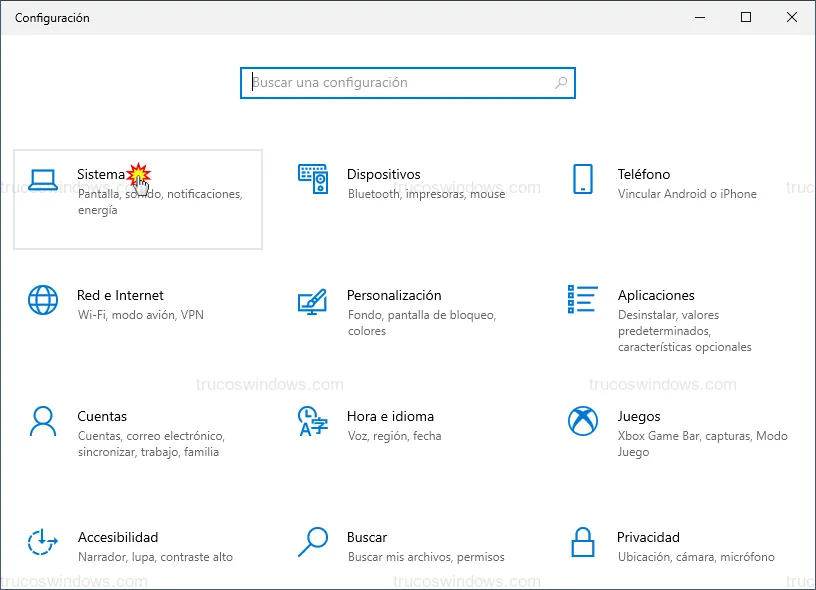
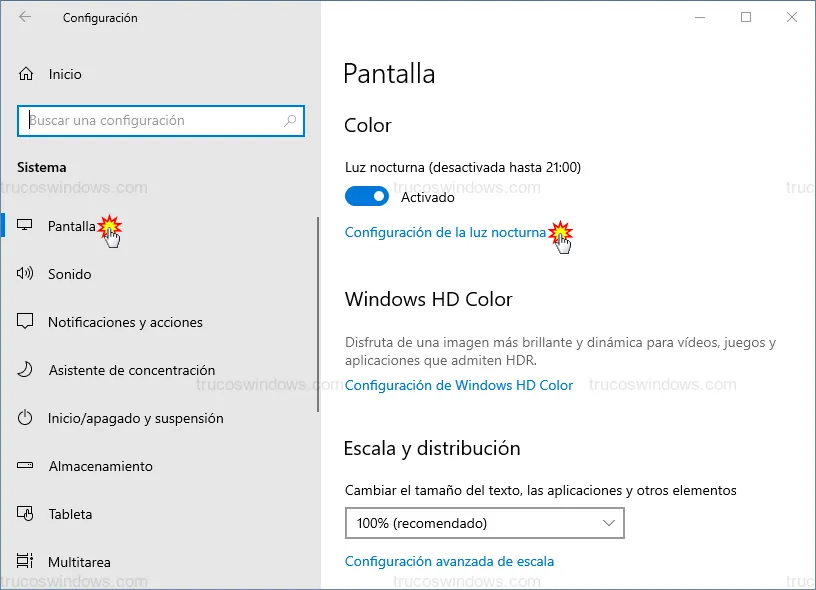
- Selecciona la categoría Sistema y, en el menú lateral, asegúrate de estar en Pantalla.
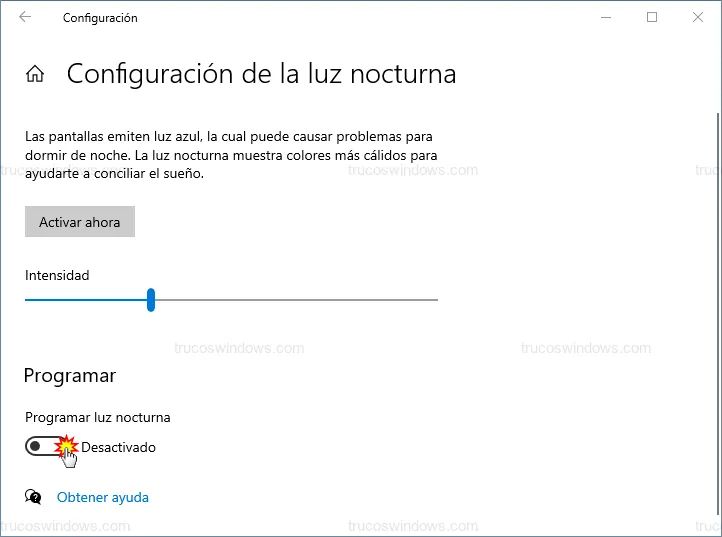
- Haz clic en Configuración de la luz nocturna.
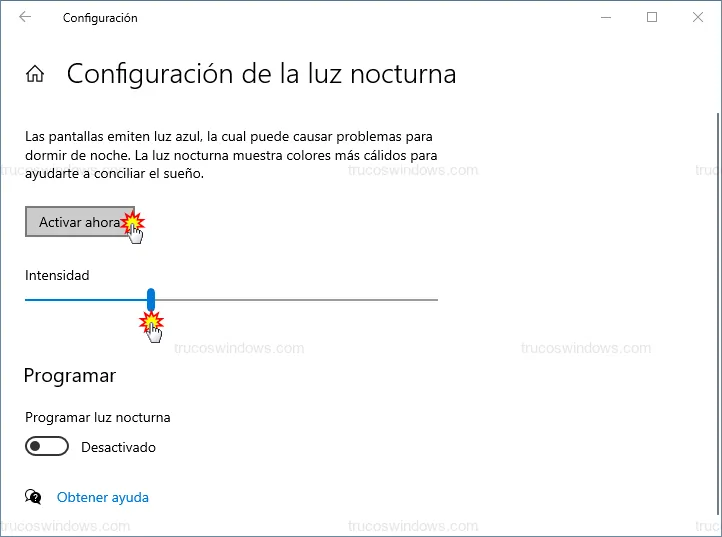
- Ajusta la barra de Intensidad. Cuanto más a la derecha, más cálidos (naranjas) serán los tonos.
- Pulsa el botón Activar ahora.
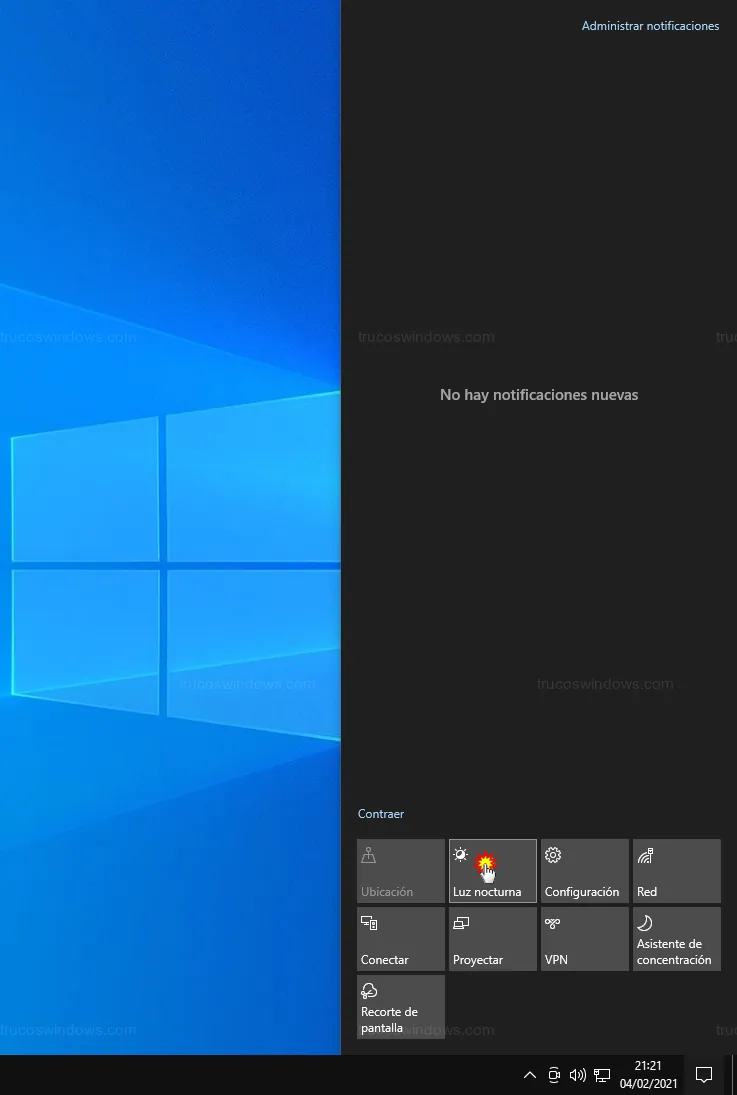
Truco rápido: Una vez configurada la intensidad, puedes activarlo rápidamente desde el Centro de actividades (esquina inferior derecha de la barra de tareas) pulsando el botón "Luz nocturna".
Programar automáticamente la luz nocturna
Para no tener que activarlo cada día, Windows puede hacerlo por ti según la hora o la posición del sol.
- En el mismo menú anterior, activa el interruptor Programar luz nocturna.
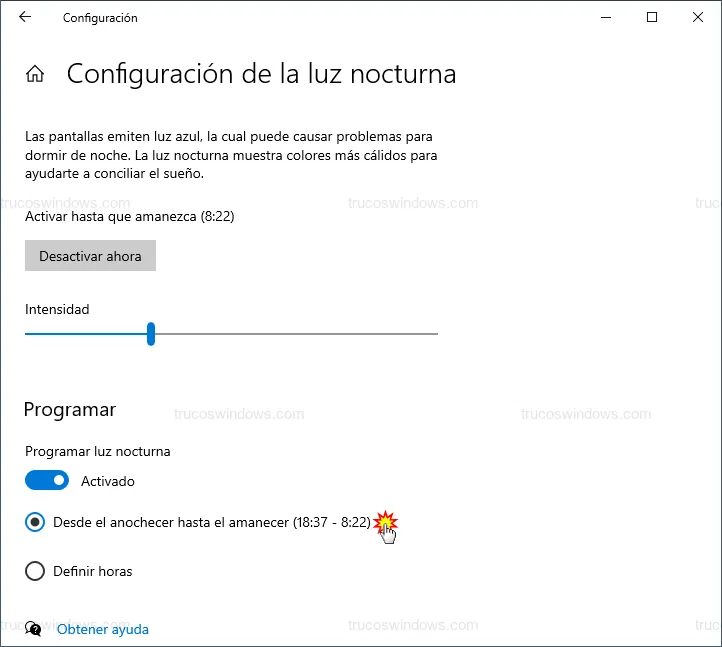
- Desde el anochecer hasta el amanecer: Windows usará tu ubicación para saber cuándo se pone el sol en tu zona.
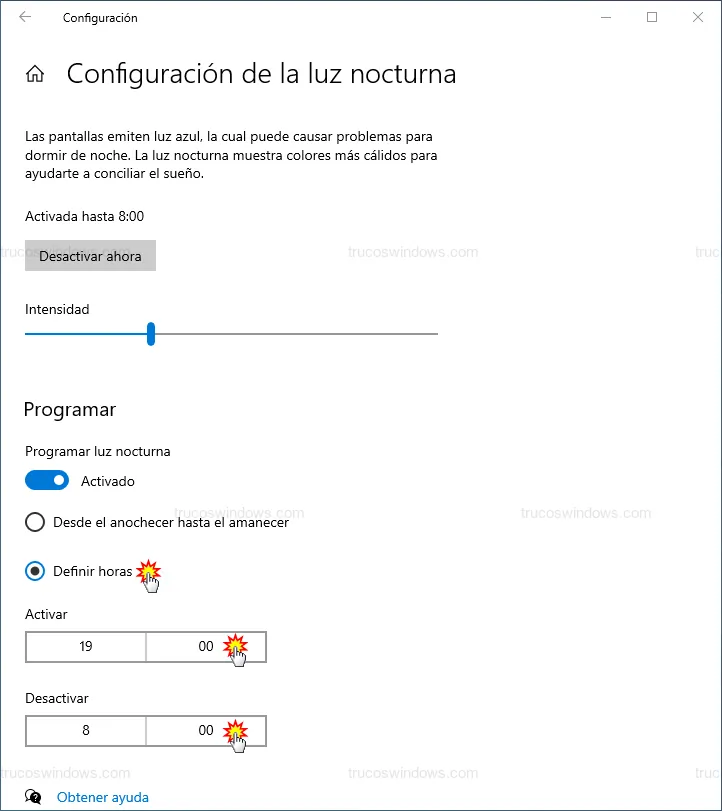
- Definir horas: Si trabajas en una oficina con poca luz o prefieres un horario fijo, selecciona esta opción para marcar las horas exactas.
Consejo de salud: Aunque el modo luz nocturna ayuda mucho, recuerda la regla 20-20-20: cada 20 minutos, mira algo que esté a 6 metros (20 pies) durante 20 segundos para relajar los músculos oculares.

Redacción TrucosWindows
Somos un equipo de apasionados de la tecnología que disfruta desgranando cada rincón de Windows. Nuestro compromiso es ofrecerte guías claras y seguras, verificadas paso a paso, para que puedas sacar el máximo provecho a tu equipo con total tranquilidad.