Exprime al máximo el potencial de tu hardware eliminando las restricciones de consumo. En esta guía aprenderás a configurar el plan de energía de alto rendimiento en Windows 10.
Windows 10 administra el consumo de recursos mediante esquemas de energía que dictan cómo se comporta el hardware (CPU, disco duro, brillo de pantalla) para equilibrar la potencia y el ahorro. Aunque el sistema suele venir configurado por defecto para no gastar demasiado, puedes forzar el máximo rendimiento cuando necesites realizar tareas exigentes como jugar, editar vídeo o renderizar modelos 3D.
Tipos de planes de energía en Windows
Antes de realizar el cambio, es importante entender qué hace cada esquema predefinido:
- Economizador: Reduce la velocidad del procesador y el brillo de la pantalla para maximizar la duración de la batería (ideal para viajes sin cargador).
- Equilibrado: Ajusta dinámicamente el rendimiento; si no haces nada, el sistema ahorra, pero si lanzas un programa pesado, aumenta la potencia.
- Alto rendimiento: Mantiene el hardware en su estado de mayor capacidad el mayor tiempo posible, eliminando latencias de ahorro de energía.
Tabla de contenidos:
Cómo activar el modo Alto rendimiento
Para cambiar el esquema de energía actual, debemos acceder al panel de control clásico de Windows:
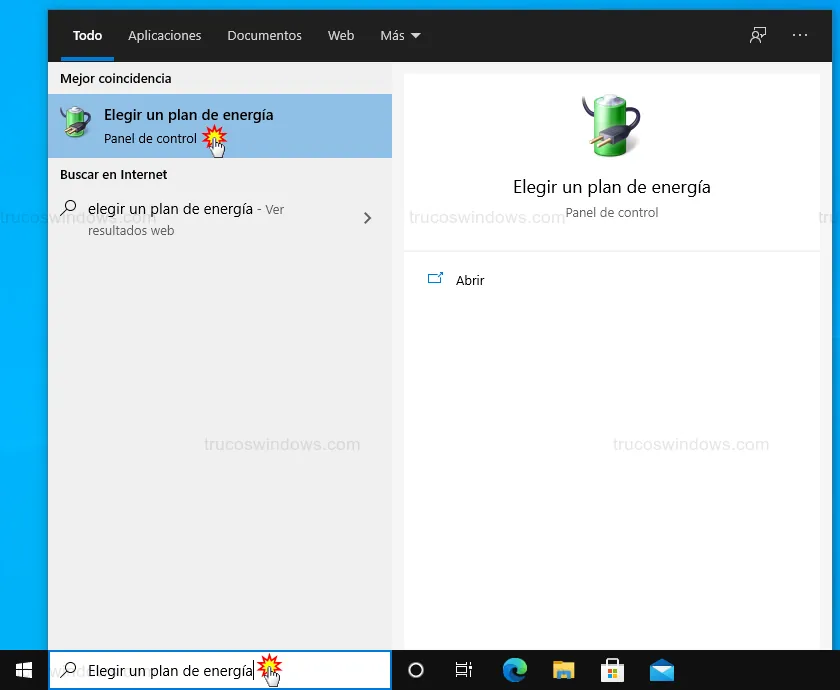
- Pulsa la tecla de Windows en tu teclado.
- Escribe
Elegir un plan de energíay presiona Intro.
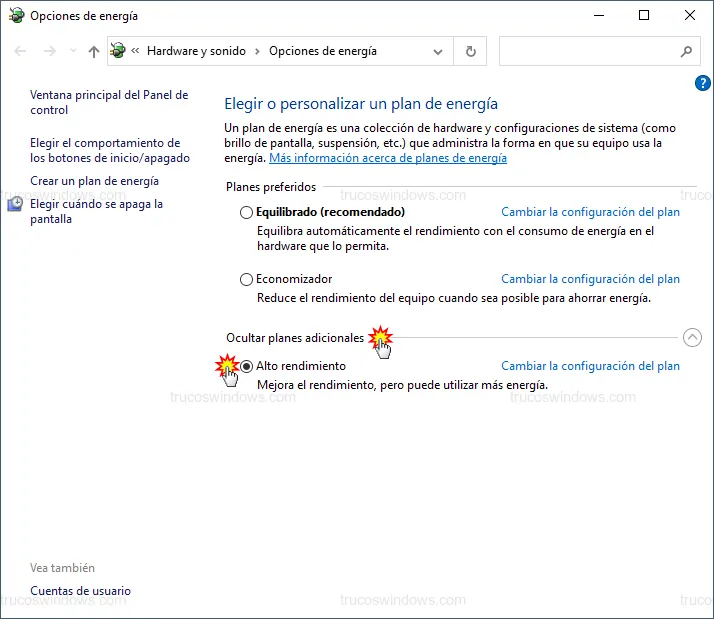
- Por lo general, el plan que buscamos está oculto. Pulsa sobre el desplegable Mostrar planes adicionales.
- Selecciona la opción Alto rendimiento.
Personalizar la configuración del plan
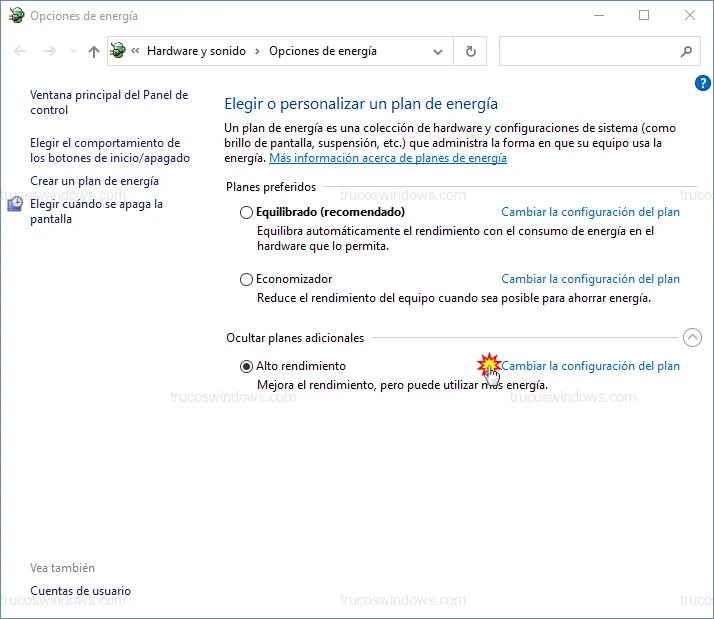
Si quieres que el equipo rinda al máximo pero prefieres que la pantalla se apague tras unos minutos de inactividad, puedes editar el plan a tu medida:
- Al lado del plan seleccionado, haz clic en Cambiar la configuración del plan.
Configuración avanzada de energía
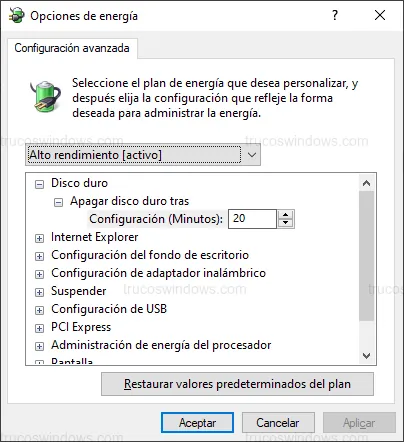
Para los usuarios que necesitan un control total sobre componentes específicos (como el estado mínimo del procesador o el tiempo de apagado del disco duro), existe un menú más profundo:
- Dentro de la ventana anterior, pulsa en Cambiar la configuración avanzada de energía.
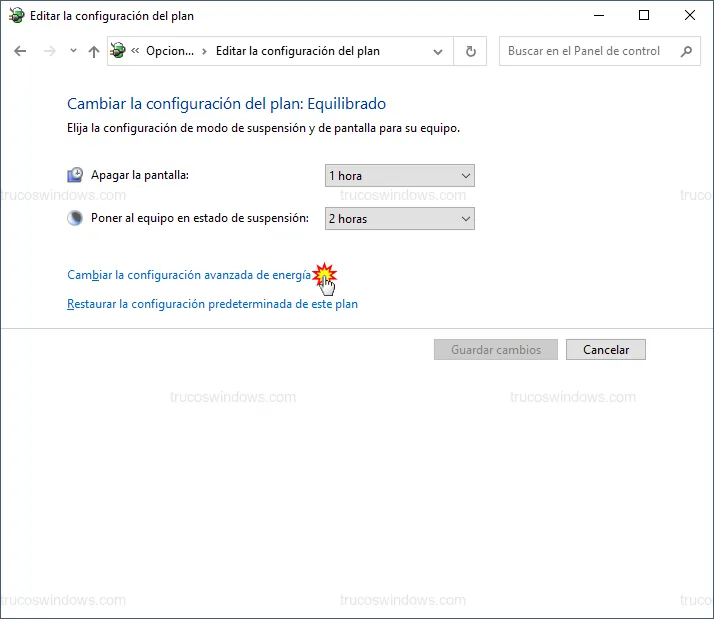
Desde este panel podrás ajustar detalles como el Administrador de energía del procesador. Si en algún momento notas un comportamiento errático o quieres volver al estado original, utiliza el botón Restaurar valores predeterminados del plan.
Advertencia para portátiles: El uso del plan de Alto rendimiento reducirá drásticamente la autonomía de tu batería y puede aumentar la temperatura del equipo. Úsalo preferiblemente cuando el ordenador esté conectado a la corriente.

Redacción TrucosWindows
Somos un equipo de apasionados de la tecnología que disfruta desgranando cada rincón de Windows. Nuestro compromiso es ofrecerte guías claras y seguras, verificadas paso a paso, para que puedas sacar el máximo provecho a tu equipo con total tranquilidad.