Optimiza tu flujo de trabajo personalizando tu escritorio. En esta guía aprenderás a anclar tus ajustes más usados al Menú de Inicio de Windows 10 mediante tiles dinámicos.
Windows 10 ofrece una gran flexibilidad para organizar el Menú de Inicio. Más allá de los programas, puedes anclar secciones enteras o ajustes muy específicos de la Configuración. Esto es ideal si sueles cambiar a menudo el fondo de escritorio, gestionar dispositivos Bluetooth o revisar Windows Update frecuentemente.
Anclar secciones de configuración al Menú de Inicio
Puedes crear accesos directos tanto de categorías generales como de opciones muy profundas dentro del sistema.
- Haz clic derecho en el botón de Inicio y selecciona Configuración.
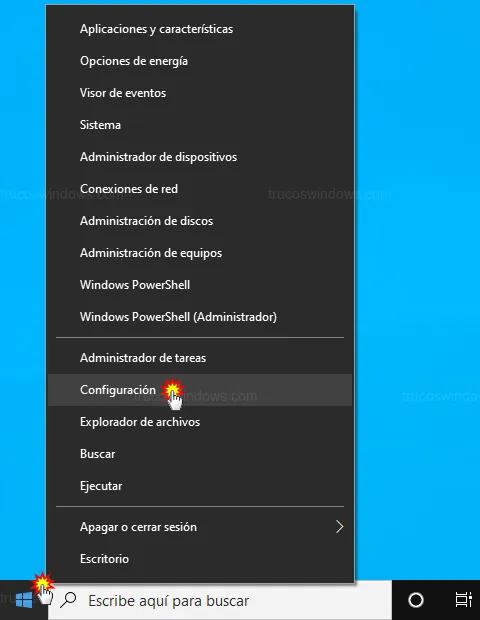
Anclar categorías principales
- En la pantalla principal de Configuración, haz clic derecho sobre cualquier icono (por ejemplo, "Juegos" o "Actualización y seguridad").
- Selecciona Anclar a Inicio.
- Confirma la acción pulsando en Sí en la ventana emergente.
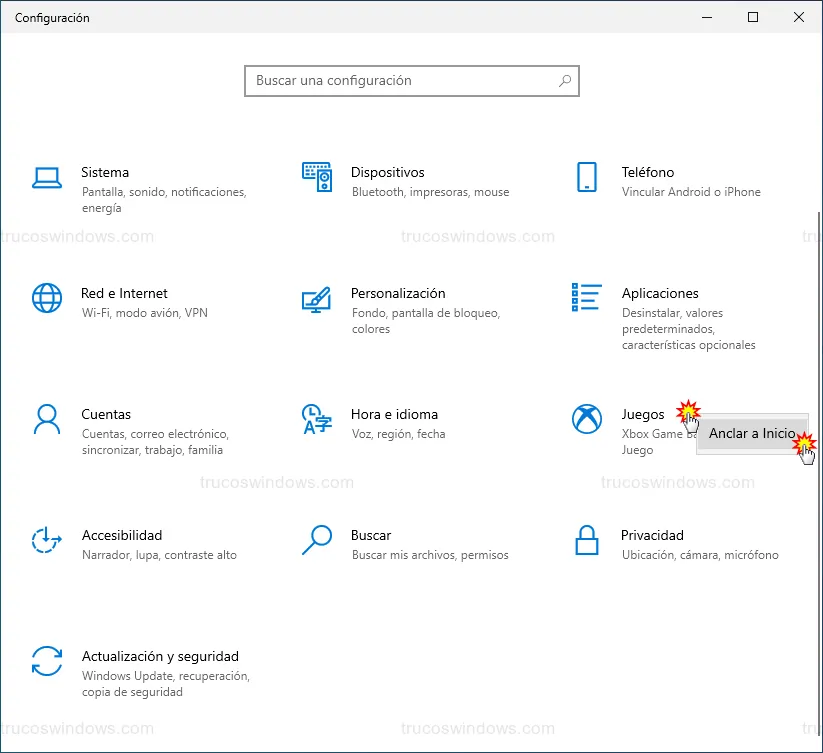
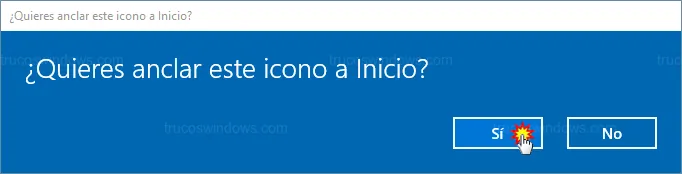
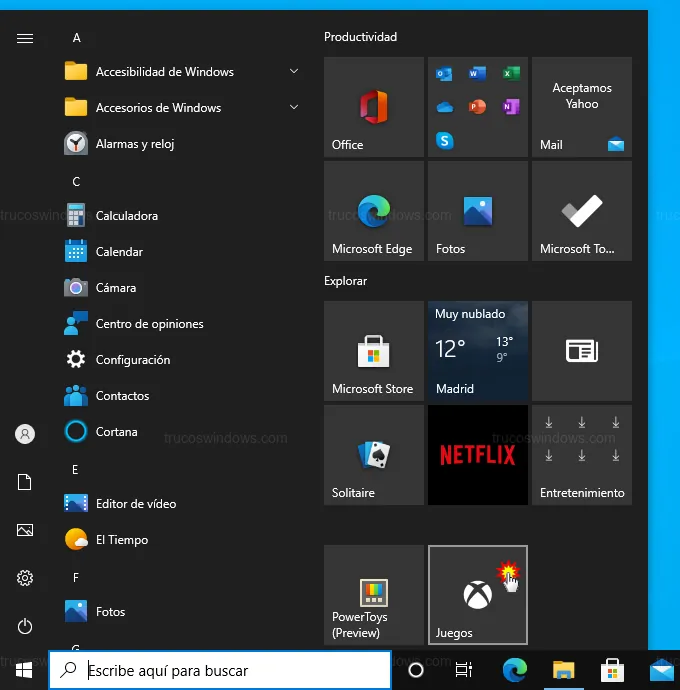
Anclar ajustes específicos
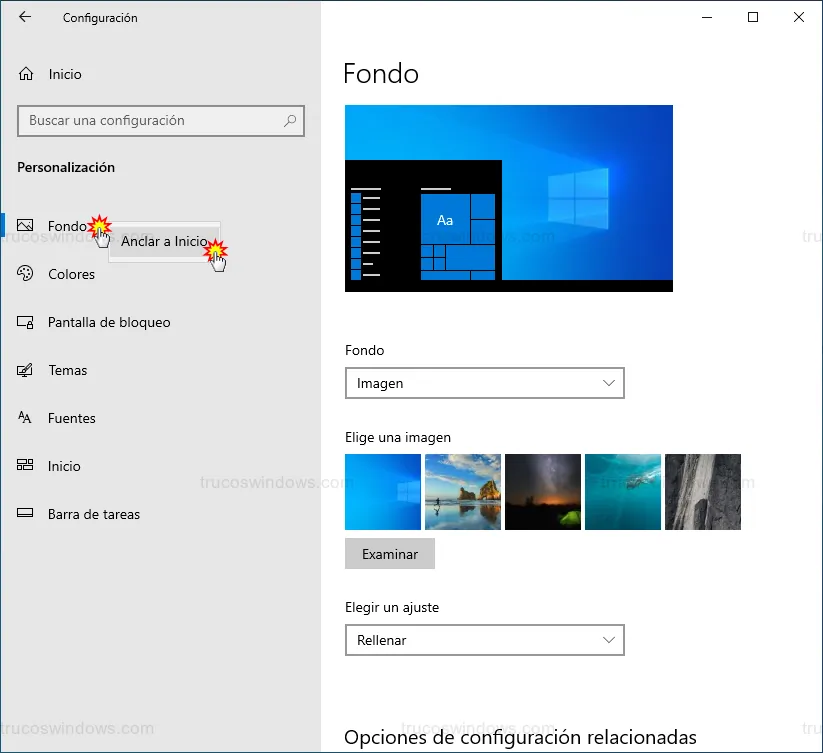
Si buscas algo más concreto, como el panel de personalización de fondo, navega dentro de la categoría correspondiente:
- Entra en la sección deseada (por ejemplo, Personalización > Fondo).
- En el menú lateral izquierdo, haz clic derecho sobre la opción específica y selecciona Anclar a Inicio.
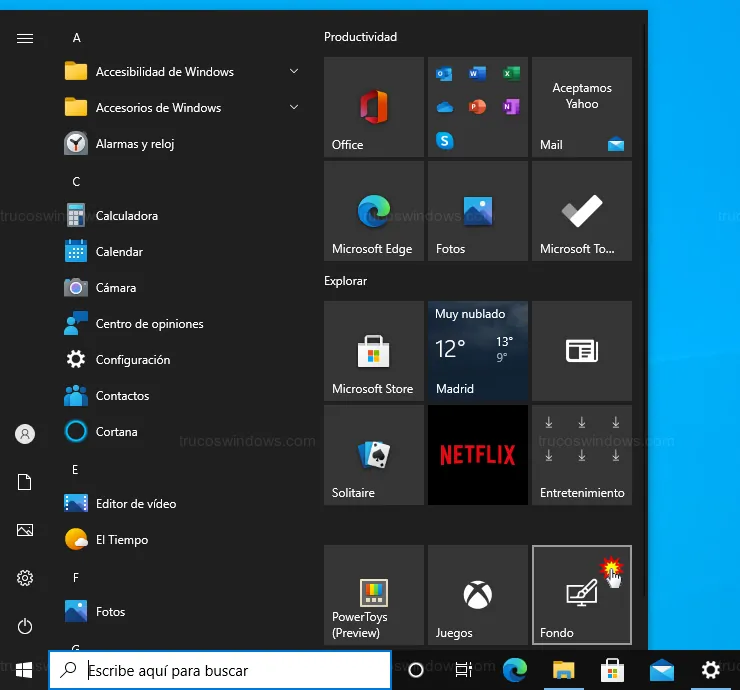
Cómo quitar los accesos directos de configuración
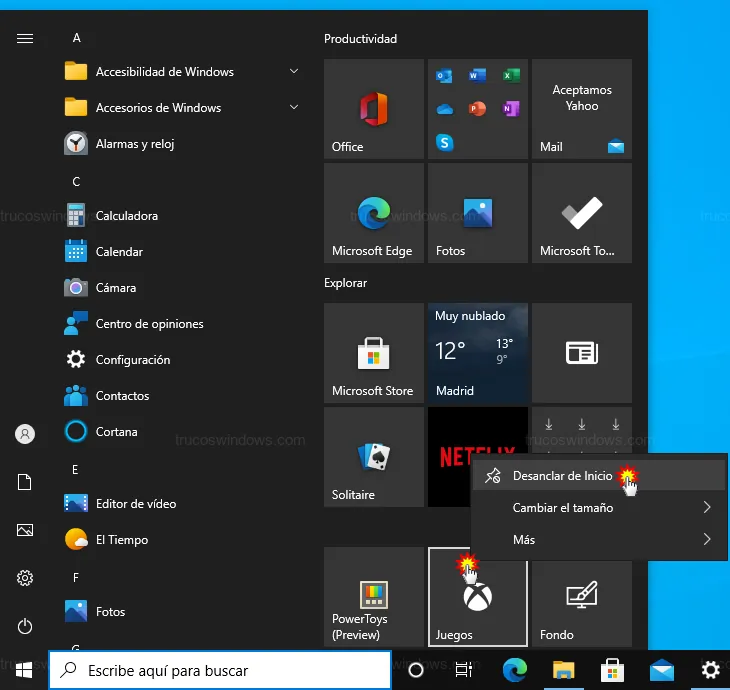
Si ya no necesitas un acceso directo o quieres reorganizar tu Menú de Inicio, el proceso para eliminarlo es muy sencillo y no afecta a la configuración real del sistema:
- Abre el Menú de Inicio.
- Busca el tile de configuración que deseas eliminar.
- Haz clic derecho sobre él y selecciona Desanclar de Inicio.
Consejo: Una vez anclados, puedes arrastrar estos tiles para agruparlos en una sección propia llamada "Ajustes rápidos" y así tener un panel de control totalmente personalizado.

Redacción TrucosWindows
Somos un equipo de apasionados de la tecnología que disfruta desgranando cada rincón de Windows. Nuestro compromiso es ofrecerte guías claras y seguras, verificadas paso a paso, para que puedas sacar el máximo provecho a tu equipo con total tranquilidad.