Solucionar conflictos de software es más sencillo al iniciar el sistema con los recursos mínimos. Aprende a configurar el arranque limpio en Windows 10 para identificar programas que ralentizan o bloquean tu ordenador.
Realizar un arranque limpio en Windows 10 permite iniciar el sistema operativo con un conjunto mínimo de controladores y programas de inicio. Este proceso es fundamental para determinar si una aplicación de terceros o un servicio en segundo plano está interfiriendo con el funcionamiento normal del equipo.
Tabla de contenidos:
Configuración del sistema con MSConfig
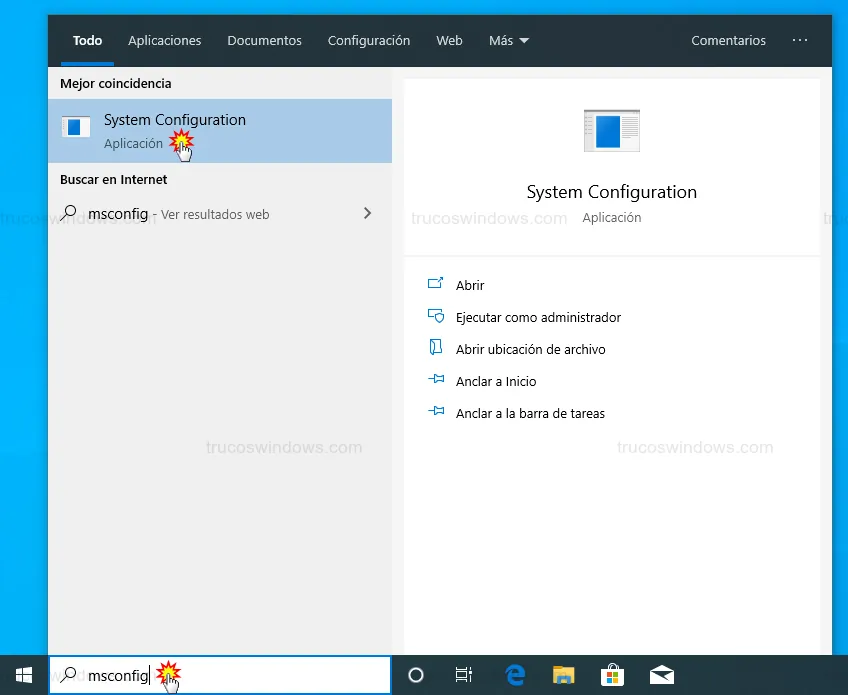
Para comenzar el proceso, debemos acceder a la utilidad de configuración de Windows. Pulsamos en Inicio, escribimos msconfig y pulsamos Intro.
Gestión de servicios de usuario
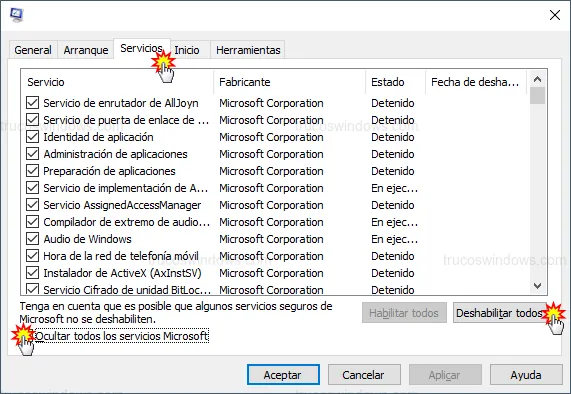
En la ventana de Configuración del sistema, nos desplazamos hasta la pestaña Servicios. Es crucial activar la casilla Ocultar todos los servicios de Microsoft; esto evitará que desabilitemos funciones vitales del sistema operativo. A continuación, hacemos clic en el botón Deshabilitar todos para desactivar únicamente el software de terceros.
Deshabilitar programas desde el Administrador de tareas
Tras gestionar los servicios, debemos ocuparnos de las aplicaciones que se ejecutan automáticamente al encender el PC:
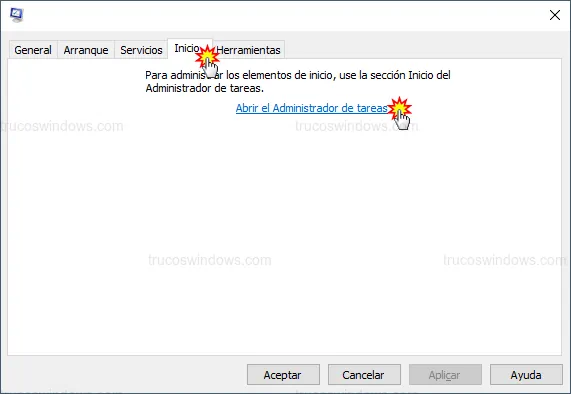
- Vamos a la pestaña Inicio y pinchamos en el enlace Abrir el Administrador de tareas.
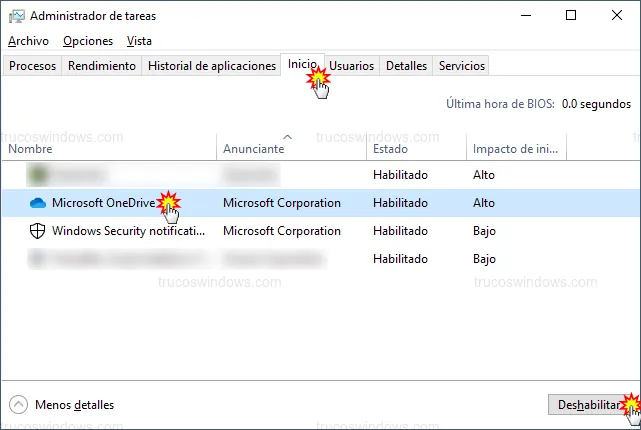
- Una vez en el Administrador de tareas, dentro de la pestaña Inicio, seleccionamos cada elemento de la lista y pulsamos en el botón Deshabilitar.
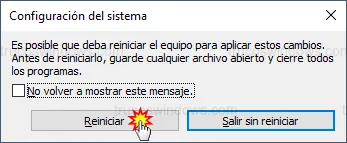
Una vez deshabilitados todos los elementos, cerramos la ventana del Administrador de tareas. De vuelta en la ventana de Configuración del sistema, pulsamos en el botón Aceptar. Se mostrará un aviso donde debemos hacer clic en Reiniciar para que los cambios surtan efecto.
Cómo determinar la causa del problema en el sistema
Si has seguido este tutorial, es probable que un programa esté generando un conflicto técnico. Si tras el reinicio Windows 10 funciona correctamente, hemos confirmado que el culpable es un servicio o programa de terceros.
Método de descarte para detectar el software problemático
Para localizar el origen exacto sin que sea una tarea tediosa, te recomendamos seguir esta estrategia de depuración:
- Habilita un solo programa o un grupo pequeño de servicios.
- Reinicia el equipo y comprueba la estabilidad.
- Si el sistema falla, el último grupo habilitado contiene el error.
Consejo de experto: Si tienes muchos elementos (por ejemplo, 60), utiliza el método de división binaria. Marca los primeros 30 y deja los otros 30 desactivados. Si el fallo aparece, el problema está en ese primer bloque. Divide ese bloque de 30 en dos grupos de 15 y repite el proceso hasta aislar el software responsable.
Una vez encontrado el programa culpable, lo ideal es desinstalarlo. Finalmente, revierte los cambios del tutorial habilitando todos los servicios y programas de inicio necesarios, reinicia una última vez y tu equipo estará operativo y libre de errores.

Redacción TrucosWindows
Somos un equipo de apasionados de la tecnología que disfruta desgranando cada rincón de Windows. Nuestro compromiso es ofrecerte guías claras y seguras, verificadas paso a paso, para que puedas sacar el máximo provecho a tu equipo con total tranquilidad.