Cuando la RAM física no es suficiente, el sistema recurre al almacenamiento. En esta guía aprenderás a gestionar el archivo de paginación de Windows 10 para evitar cuelgues.
La Memoria Virtual es una técnica de gestión de memoria que permite al sistema operativo utilizar parte del espacio del disco duro (denominado archivo de paginación o pagefile.sys) como si fuera memoria RAM física. Esto es vital cuando ejecutamos aplicaciones pesadas que superan la capacidad de nuestra memoria volátil, evitando que el equipo se bloquee o cierre programas inesperadamente.
Aunque el disco duro es considerablemente más lento que la RAM, una configuración correcta de la memoria virtual puede salvar el rendimiento de un equipo con 4GB u 8GB de RAM. A continuación, te explicamos cómo ajustarla manualmente según tu hardware.
Tabla de contenidos:
Acceso a las opciones de rendimiento
Para modificar estos parámetros, debemos entrar en el panel de control de rendimiento avanzado del sistema:
- Presiona la tecla de Windows en tu teclado.
- Escribe
Ajustar la apariencia y rendimiento de Windowsy pulsa Intro.
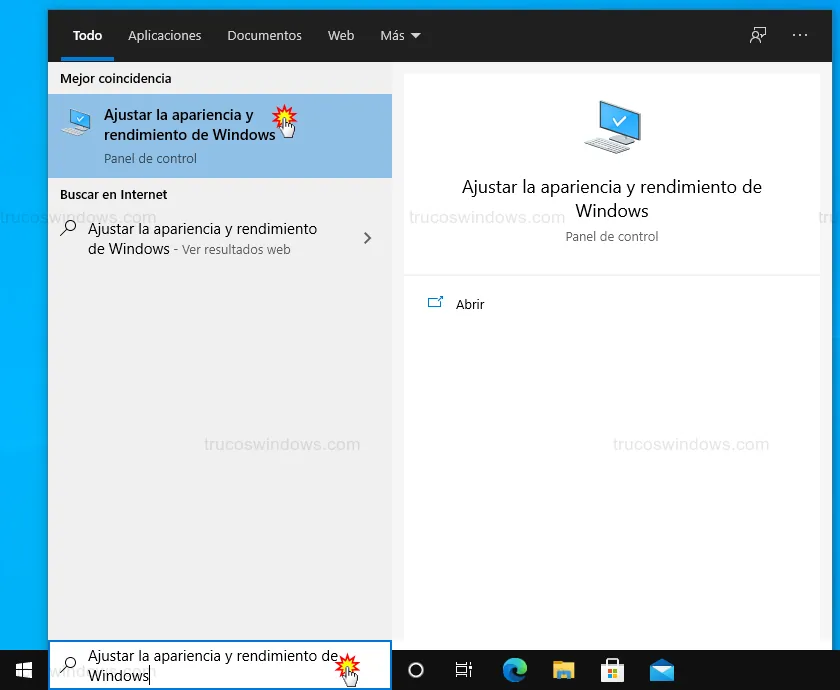
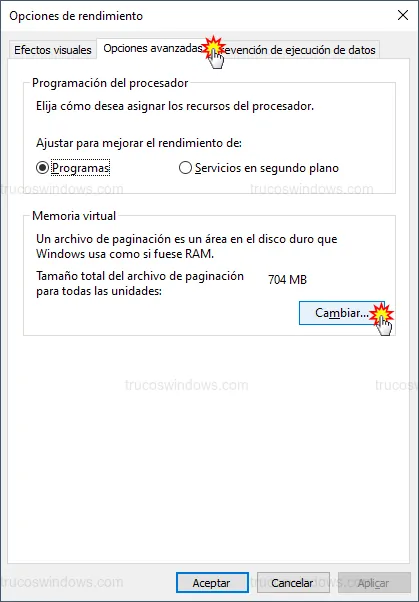
- En la ventana que se abre, dirígete a la pestaña Opciones avanzadas.
- Dentro de la sección Memoria virtual, haz clic en el botón Cambiar….
Configuración del archivo de paginación
Por defecto, Windows administra este valor automáticamente. Para optimizarlo, debemos tomar el control manual:
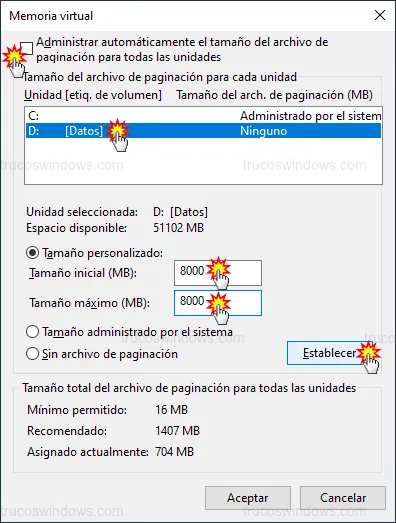
- Desmarca la casilla Administrar automáticamente el tamaño del archivo de paginación para todas las unidades.
- Selecciona la unidad (partición) donde quieres alojar el archivo. Recomendación: elige siempre la unidad más rápida (SSD) o una partición en un disco físico distinto al del sistema operativo.
Cálculo de valores: ¿Cuánto asignar?
Si tu equipo tiene poca RAM (8GB o menos), lo ideal es seleccionar Tamaño personalizado y aplicar estas fórmulas estándar basadas en tu RAM física:
- Tamaño inicial (MB): Multiplica tu RAM total por 1.5.
- Tamaño máximo (MB): Multiplica tu RAM total por 3.
Ejemplo para 4GB de RAM:
Tamaño inicial: 4096 x 1.5 = 6144 MB
Tamaño máximo: 4096 x 3 = 12288 MB
Truco para discos HDD vs SSD
La naturaleza del almacenamiento influye en cómo Windows gestiona estos datos:
- En discos SSD: Se recomienda usar los valores de 1.5x y 3x mencionados arriba.
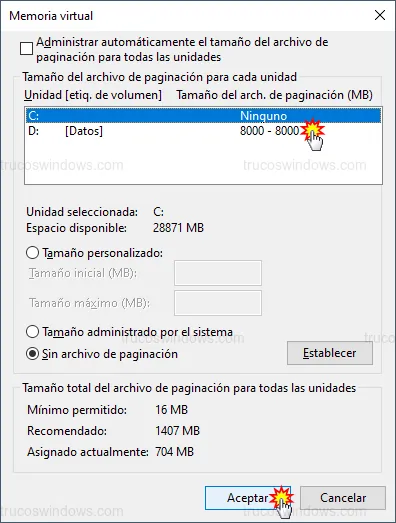
- En discos mecánicos (HDD): Existe un truco de rendimiento que consiste en poner el mismo valor en "Tamaño inicial" y "Tamaño máximo" (ej. 8000 MB en ambos). Esto evita que el archivo de paginación se fragmente, ya que Windows no tendrá que expandirlo o contraerlo constantemente, ahorrando trabajo al cabezal del disco.
Una vez definidos los valores, pulsa en Establecer, luego en Aceptar y reinicia el equipo para que los cambios surtan efecto.

Redacción TrucosWindows
Somos un equipo de apasionados de la tecnología que disfruta desgranando cada rincón de Windows. Nuestro compromiso es ofrecerte guías claras y seguras, verificadas paso a paso, para que puedas sacar el máximo provecho a tu equipo con total tranquilidad.
Optimización de memoria virtual y archivo de paginación en Windows
Ajustar los megabytes de respaldo según tu hardware actual evita la saturación de los subprocesos multitarea; revisa la evolución técnica de estos parámetros de paginación en las diferentes generaciones del sistema.

Cómo optimizar el archivo de paginación en Windows XP
Mejora la velocidad de tu PC. Aprende a fijar el tamaño de la memoria virtual y mover el archivo de paginación a otro disco en Windows XP.

Cómo solucionar problemas de memoria RAM insuficiente en Windows 98
¿Tu PC va lento? Aprende a configurar la memoria virtual en Windows 98 para suplir la falta de RAM física y optimizar el rendimiento de tu sistema antiguo.