Evita bloqueos inesperados configurando la vigencia de tus claves. En esta guía aprenderás a desactivar la expiración o ajustar los días de seguridad en Windows 11 y Windows 10.
Forzar el cambio de contraseña periódicamente es una técnica recomendada por Microsoft para mitigar ataques de fuerza bruta. Si una contraseña es compleja, un atacante podría tardar meses en descifrarla; si la cambias cada 60 o 90 días, el esfuerzo del atacante vuelve a cero automáticamente al tener que reiniciar el proceso de descifrado.
Windows permite automatizar este proceso obligando a los usuarios a renovar sus credenciales en un intervalo de entre 1 y 999 días. Dependiendo de si usas una cuenta local, una cuenta de Microsoft o trabajas en un dominio corporativo, los pasos para ajustar esta seguridad varían.
Tabla de contenidos:
Configuración en Cuenta Local (Pro, Enterprise o Education)
Si utilizas una cuenta local (no vinculada a un correo), tienes el control total desde las herramientas administrativas de Windows.
1. Hacer que la contraseña nunca expire
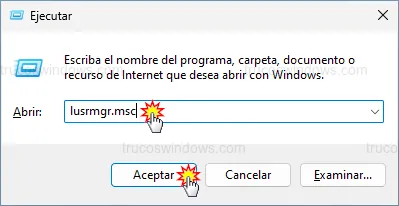
- Presiona Win + R, escribe
lusrmgr.mscy pulsa Aceptar.
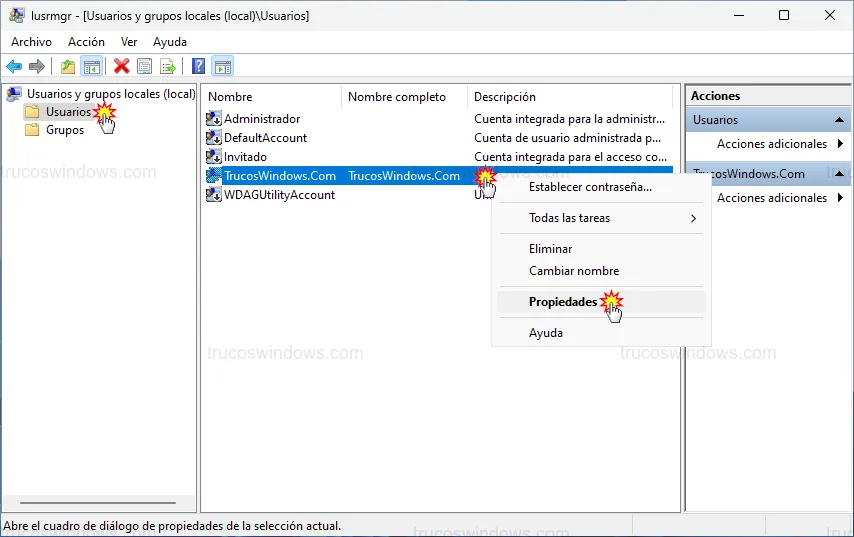
- En la parte izquierda selecciona Usuarios.
- Haz clic derecho sobre tu nombre de usuario y selecciona Propiedades.
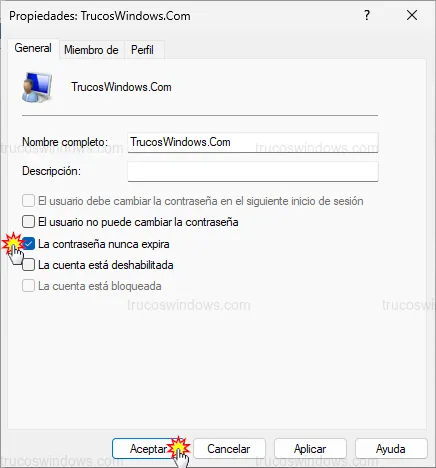
- Marca la casilla La contraseña nunca expira y pulsa en Aceptar.
2. Definir días exactos de caducidad
Si prefieres que la contraseña caduque para aumentar la seguridad, primero debes desmarcar la casilla anterior y luego usar el Editor de directivas:
- Presiona Win + R y escribe
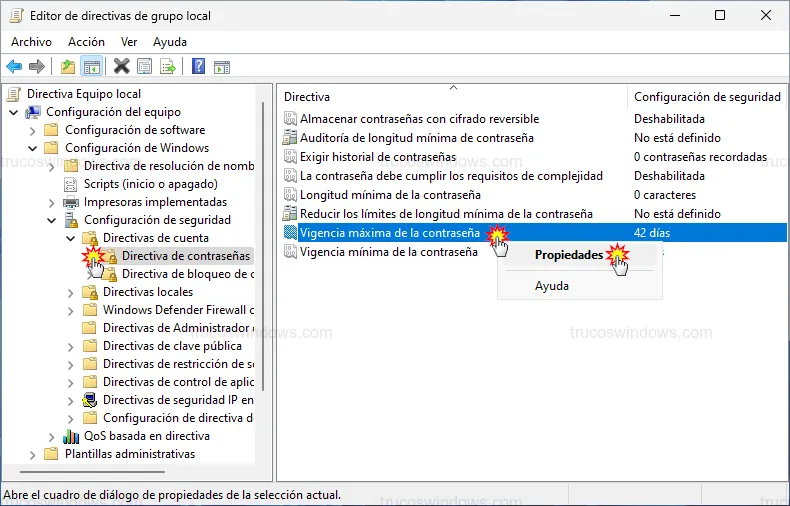
gpedit.msc. - Navega hasta: Configuración del equipo > Configuración de Windows > Configuración de seguridad > Directivas de cuenta > Directiva de contraseñas.
- Busca Vigencia máxima de la contraseña, haz clic derecho y ve a Propiedades.
- Establece el número de días deseado (Microsoft recomienda entre 30 y 90 días).
Solo para Windows Home (Línea de comandos)
Como las versiones Home no incluyen los editores anteriores, debemos usar la consola con permisos de administrador:
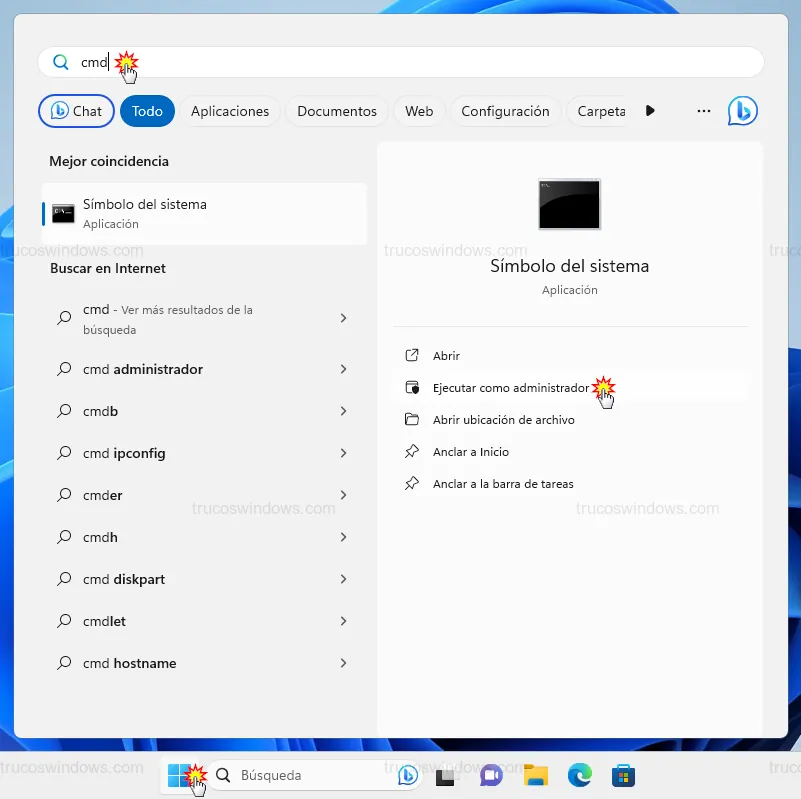
- Escribe CMD en el buscador de Windows y selecciona Ejecutar como administrador.
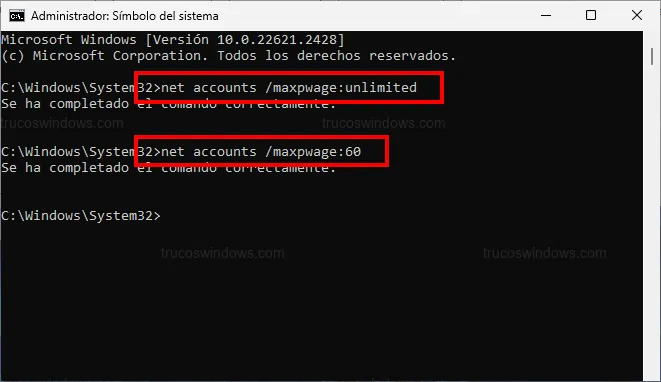
- Para que nunca expire, escribe:
net accounts /maxpwage:unlimited. - Para establecer 60 días, escribe:
net accounts /maxpwage:60.
Ajustes en Cuentas de Microsoft (Online)
Si tu sesión de Windows está vinculada a un correo electrónico, la gestión se realiza a través de la web oficial de Microsoft:
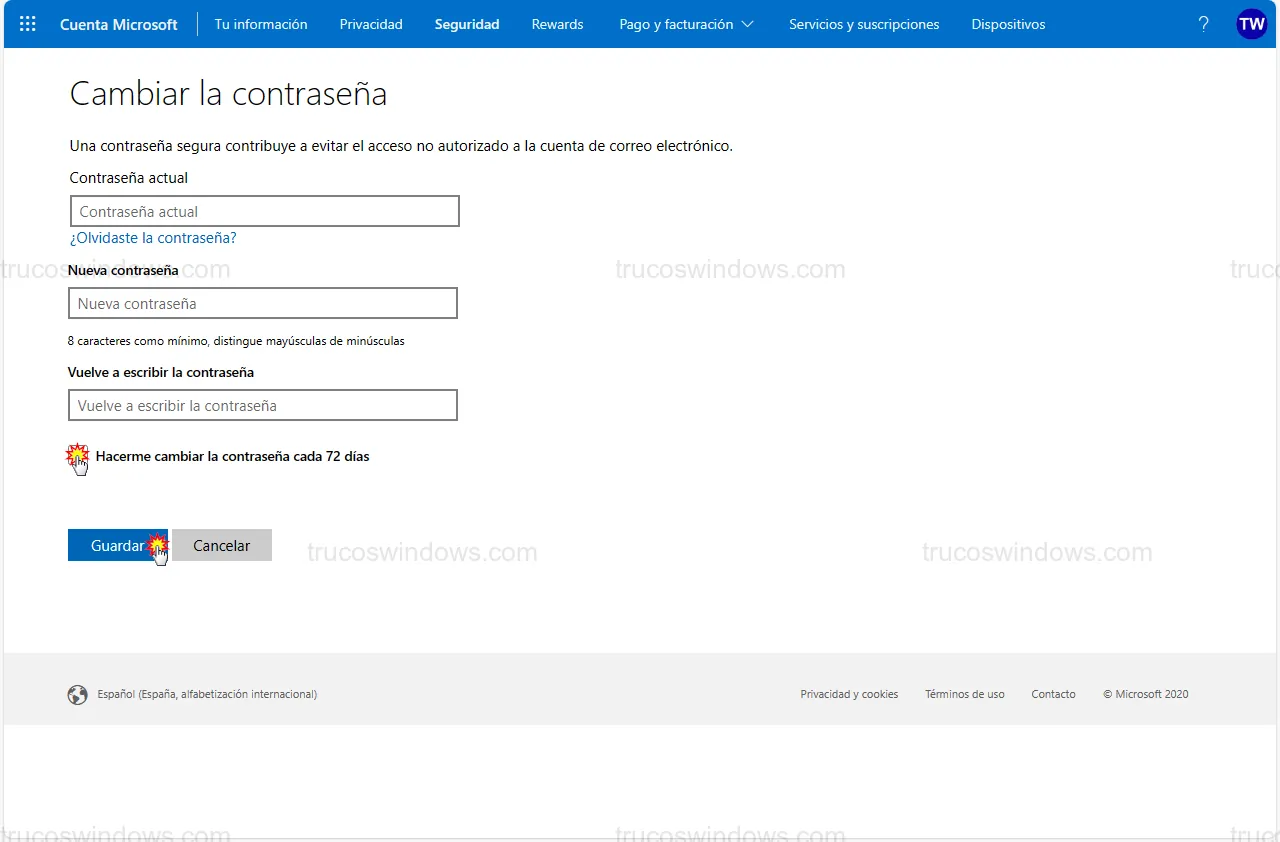
- Accede a account.microsoft.com y ve a Seguridad.
- Pulsa en Cambiar contraseña.
- Al rellenar los datos, podrás activar o desactivar la opción Hacerme cambiar la contraseña cada 72 días.
Cómo realizar el cambio de contraseña
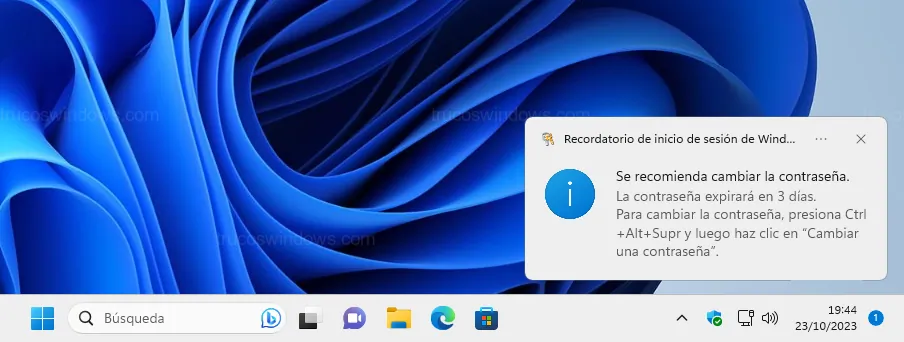
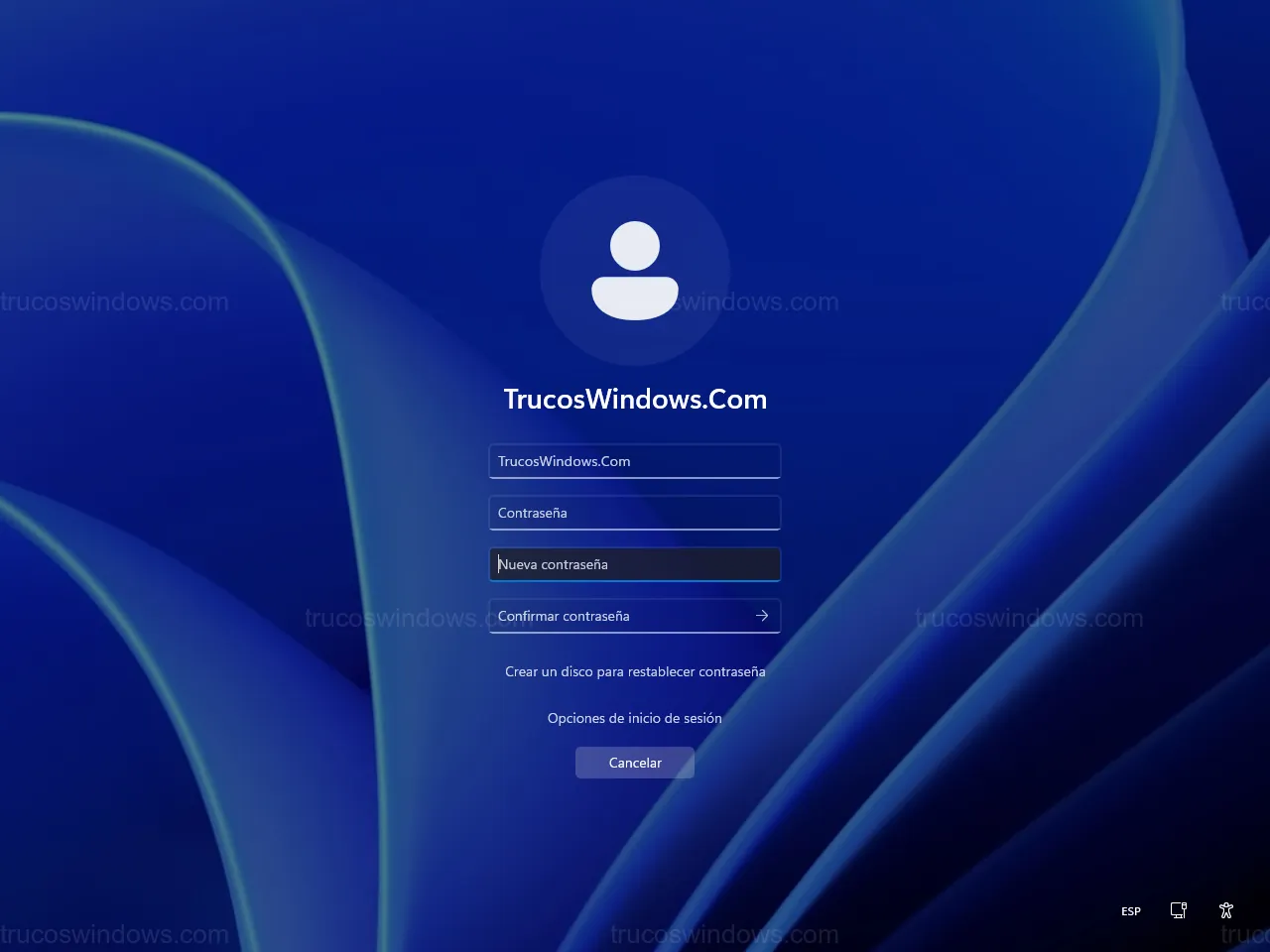
Cuando la contraseña esté a punto de expirar, Windows te avisará con un recordatorio al iniciar sesión. Para cambiarla manualmente:
- Presiona Ctrl + Alt + Supr.
- Haz clic en Cambiar una contraseña.
- Introduce tu clave actual y la nueva por duplicado.
Nota sobre Dominios: En entornos empresariales, estas reglas se definen desde Active Directory mediante el comando gpmc.msc. Si trabajas en una oficina, lo habitual es que el administrador de sistemas ya haya fijado estos valores por ti.

Redacción TrucosWindows
Somos un equipo de apasionados de la tecnología que disfruta desgranando cada rincón de Windows. Nuestro compromiso es ofrecerte guías claras y seguras, verificadas paso a paso, para que puedas sacar el máximo provecho a tu equipo con total tranquilidad.