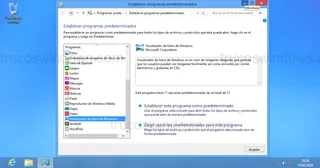
Optimiza tu flujo de trabajo configurando tus herramientas favoritas por defecto. Aprende a asociar cualquier extensión con una aplicación predeterminada en Windows 10 paso a paso.
Windows 10 asigna automáticamente un programa para abrir cada tipo de archivo. Sin embargo, es posible personalizar esta asociación para que tus documentos, imágenes o enlaces se abran con el software de tu preferencia, ya sea una herramienta nativa o una instalada por el usuario.
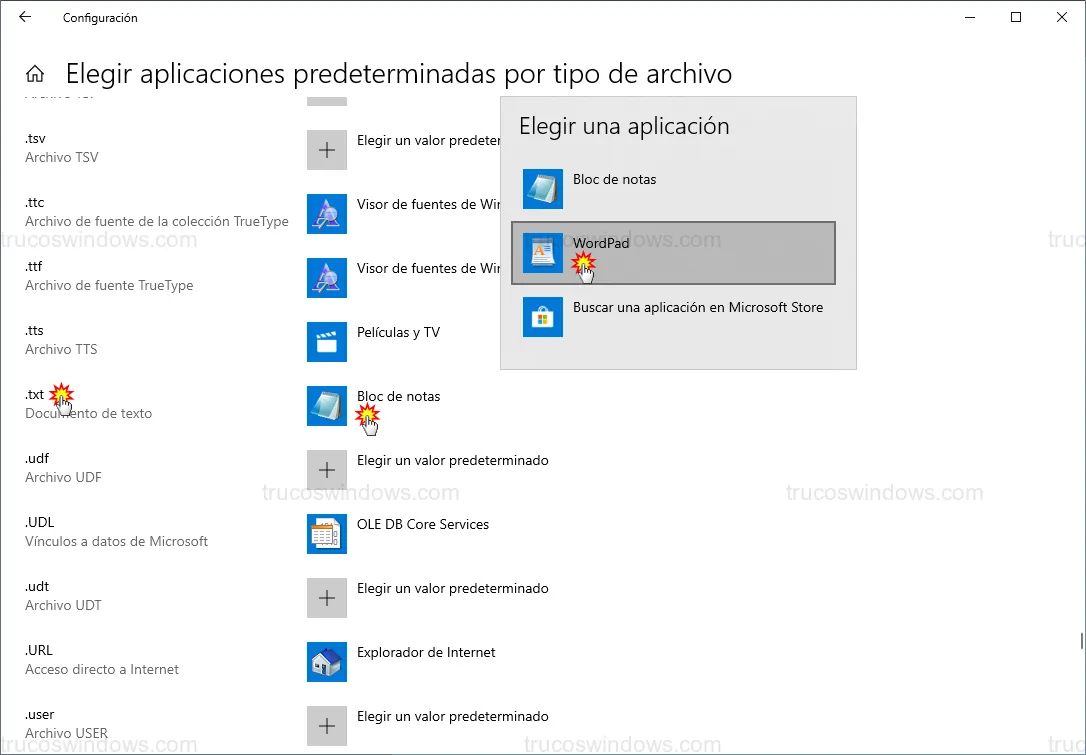
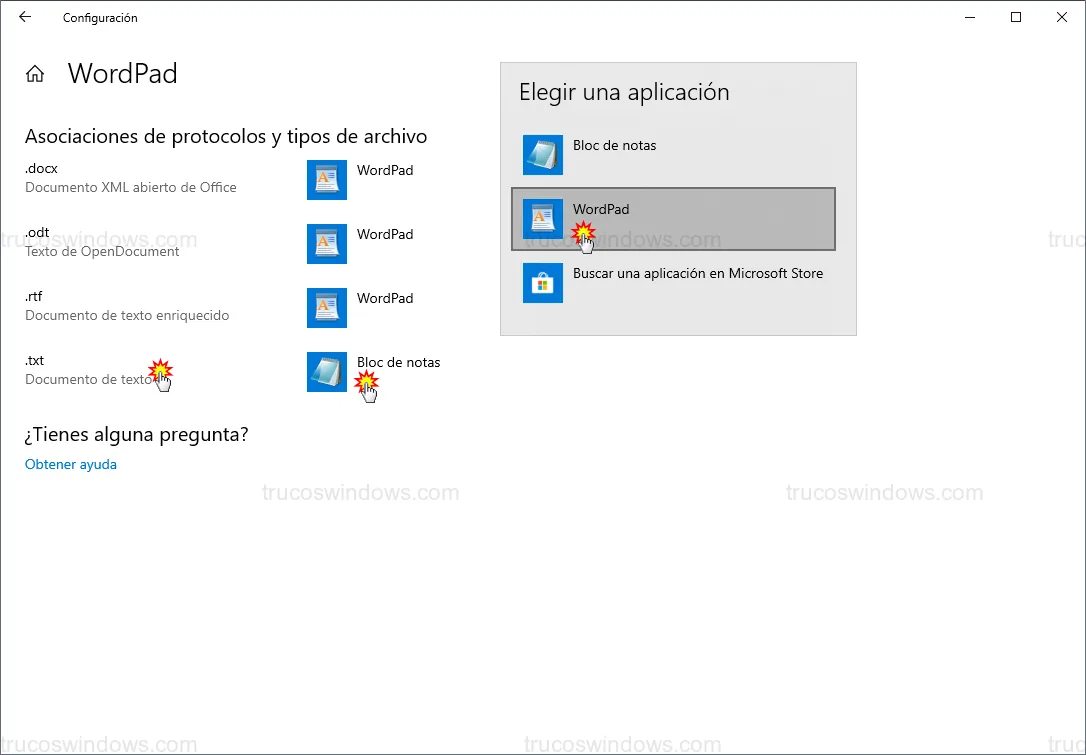
Por ejemplo, los archivos de texto (.txt) se abren habitualmente con el Bloc de notas, pero puedes configurar el sistema para que utilice siempre WordPad o cualquier otro editor de código al hacer doble clic.
Tabla de contenidos:
Acceso a la configuración de aplicaciones
Para gestionar estas asociaciones, debemos ir al panel de control central del sistema:
- Haz clic en el botón de Inicio y selecciona el icono de Configuración (engranaje).
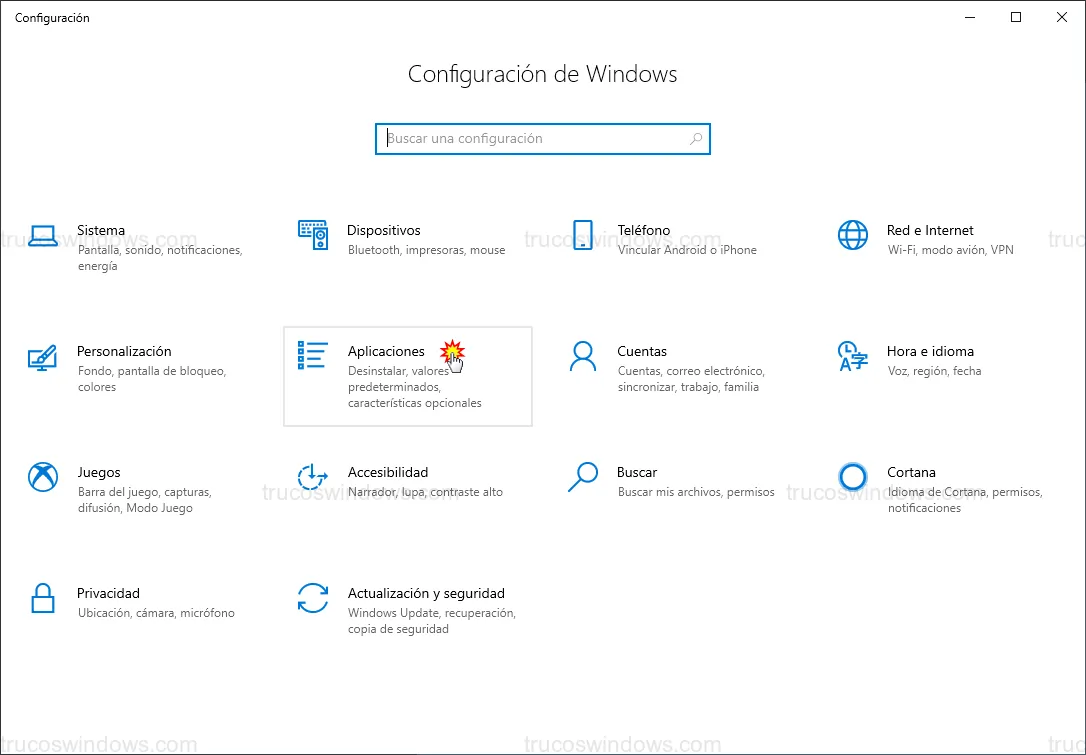
- En el menú principal, pulsa sobre la sección Aplicaciones.
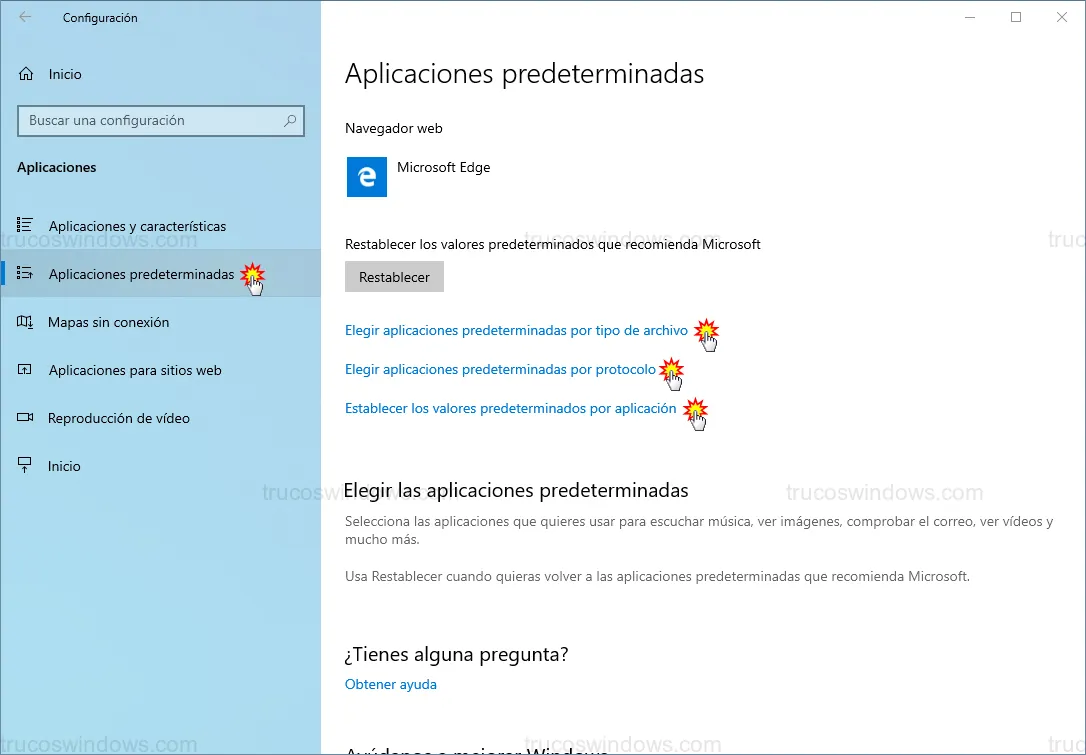
En la columna izquierda, selecciona Aplicaciones predeterminadas. En la parte derecha verás las opciones básicas y, al final de la página, los tres métodos de configuración avanzada que analizaremos a continuación.
Asignación por tipo de archivo (extensión)
Este método es el más común si deseas que una extensión específica (como .pdf, .jpg o .txt) se abra siempre con un programa concreto.
- Haz clic en Elegir aplicaciones predeterminadas por tipo de archivo.
- Busca la extensión en la lista alfabética de la izquierda.
- Haz clic en el icono del programa actual a la derecha y selecciona el nuevo software de la lista desplegable.
Asignación por protocolo
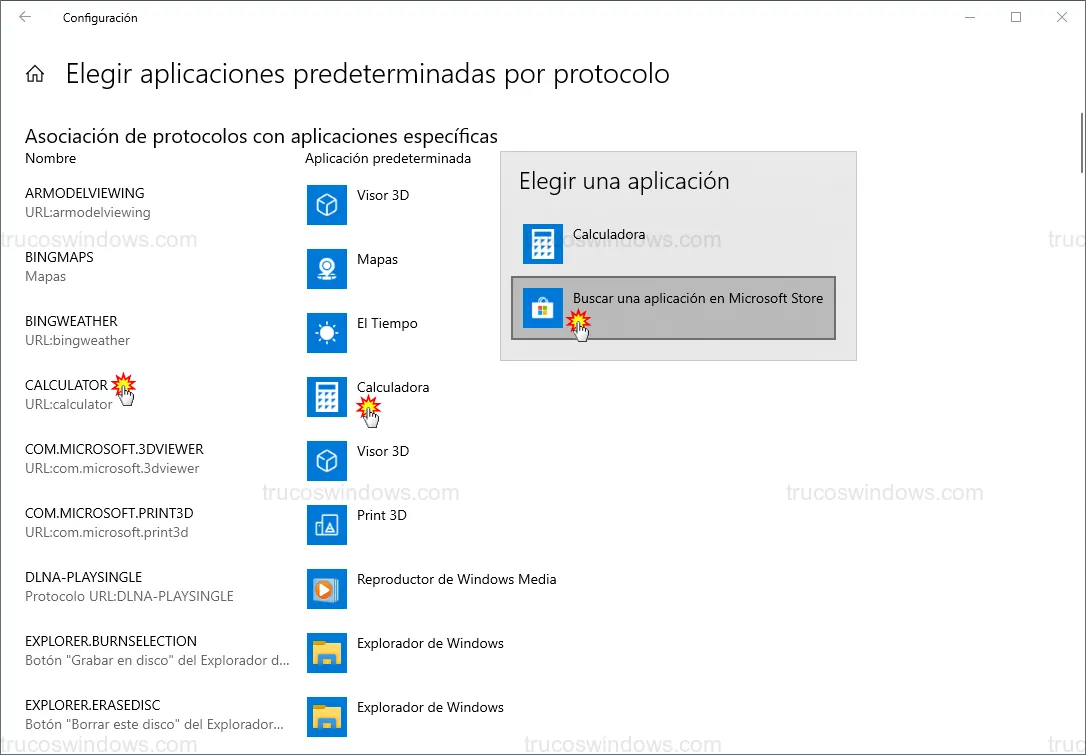
Los protocolos controlan cómo se abren ciertos enlaces o servicios (como mailto: para correos o URL:calculator para la calculadora).
Si deseas cambiar la aplicación que responde a un comando de sistema, busca el protocolo en la lista de la izquierda y selecciona la aplicación deseada a la derecha. Si no tienes una alternativa instalada, Windows te ofrecerá buscar una en la Microsoft Store.
Administración por aplicación específica
Este enfoque es inverso: en lugar de buscar el archivo, buscas el programa y decides qué extensiones debe "adueñarse" dicha aplicación.
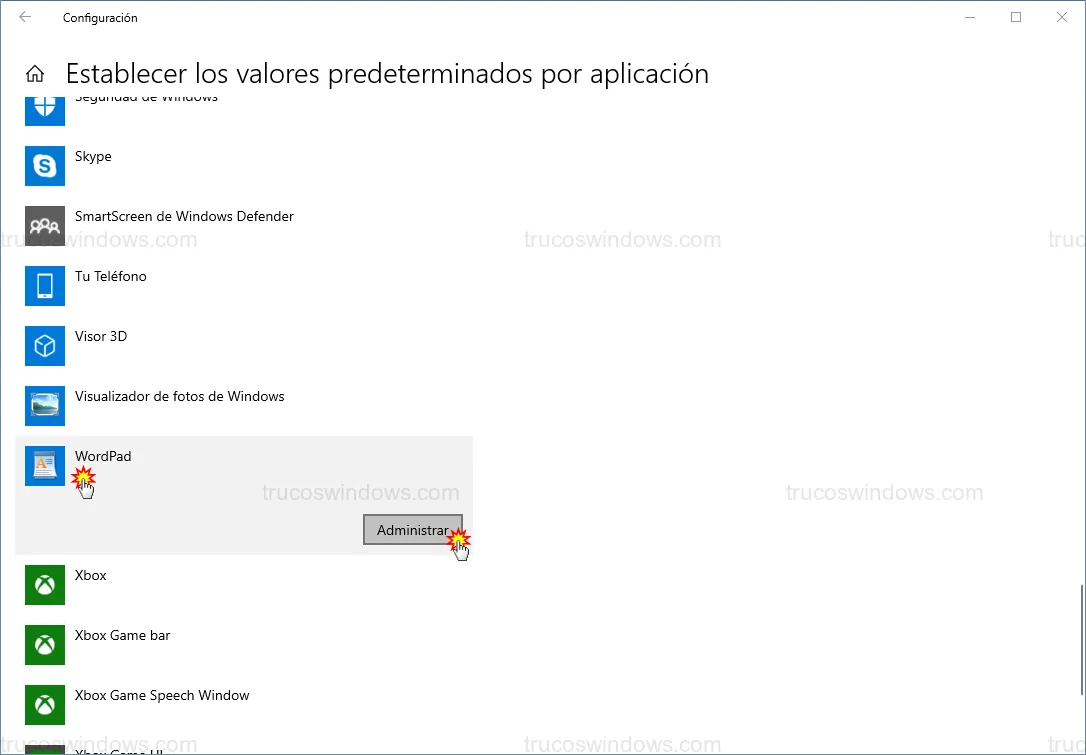
- Selecciona Establecer los valores predeterminados por aplicación.
- Busca el programa en la lista (por ejemplo, WordPad) y pulsa en el botón Administrar.
- Se mostrarán todas las extensiones que el programa es capaz de abrir. Cambia las que necesites.
Nota de seguridad: Si tras realizar cambios notas que el sistema se comporta de forma inestable, siempre puedes volver al menú principal de Aplicaciones predeterminadas y pulsar el botón Restablecer para volver a la configuración recomendada por Microsoft.

Redacción TrucosWindows
Somos un equipo de apasionados de la tecnología que disfruta desgranando cada rincón de Windows. Nuestro compromiso es ofrecerte guías claras y seguras, verificadas paso a paso, para que puedas sacar el máximo provecho a tu equipo con total tranquilidad.
Gestión y asignación de aplicaciones predeterminadas en Windows
Configurar el software prioritario para cada protocolo del sistema agiliza el entorno multitarea contemporáneo; analiza los métodos equivalentes para resolver conflictos de apertura en las ediciones de software previas.