Personaliza la apariencia de tu interfaz más allá de los límites permitidos. En esta guía aprenderás a modificar el color del texto en Windows 10 editando el registro del sistema.
Por defecto, la gran mayoría de las ventanas y menús en Windows 10 utilizan el color negro para el texto. Aunque el sistema ofrece opciones de personalización para el énfasis y el fondo, no existe un ajuste directo en el panel de control para modificar el tono de las fuentes. Para lograrlo, debemos recurrir a una edición avanzada a través del Editor del Registro.
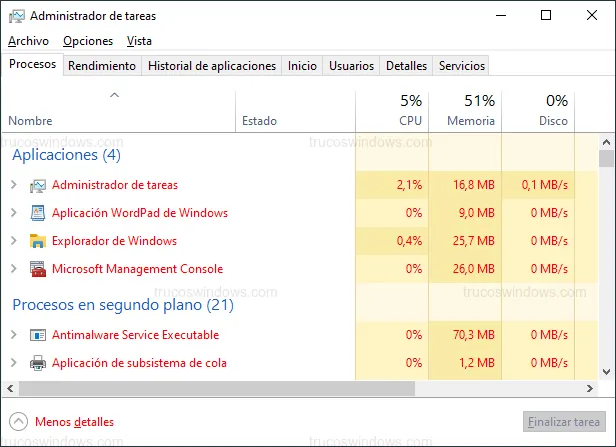
Este ajuste permite modificar el valor cromático de las fuentes del sistema, afectando a herramientas como el Administrador de tareas, el Bloc de notas y diversas ventanas emergentes.
Tabla de contenidos:
Acceder al Editor del Registro
Antes de realizar cualquier cambio, te recomendamos crear un punto de restauración, ya que vamos a manipular la configuración interna del sistema.
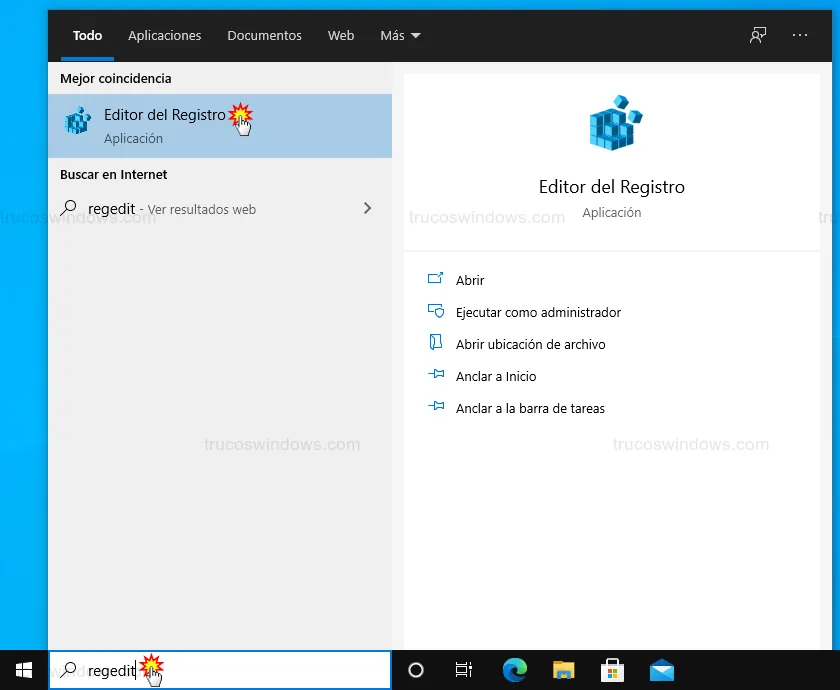
- Pulsa en tu teclado la tecla de Windows.
- Escribe
regedity pulsa Intro. - Si aparece una ventana de control de cuentas de usuario, pulsa en Sí.
Modificar el valor WindowText
Una vez dentro del editor, debemos navegar por la jerarquía de carpetas del sistema para localizar la clave de colores de la interfaz de usuario.
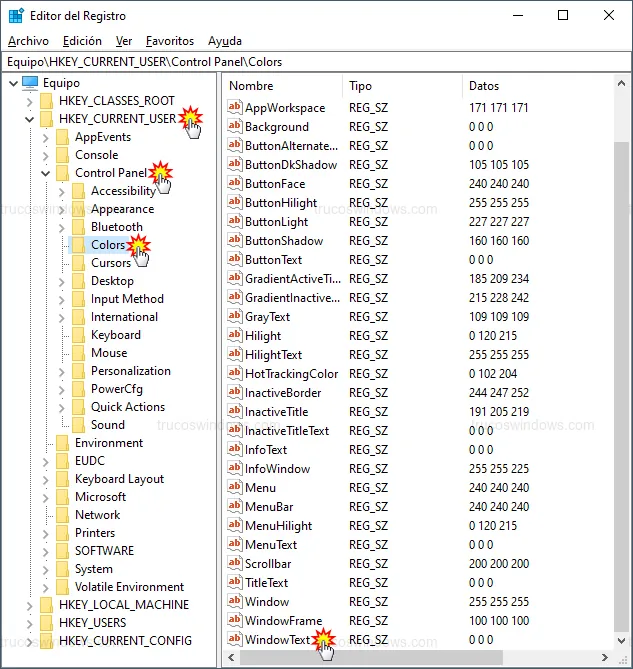
- En la parte izquierda del editor, navega hasta la siguiente ruta:
HKEY_CURRENT_USER\Control Panel\Colors. - Con la carpeta
Colorsseleccionada, busca en el panel derecho el valor llamadoWindowText. - Haz doble clic sobre
WindowTextpara abrir la ventana de edición.
Cómo obtener el código de color RGB
El sistema utiliza el modelo de color RGB (Red, Green, Blue). Cada color se representa con tres números que van del 0 al 255. Por ejemplo, el negro puro es 0 0 0 y el blanco puro es 255 255 255.
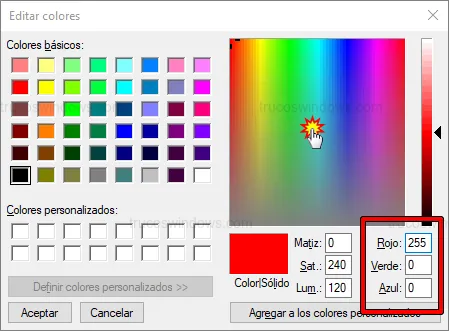
Para elegir un color personalizado de forma sencilla, puedes usar la herramienta Paint:
- Abre Paint y haz clic en el botón Editar colores situado en la barra superior.
- Selecciona el tono que desees.
- Copia los números que aparecen en las casillas Rojo:, Verde: y Azul:.
Aplicar y verificar los cambios
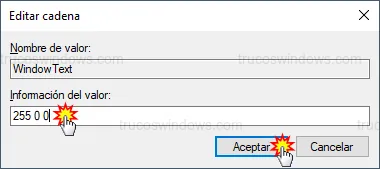
Con los números obtenidos, vuelve al Editor del Registro para introducirlos en la casilla Información del valor.
- Escribe los tres números separados por un espacio simple (ejemplo:
128 0 128para púrpura). - Pulsa en el botón Aceptar.
Nota importante: Los cambios no se verán de forma inmediata. Es obligatorio cerrar la sesión de usuario o reiniciar el equipo para que Windows cargue la nueva configuración de color.
Resultados del cambio de color
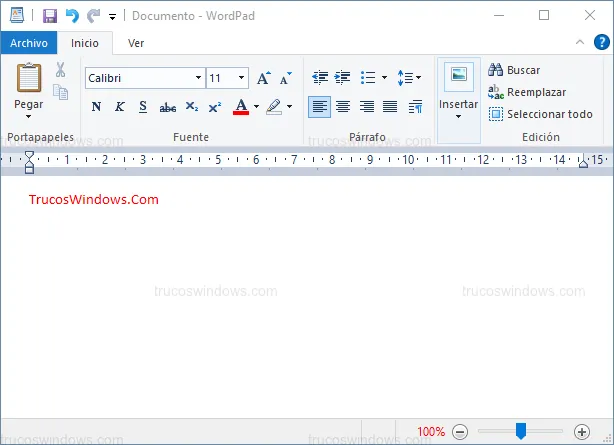
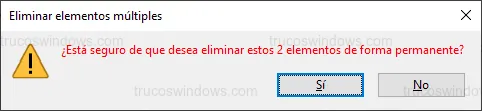
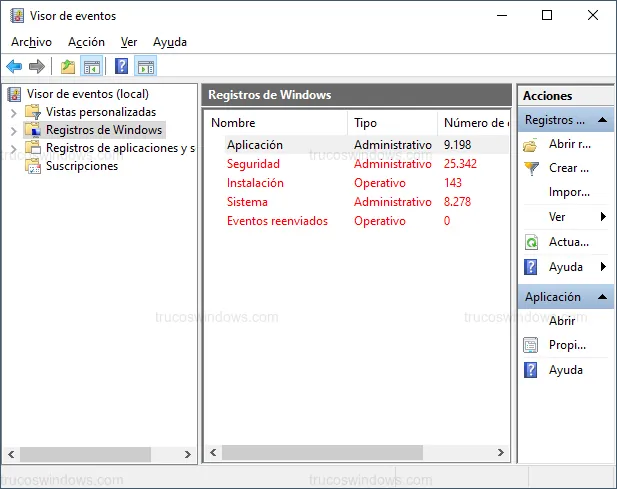
Una vez vuelvas a iniciar sesión, notarás que el texto ha cambiado en diversos apartados del sistema:
- Administrador de tareas: Los procesos y pestañas mostrarán el nuevo tono.
- WordPad y visores: Las interfaces de herramientas clásicas adoptarán el color.
- Ventanas emergentes: Los cuadros de diálogo del sistema se verán personalizados.

Redacción TrucosWindows
Somos un equipo de apasionados de la tecnología que disfruta desgranando cada rincón de Windows. Nuestro compromiso es ofrecerte guías claras y seguras, verificadas paso a paso, para que puedas sacar el máximo provecho a tu equipo con total tranquilidad.