Visualizar todo el software instalado en una sola ventana facilita la organización de tu equipo. En esta guía de Windows 11 y Windows 10, desbloquearás el acceso a la carpeta AppsFolder.
Con este truco vamos a crear un acceso a una carpeta especial del sistema donde se encuentran todas las aplicaciones del equipo. En este directorio oculto conviven las Modern Apps (UWP), las aplicaciones de escritorio tradicionales y los accesos directos específicos que instalan los programas de terceros en Windows 10 y Windows 11.
Tabla de contenidos:
Acceso rápido desde el Explorador de archivos
Si solo necesitas consultar la lista de programas puntualmente, puedes entrar directamente usando un comando de shell. El proceso es idéntico en todas las versiones modernas de Windows:
- Abrimos el Explorador de archivos (atajo Windows + E).
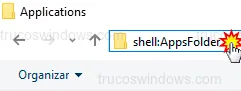
- En la barra de direcciones superior, borramos el contenido actual, escribimos el siguiente comando y pulsamos Intro:
shell:AppsFolder
Creación de un acceso directo permanente en el escritorio
Para tener esta carpeta siempre a mano, lo más recomendable es crear un acceso directo dedicado. Sigue estos pasos técnicos:
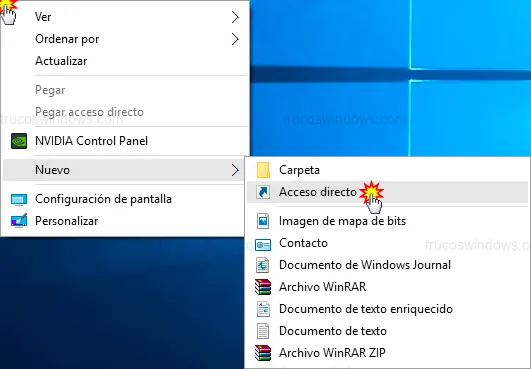
- Hacemos clic con el botón derecho del ratón sobre un espacio vacío del escritorio y seleccionamos Nuevo > Acceso directo.
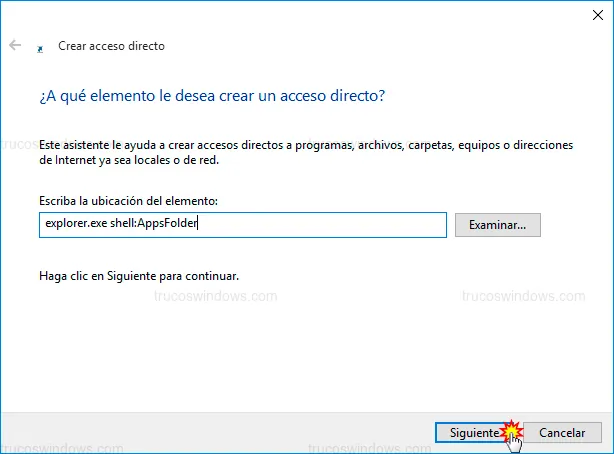
- En el cuadro donde solicita la ubicación del elemento, debemos escribir exactamente la siguiente ruta:
explorer.exe shell:AppsFolder
- Pulsamos en Siguiente.
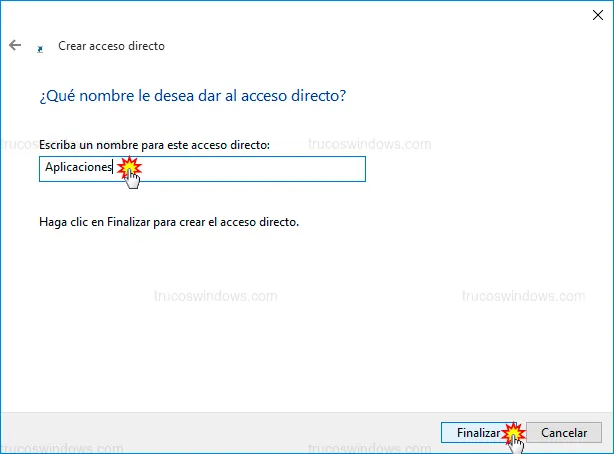
- Escribimos un nombre descriptivo para el acceso directo (por ejemplo: Todas las Aplicaciones) y pulsamos en Finalizar.
Esto nos creará un icono funcional en el escritorio. Al ejecutarlo, tendremos acceso inmediato a la lista completa.
Ventajas de usar la carpeta AppsFolder
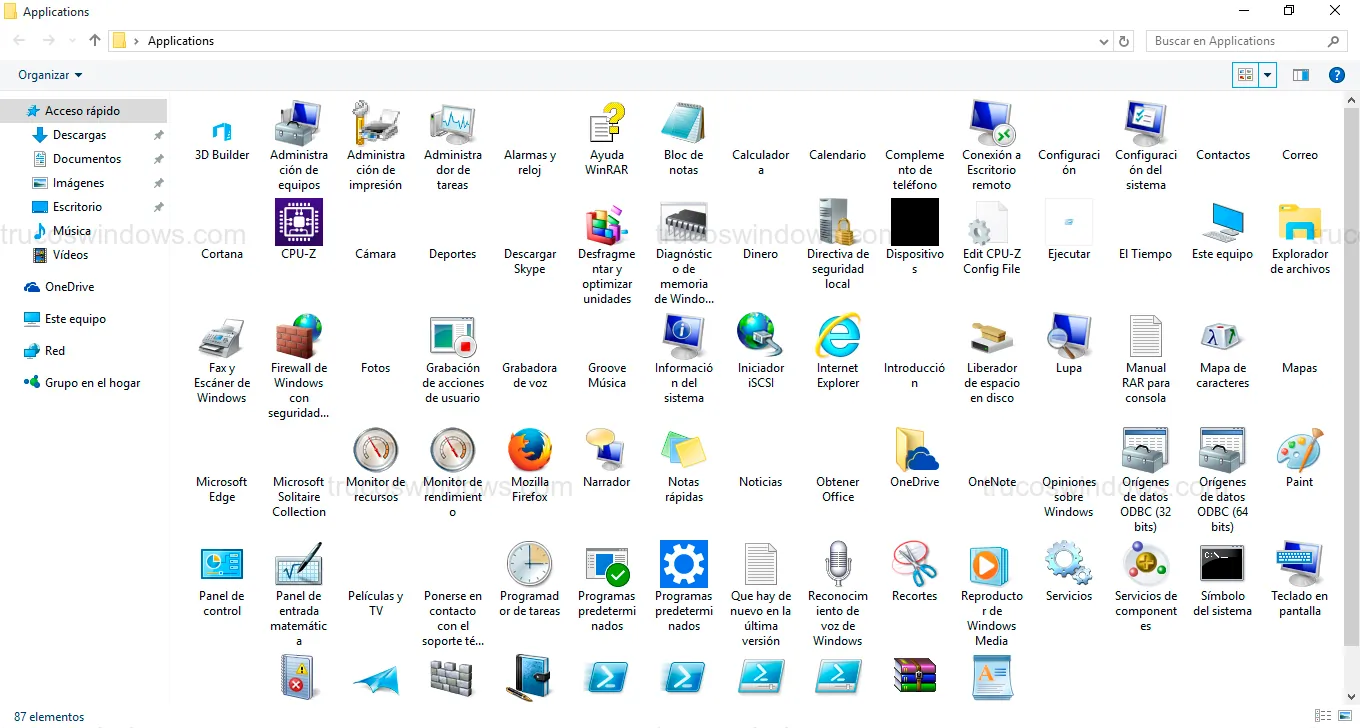
Con cualquiera de los dos métodos, el sistema nos mostrará una ventana con todas las aplicaciones instaladas. A diferencia del menú Inicio, aquí podemos cambiar la vista a Detalles para ver la versión del software, el desarrollador o crear accesos directos secundarios simplemente arrastrando los iconos al escritorio.

Redacción TrucosWindows
Somos un equipo de apasionados de la tecnología que disfruta desgranando cada rincón de Windows. Nuestro compromiso es ofrecerte guías claras y seguras, verificadas paso a paso, para que puedas sacar el máximo provecho a tu equipo con total tranquilidad.