Mejora la velocidad de acceso a tus archivos y prolonga la vida de tu hardware. En esta guía aprenderás a desfragmentar el disco en Windows 10 de forma eficiente.
Con el paso del tiempo, los archivos de un ordenador no se guardan de forma contigua, sino que se esparcen en pequeños trozos por diferentes sectores del disco. A este fenómeno se le conoce como fragmentación. Si tienes un disco mecánico (HDD), esto obliga a la aguja lectora a realizar múltiples desplazamientos físicos para leer un solo archivo, lo que ralentiza considerablemente el sistema.
Desfragmentar consiste en reorganizar esos fragmentos para que queden almacenados de forma consecutiva. Aunque en las unidades de estado sólido (SSD) el proceso es distinto (se denomina optimización o comando TRIM), Windows 10 centraliza ambas tareas en una única herramienta para asegurar el máximo rendimiento.
Tabla de contenidos:
¿Por qué se fragmenta el disco?
Imagina que tu disco está ocupado al 90% y borras un archivo que ocupaba 20 fragmentos. Si luego intentas guardar un archivo nuevo de 30 fragmentos, Windows ocupará primero esos 20 huecos libres y enviará los 10 restantes a otra zona del disco. Cuando el sistema necesita leer ese archivo, debe "saltar" entre distintas ubicaciones físicas.
Cuantos más saltos deba dar el cabezal del disco duro, más lento responderá tu PC. Por ello, es vital realizar una desfragmentación periódica, especialmente después de desinstalar aplicaciones pesadas o realizar una limpieza de archivos temporales.
Analizar el estado de fragmentación
Antes de iniciar el proceso, es recomendable comprobar si la unidad realmente lo necesita (generalmente cuando supera el 10% de fragmentación):
- Pulsa la tecla de Windows en tu teclado.
- Escribe
Desfragmentar y optimizar unidadesy presiona Intro.
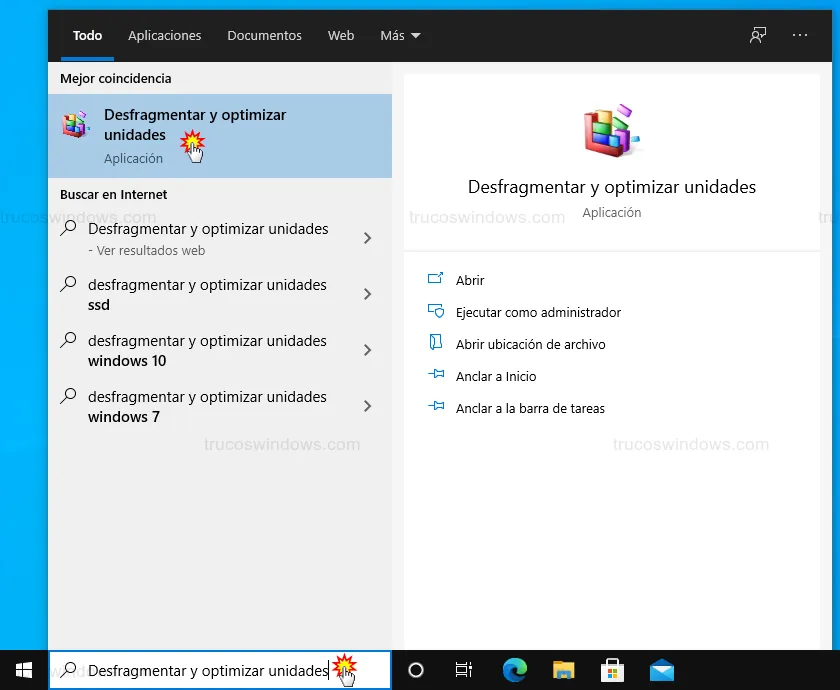
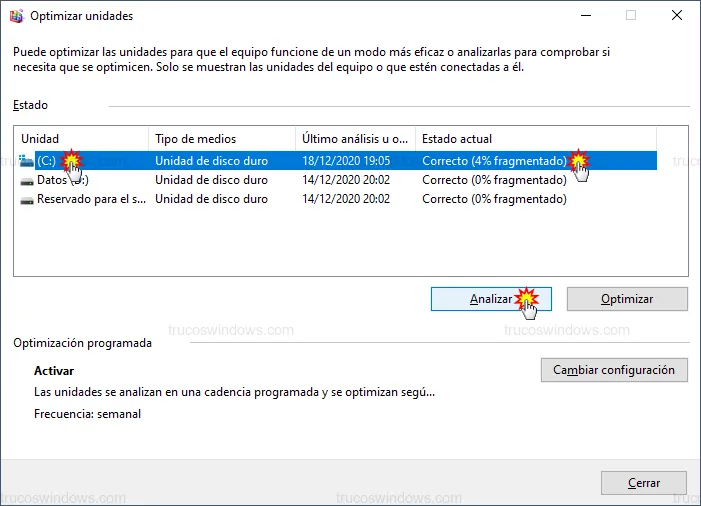
- Selecciona la unidad que deseas comprobar (usualmente
C:). - Haz clic en el botón Analizar.
Optimizar y desfragmentar la unidad
Una vez finalizado el análisis, Windows indicará el estado actual. Si el porcentaje es elevado, sigue estos pasos:
- Con la unidad seleccionada, pulsa el botón Optimizar.
- El sistema comenzará a reubicar los fragmentos. Este proceso se realiza en varios pasos (pasadas) y el tiempo dependerá del tamaño del disco y de su velocidad.
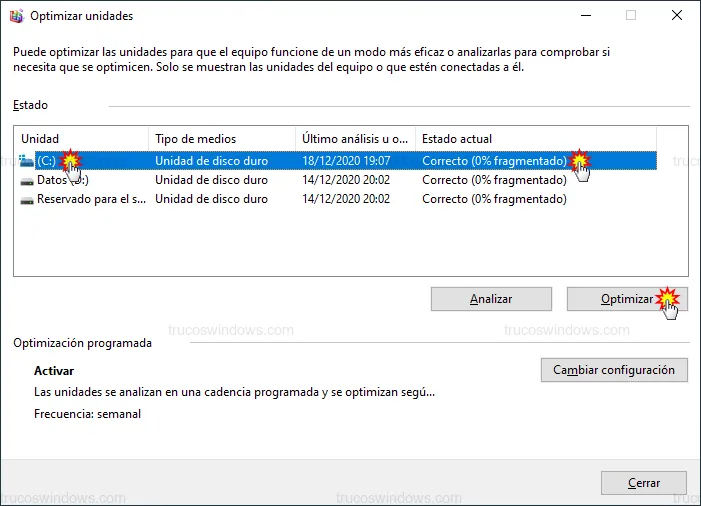
Diferencia importante: Si Windows detecta que tu unidad es un SSD, no realizará una desfragmentación tradicional (que podría desgastar la memoria), sino que ejecutará una optimización TRIM para informar a la unidad qué bloques de datos ya no están en uso, mejorando la velocidad de escritura.Puedes seguir utilizando el ordenador mientras se realiza el proceso, aunque para obtener la máxima velocidad, es preferible dejar el equipo en reposo hasta que el estado indique 0% fragmentado.

Redacción TrucosWindows
Somos un equipo de apasionados de la tecnología que disfruta desgranando cada rincón de Windows. Nuestro compromiso es ofrecerte guías claras y seguras, verificadas paso a paso, para que puedas sacar el máximo provecho a tu equipo con total tranquilidad.