Expresar emociones en tus textos digitales es ahora más sencillo que nunca. En esta guía te mostramos los mejores métodos para insertar emojis y símbolos en Windows 10.
La comunicación moderna requiere el uso de elementos visuales para dar contexto y emoción a nuestros mensajes. En el ecosistema de Microsoft, no es necesario recurrir al "copiar y pegar" desde webs externas; el sistema integra un selector nativo muy potente. Existen dos métodos principales para acceder a esta librería: mediante un Atajo de teclado (ideal para la mayoría de usuarios) o a través del Teclado táctil (perfecto para tablets o dispositivos con pantalla táctil).
Tabla de contenidos:
Método 1: Atajo de teclado (Panel Flotante)
Este es el método más eficiente mientras redactas correos, documentos o mensajes en redes sociales. Para invocar el selector, simplemente utiliza la siguiente combinación:
Mantén presionada la tecla Win y pulsa el carácter Punto (.) o el Punto y coma (;).{foto:panel-flotante-emojis-windows.jpg}
Una vez que aparezca la ventana flotante junto a tu cursor, puedes navegar de la siguiente forma:
- Usa las Flechas de dirección para moverte entre iconos y pulsa Intro para insertar.
- Explora las pestañas superiores para alternar entre Emojis, Kaomojis (emoticonos japoneses como
(^_^)) y Símbolos técnicos o matemáticos.
Uso de la búsqueda inteligente de emojis
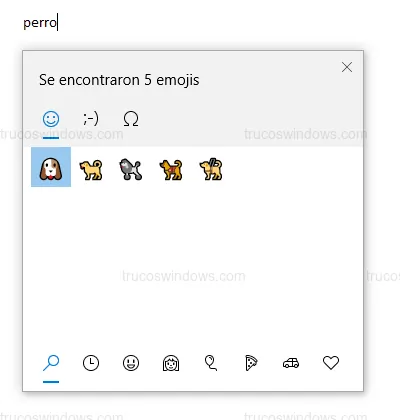
Para no perder tiempo navegando por las categorías, el panel incluye un buscador predictivo. Tras abrir el panel con Win + ., empieza a escribir una palabra relacionada. Por ejemplo, si escribes perro, el sistema filtrará automáticamente los resultados relacionados con animales.
Método 2: Activación del Teclado táctil
Si prefieres una interfaz más visual o estás utilizando un dispositivo sin teclado físico, puedes habilitar el botón del teclado táctil en la barra de tareas:
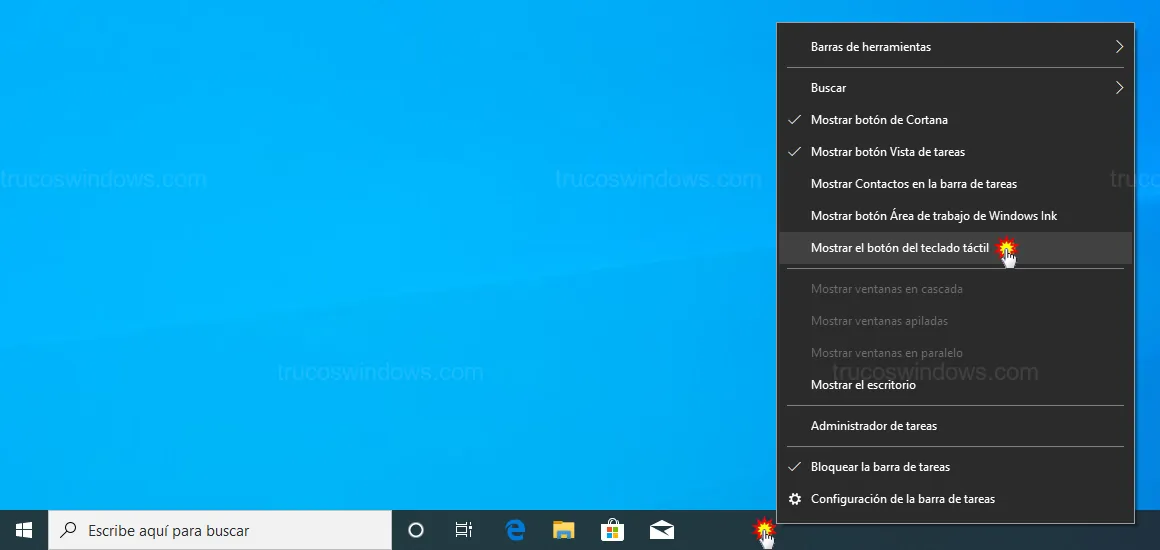
- Haz clic derecho sobre la Barra de tareas.
- Selecciona la opción Mostrar el botón del teclado táctil.
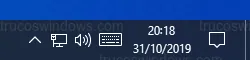
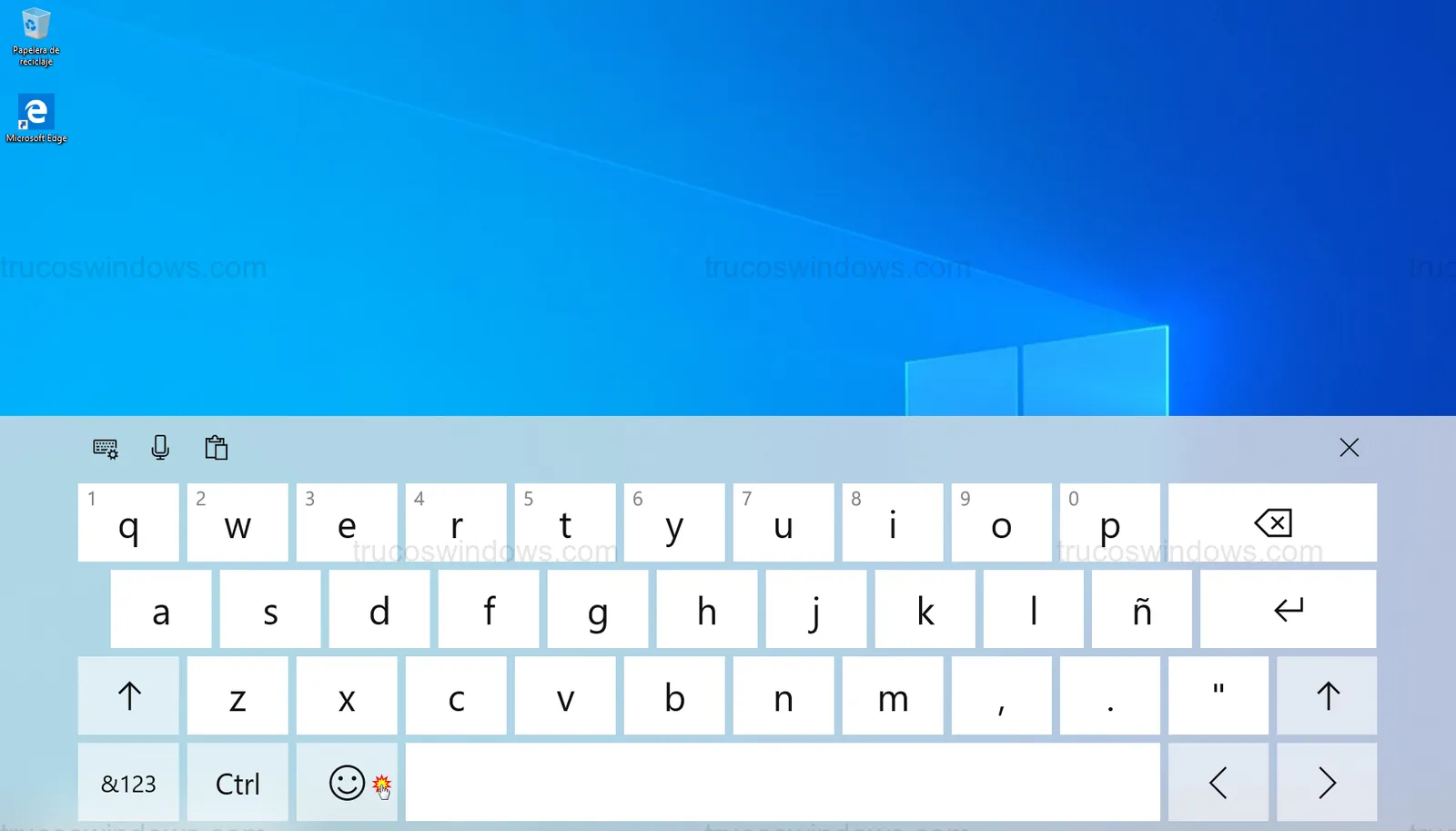
Aparecerá un nuevo icono junto al reloj del sistema. Al pulsarlo, se desplegará el teclado. Para ver los emoticonos, toca sobre el botón de la Cara sonriente situado en la parte inferior izquierda.
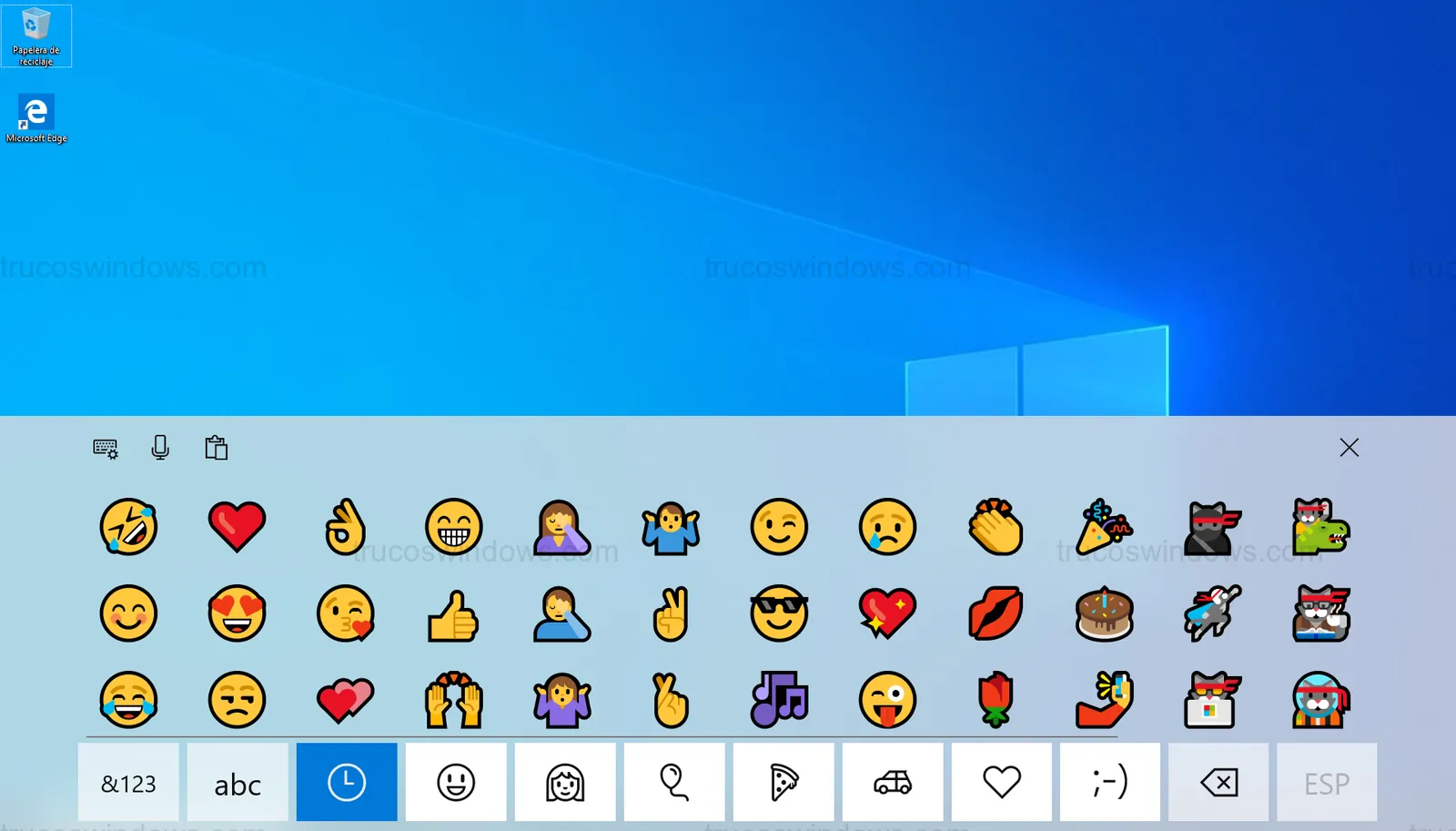
Truco Pro: En el panel de emojis (Win + .), también puedes encontrar una sección de Historial con los iconos que más utilizas frecuentemente para que siempre los tengas a mano.

Redacción TrucosWindows
Somos un equipo de apasionados de la tecnología que disfruta desgranando cada rincón de Windows. Nuestro compromiso es ofrecerte guías claras y seguras, verificadas paso a paso, para que puedas sacar el máximo provecho a tu equipo con total tranquilidad.