La seguridad por hardware es el nuevo estándar de Microsoft. En esta guía te enseñamos a verificar la existencia y versión de tu chip TPM en Windows 10.
El TPM (Módulo de plataforma segura) es un criptoprocesador diseñado para mejorar la seguridad del cifrado en tu ordenador. Su función principal es almacenar de forma física y segura las claves de cifrado de tus discos duros, contraseñas de administrador, certificados digitales y firmas de navegación SSL.
Una de sus grandes ventajas es el anti-hammering: un sistema que bloquea los ataques de fuerza bruta. Tras 32 intentos fallidos, el chip se bloquea por completo durante dos horas, impidiendo que cualquier virus o intruso siga probando combinaciones. Aunque la mayoría de equipos desde 2016 incluyen la versión 2.0, es común que venga desactivado de fábrica en la BIOS/UEFI.
Tabla de contenidos:
Método 1: Administración del Módulo de plataforma segura (tpm.msc)
Este es el método visual más sencillo para usuarios domésticos. Nos permite ver el estado y la versión de la especificación de un vistazo:
- Presiona la tecla de Windows en tu teclado.
- Escribe
tpm.mscy pulsa Intro.
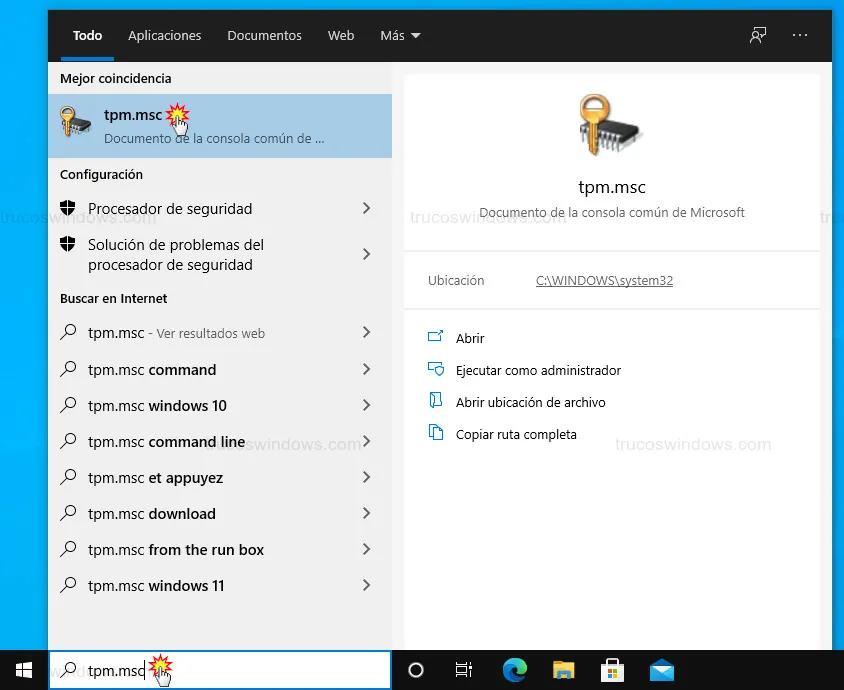
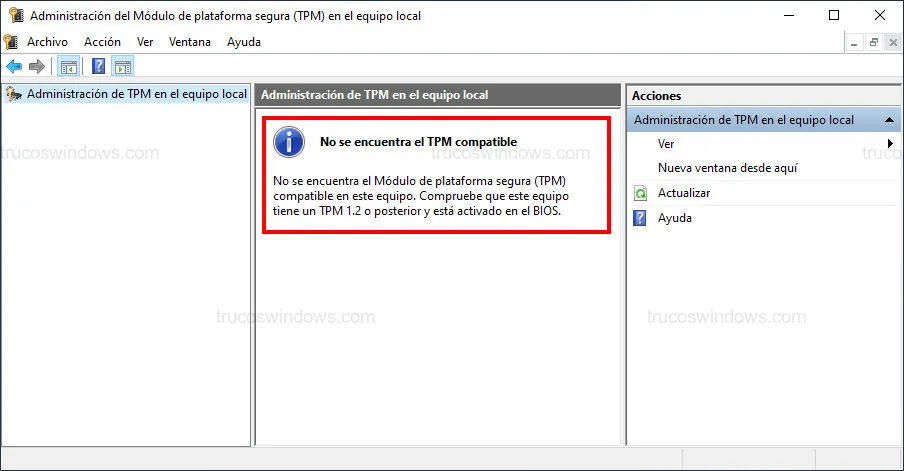
- En la ventana central, busca el apartado Estado. Si es compatible, aparecerá el mensaje: "El TPM está listo para usarse".
- Para verificar si cumples con los requisitos de Windows 11, busca en la esquina inferior derecha el dato Versión de la especificación (debería ser 2.0).
Método 2: Desde el PowerShell de Windows
Si prefieres usar la línea de comandos o el método anterior no muestra información clara, PowerShell ofrece un diagnóstico directo:
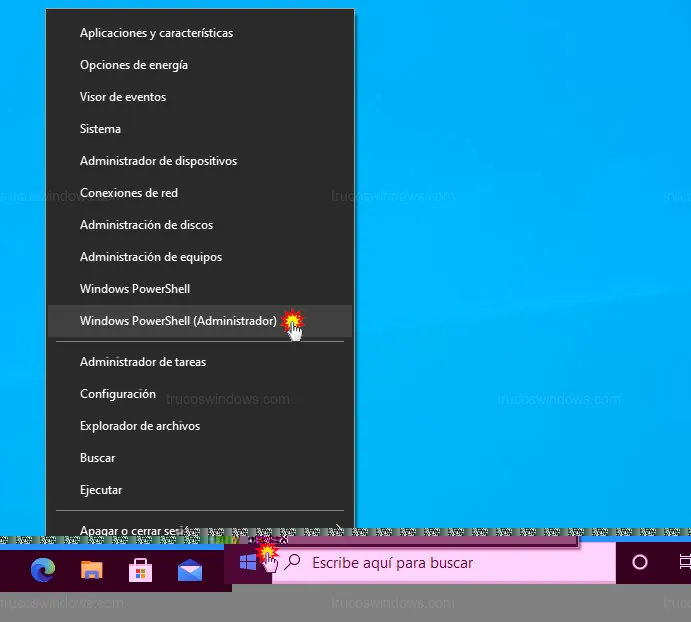
- Haz clic derecho sobre el botón de Inicio y selecciona Windows PowerShell (Administrador).
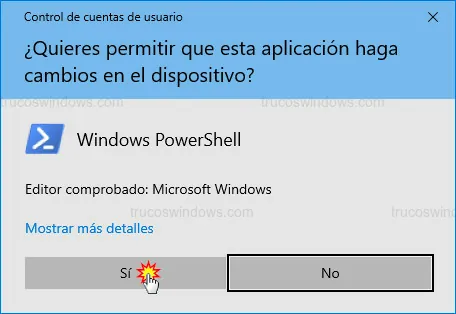
- Pulsa Sí en el control de cuentas de usuario para conceder permisos.
- Escribe el siguiente comando y pulsa Intro:
get-tpm
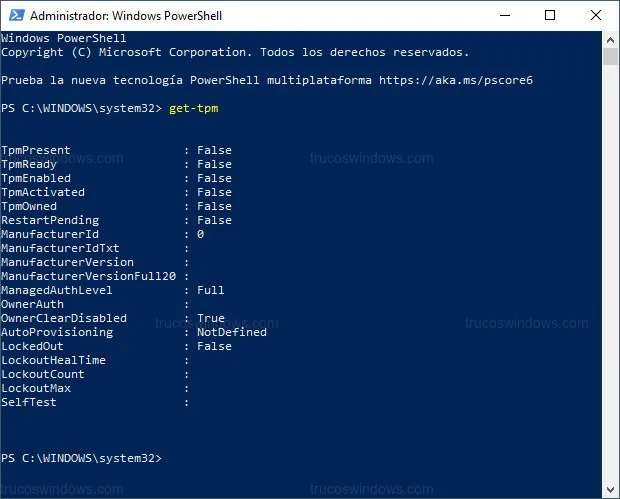
Analiza el resultado: si el primer valor llamado TpmPresent aparece como False, significa que el chip no está presente físicamente o, lo que es más probable, que está desactivado en la configuración de la BIOS/UEFI de tu placa base.
Nota Importante: Si Windows indica que no encuentra el TPM pero tu procesador es moderno (Intel de 8ª gen o superior / AMD Ryzen 2000 o superior), lo más probable es que solo necesites activar el Intel PTT o AMD fTPM desde el menú de configuración al encender el PC.

Redacción TrucosWindows
Somos un equipo de apasionados de la tecnología que disfruta desgranando cada rincón de Windows. Nuestro compromiso es ofrecerte guías claras y seguras, verificadas paso a paso, para que puedas sacar el máximo provecho a tu equipo con total tranquilidad.