Lleva las funciones de tu smartphone a tu escritorio. En esta guía aprenderás a sincronizar tu Android con Windows 11 y Windows 10 para no perder ni una notificación.
La integración nativa de Microsoft permite que tu PC y tu móvil trabajen como uno solo. Ya no necesitas aplicaciones de terceros para ver tus fotos o responder SMS; todo se gestiona de forma inalámbrica mediante tu cuenta de Microsoft.
Requisitos previos
- Sistema Operativo: Windows 10 (Mayo 2019 o superior) o Windows 11.
- Android: Versión 7.0 (Nougat) o posterior.
- Conectividad: Ambos dispositivos deben estar en la misma red Wi-Fi y tener el Bluetooth activado (necesario para llamadas).
- Cuenta: Una cuenta de Microsoft activa en ambos equipos.
Tabla de contenidos:
Sincronizar y vincular el móvil
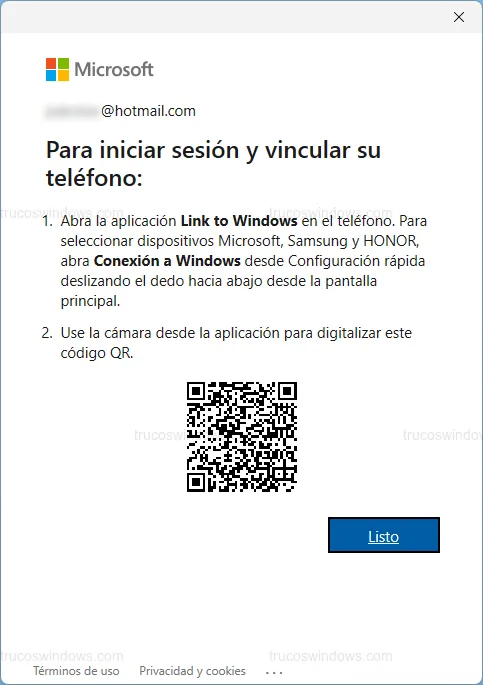
El proceso es guiado y utiliza un código QR para facilitar el emparejamiento seguro entre el PC y el smartphone.
Pasos en el ordenador:
- Busca y abre la app Enlace Móvil en tu Windows.
- Pulsa en Introducción e inicia sesión con tu cuenta de Microsoft.
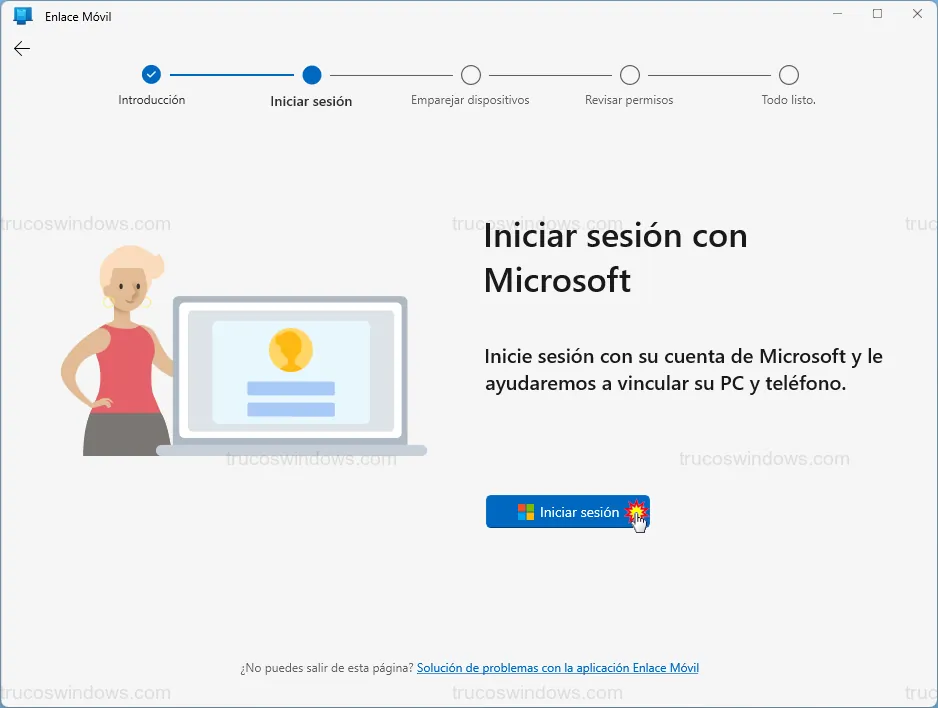
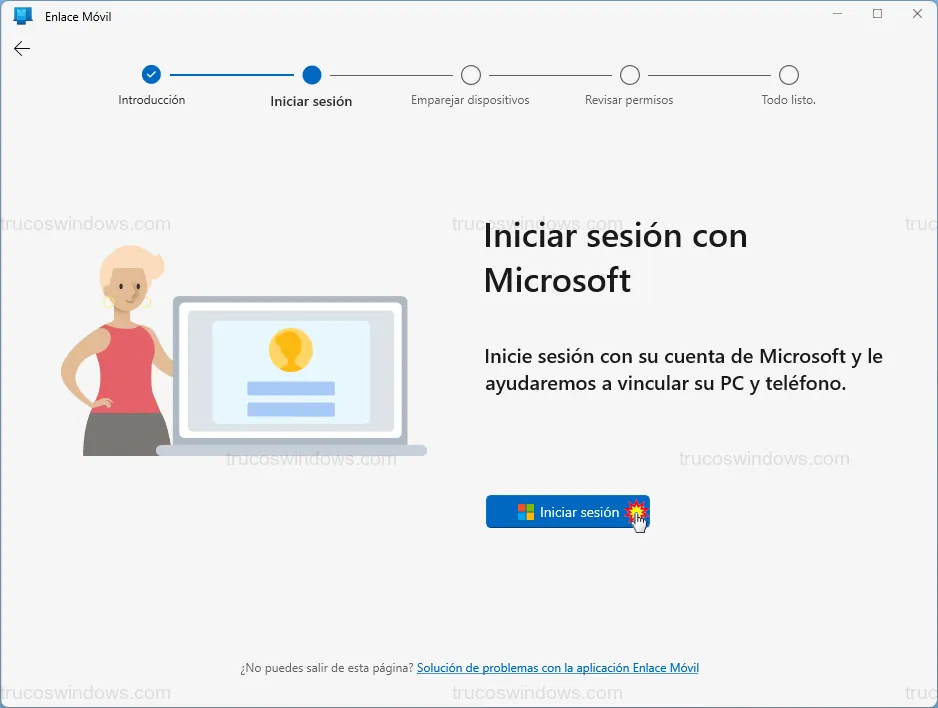
- Marca la casilla "La aplicación Enlace a Windows está preparada" y selecciona Sincronizar con código QR.
Pasos en el móvil:
- Descarga la app Enlace a Windows desde la Play Store.
- Ábrela y selecciona Vincular el teléfono y el equipo.
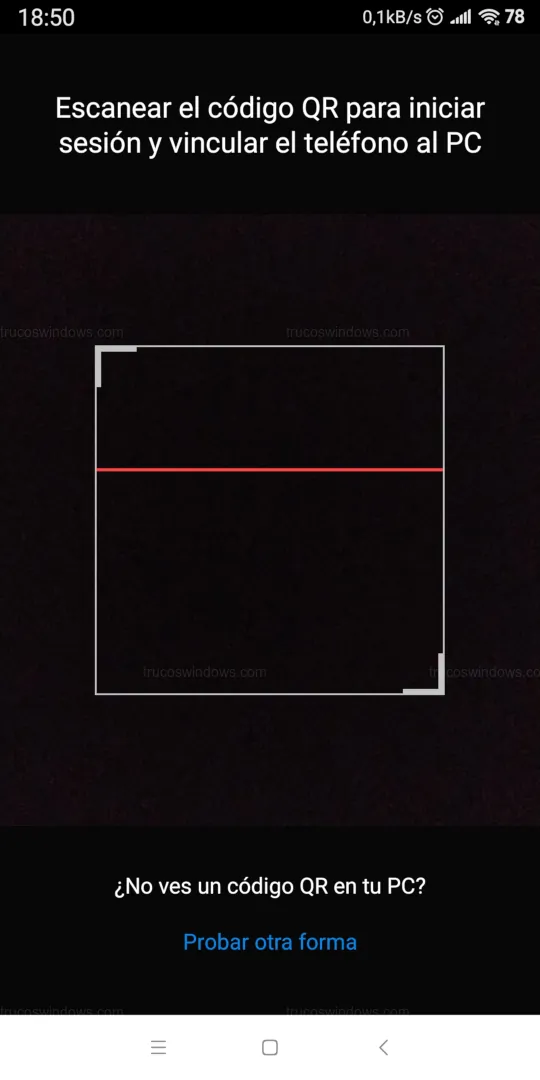
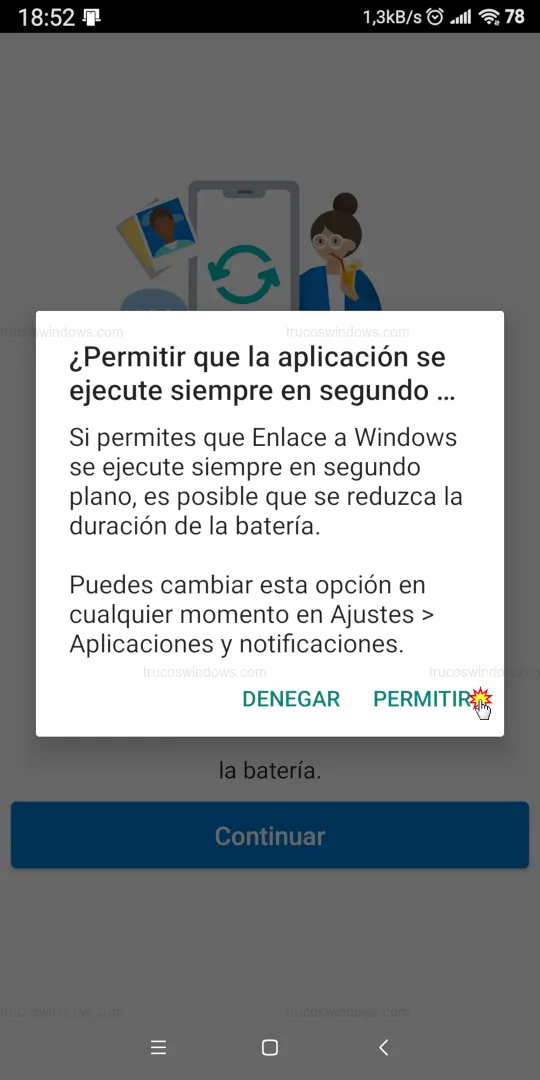
- Escanea el código QR que aparece en tu monitor y acepta los permisos de ejecución en segundo plano.
Configuración de funciones principales
Una vez vinculados, es vital otorgar los permisos finales para que las notificaciones aparezcan en tu escritorio.
Activar Notificaciones:
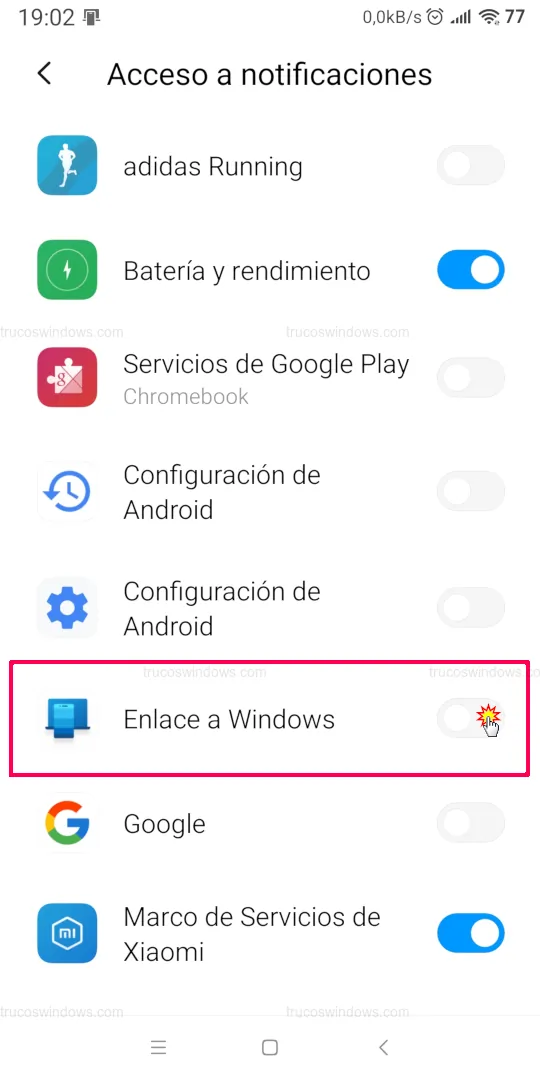
En el PC, pulsa en Abrir la configuración en el teléfono. En tu móvil, busca "Enlace a Windows" en la lista de acceso a notificaciones y actívalo.
Activar Llamadas:
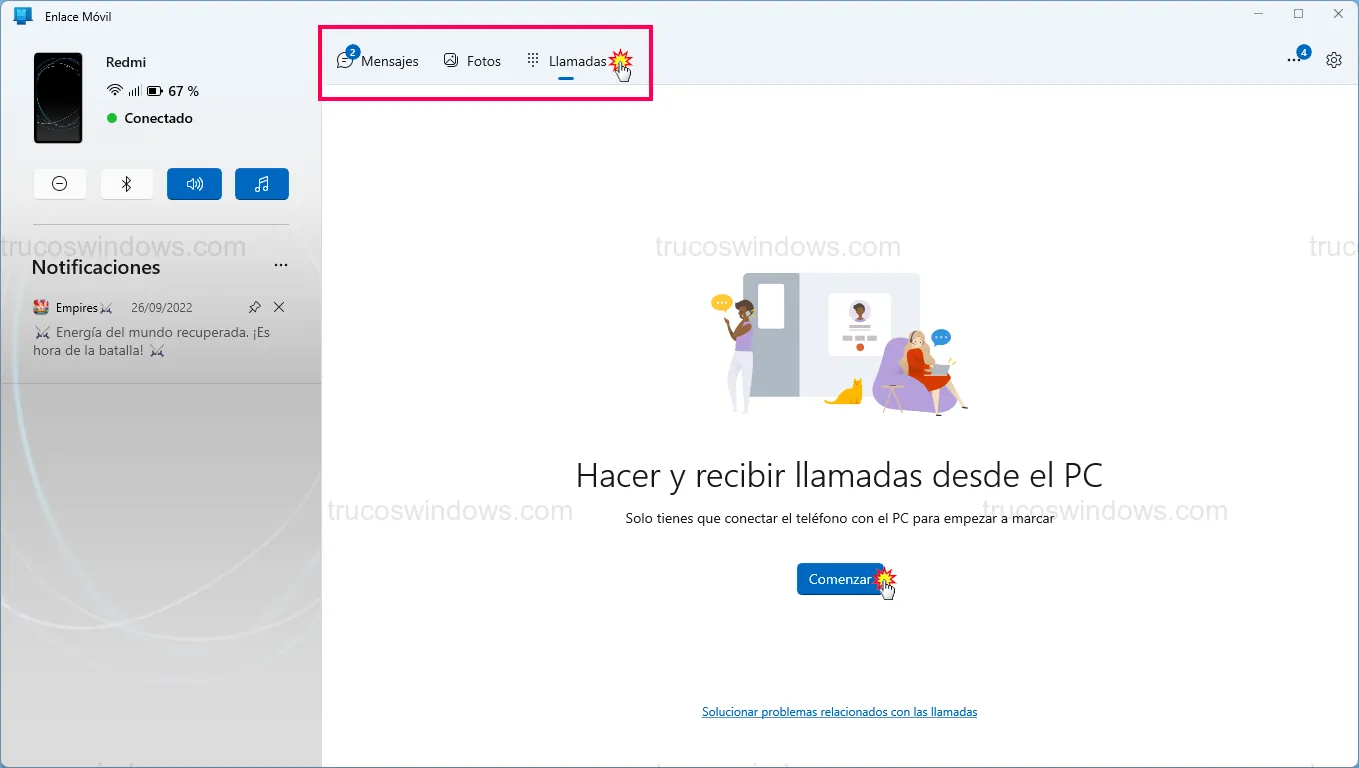
Ve a la pestaña Llamadas en el PC y pulsa Comenzar. El sistema emparejará ambos dispositivos vía Bluetooth para que puedas usar los altavoces y el micrófono de tu ordenador.
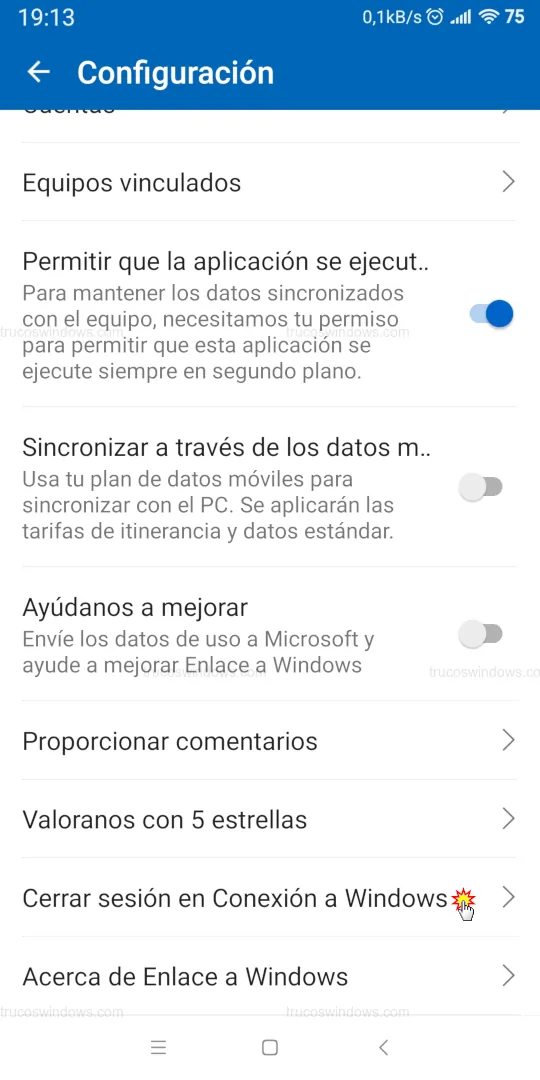
Cómo desvincular el móvil del PC
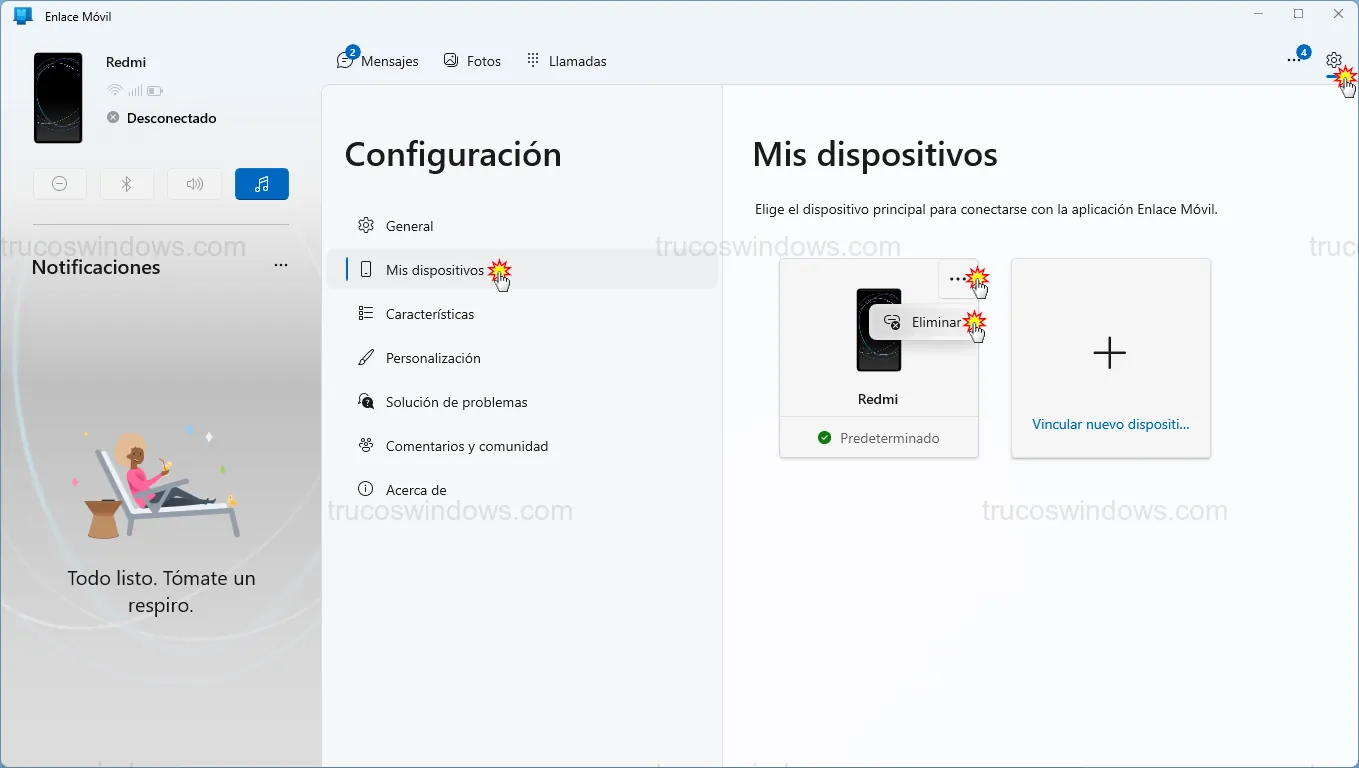
Si deseas dejar de compartir datos, el proceso debe realizarse tanto en la aplicación del móvil como en la del ordenador para borrar cualquier rastro de la conexión.
Nota: Algunos modelos (como los Samsung Galaxy de gama alta o los Surface Duo) permiten el "Mirroring", que consiste en abrir las aplicaciones de tu móvil en ventanas independientes dentro de Windows, permitiéndote incluso arrastrar archivos entre dispositivos.

Redacción TrucosWindows
Somos un equipo de apasionados de la tecnología que disfruta desgranando cada rincón de Windows. Nuestro compromiso es ofrecerte guías claras y seguras, verificadas paso a paso, para que puedas sacar el máximo provecho a tu equipo con total tranquilidad.