Evita que el sistema se reinicie en el momento menos oportuno configurando correctamente tu horario de trabajo. Aprende a gestionar las actualizaciones de Windows 10 mediante la función de horas activas.
Evita reinicios inesperados configurando las Horas Activas
Para que Windows 10 no nos moleste con avisos de actualizaciones pendientes o reinicios automáticos, podemos configurar las Horas activas. Esta función le indica al sistema en qué franja horaria solemos utilizar el ordenador para que no realice operaciones de mantenimiento que puedan ralentizar el equipo o forzar cierres de sesión mientras trabajamos.
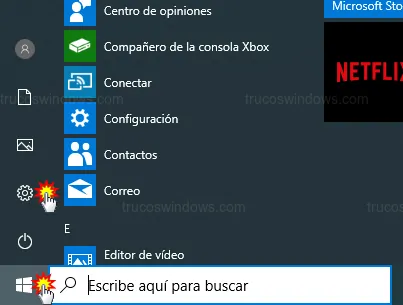
Para configurar este horario, primero debemos acceder al panel de gestión: pulsamos en el botón de Inicio de Windows y después en Configuración.
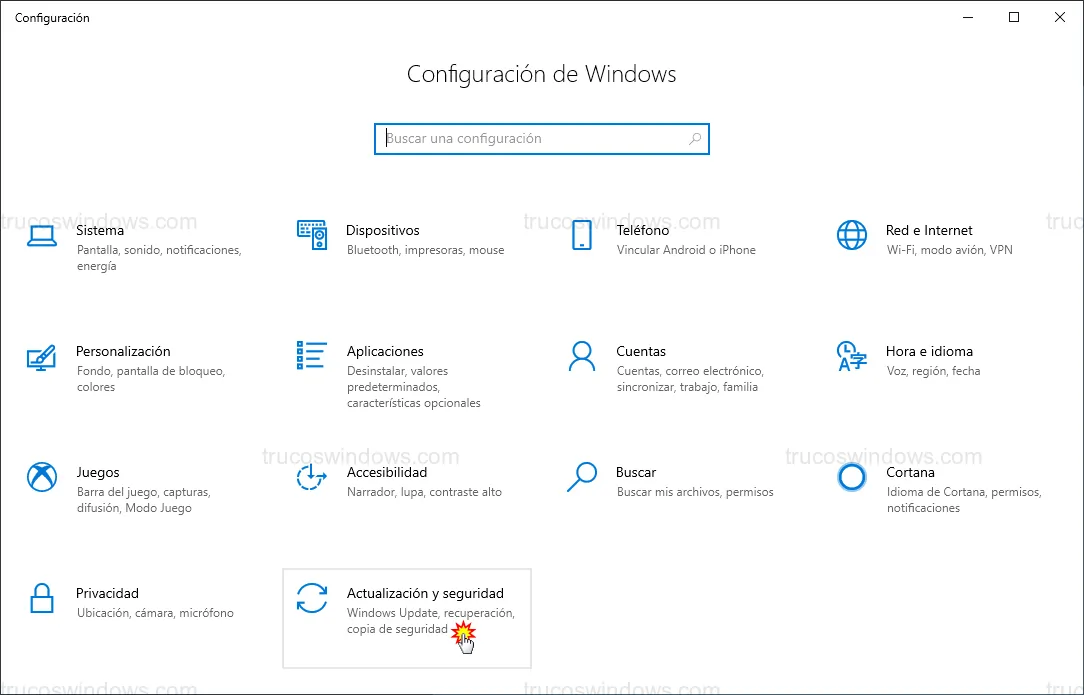
Dentro del panel principal, pulsamos sobre la categoría Actualización y seguridad.
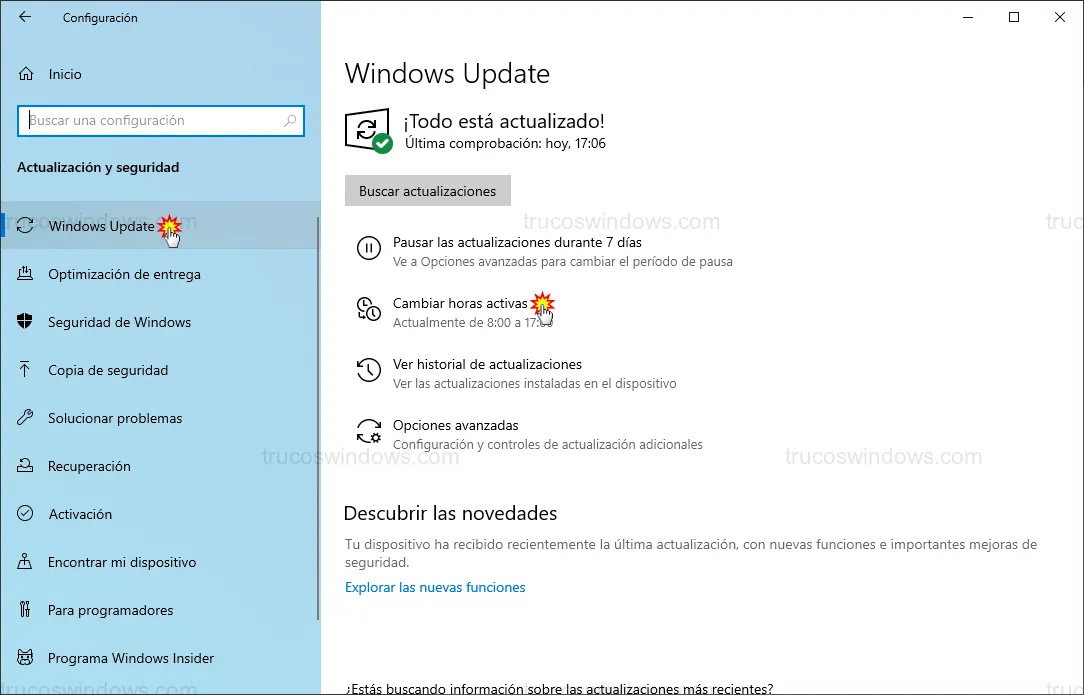
Una vez dentro, comprobamos que en la columna izquierda esté seleccionado Windows Update y, en la parte derecha, pulsamos sobre la opción Cambiar horas activas.
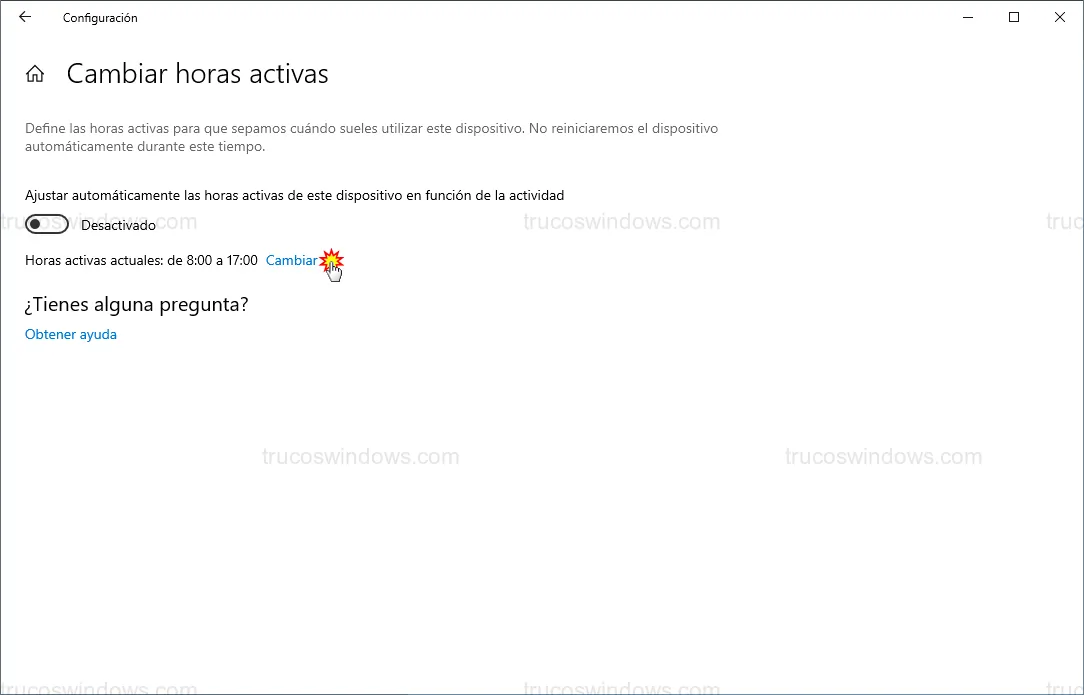
A continuación, veremos el horario actual. Para establecer uno nuevo, pulsamos en el botón Cambiar.
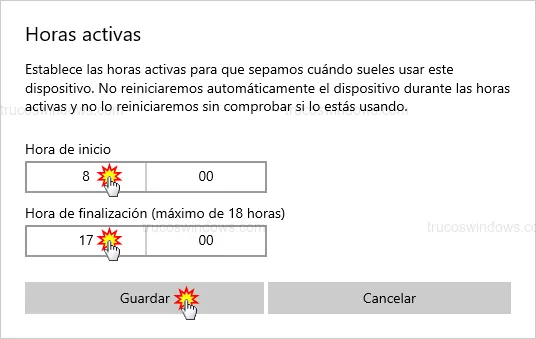
En la ventana emergente, debemos colocar nuestro horario de Hora de inicio y Hora de finalización de nuestra actividad habitual. Una vez definido el intervalo, pulsamos en el botón Guardar.
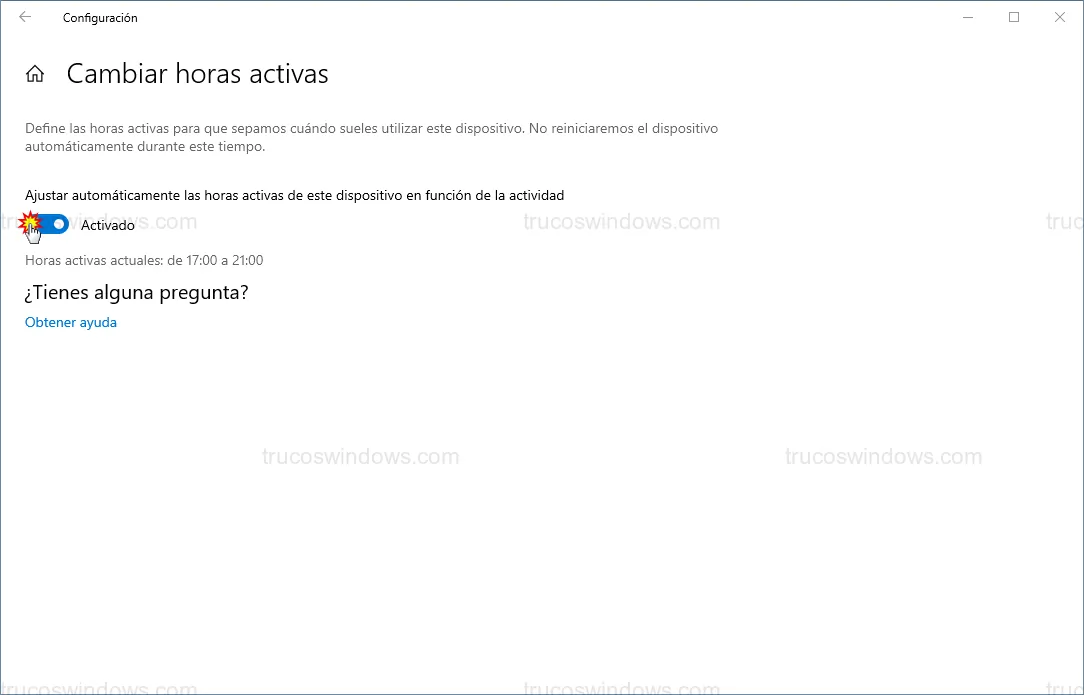
Si el equipo es compartido por varias personas y no tenemos un horario fijo, podemos activar la casilla Ajustar automáticamente las horas activas de este dispositivo en función de la actividad. De este modo, Windows aprenderá cuándo usamos el PC y evitará reiniciarse en esos momentos.

Redacción TrucosWindows
Somos un equipo de apasionados de la tecnología que disfruta desgranando cada rincón de Windows. Nuestro compromiso es ofrecerte guías claras y seguras, verificadas paso a paso, para que puedas sacar el máximo provecho a tu equipo con total tranquilidad.