Mantente informado sin interrumpir tu flujo de trabajo. En esta guía descubrirás cómo personalizar el widget de Noticias e intereses de Windows 10 para que solo te muestre lo que realmente te importa.
A partir de la actualización KB5003637, Windows 10 integra la información meteorológica directamente en la barra de tareas. Este acceso directo abre el widget de Noticias e intereses, un panel dinámico con tarjetas sobre finanzas, deportes y actualidad.
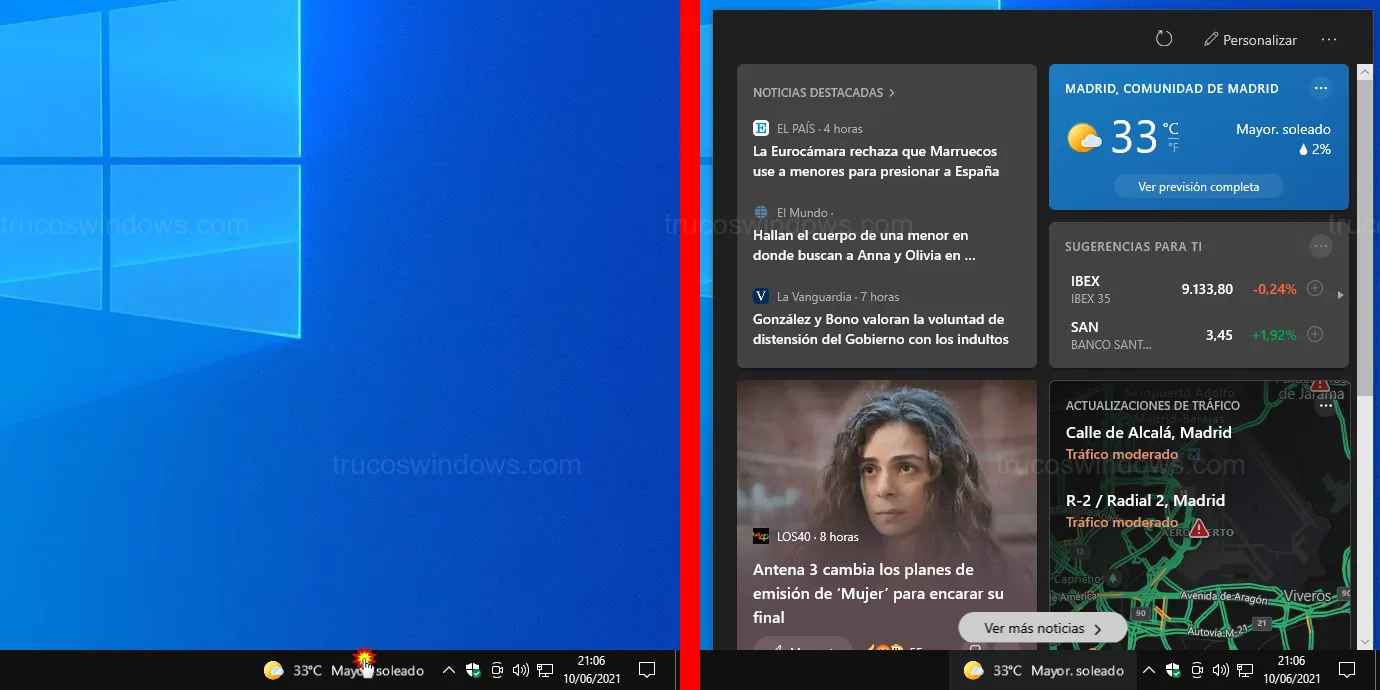
La clave de esta herramienta es la personalización: puedes decidir qué fuentes ver, guardar artículos para leer después o incluso ocultar medios de comunicación que no sean de tu agrado.
Tabla de contenidos:
Configurar la apariencia del widget
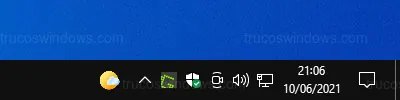
Por defecto, Windows muestra un icono junto al texto de la temperatura. Si prefieres ahorrar espacio, puedes modificarlo fácilmente:
- Haz clic derecho en la barra de tareas.
- Ve a Noticias e intereses.
- Elige Mostrar solo el icono.
Personalizar tus noticias e intereses
Para que el widget sea realmente útil, debes indicarle al sistema qué temas te apasionan.
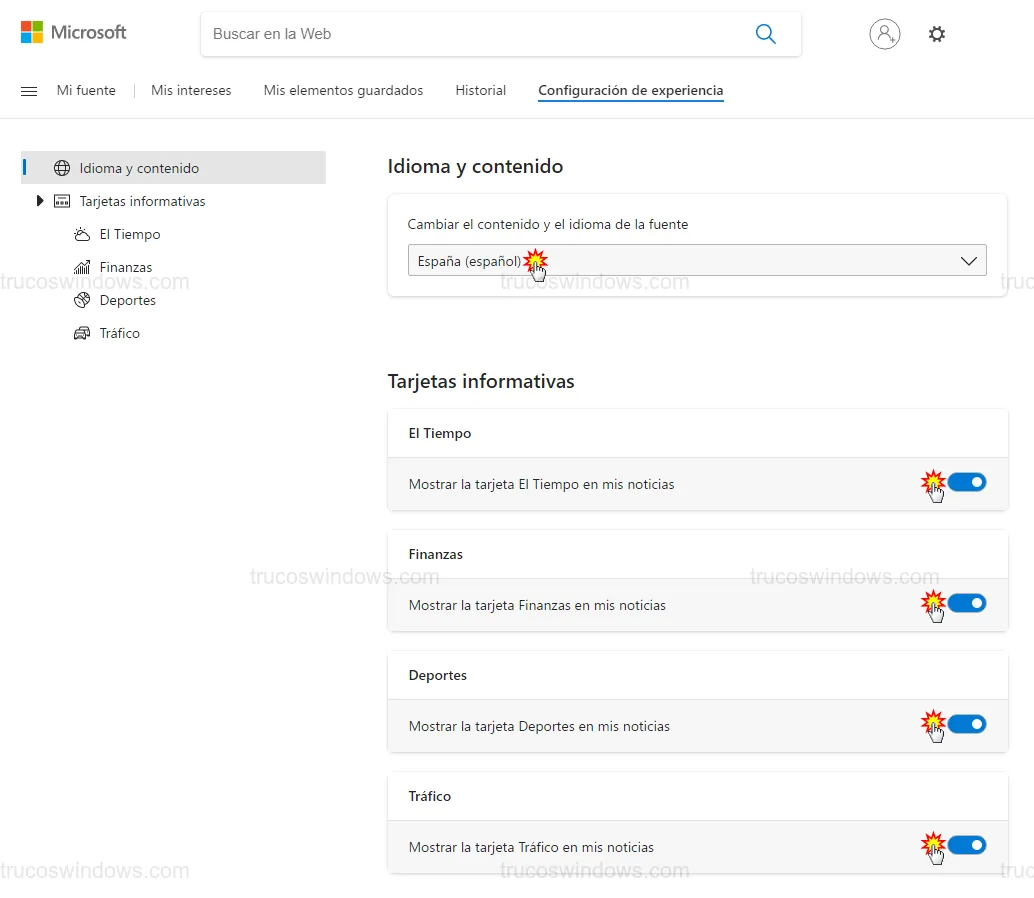
Idioma y tarjetas informativas
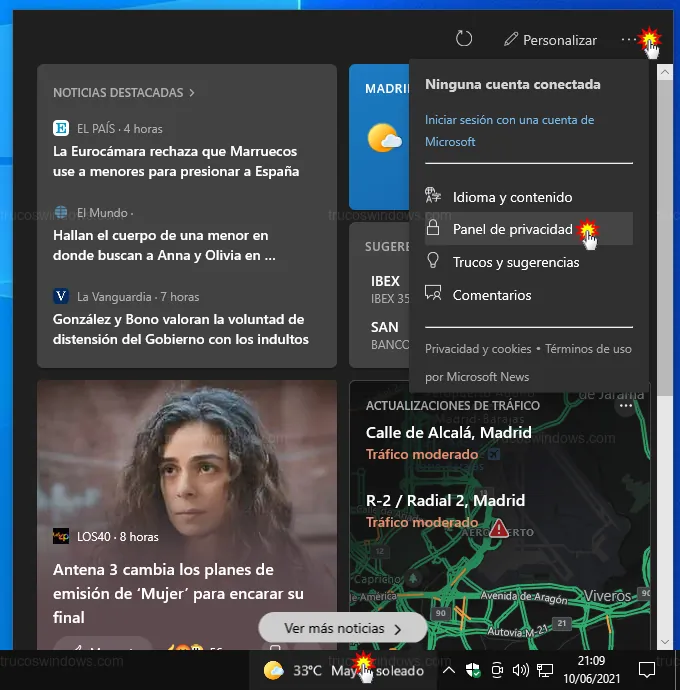
- Abre el widget y pulsa en los tres puntos (...) de la esquina superior derecha.
- Selecciona Idioma y contenido.
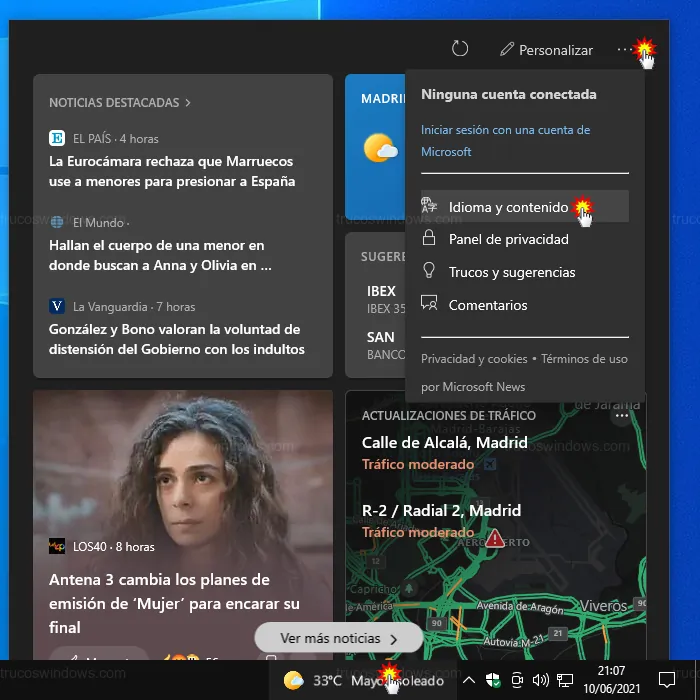
También puedes gestionar tu seguridad desde el Panel de privacidad si tienes iniciada tu cuenta de Microsoft.
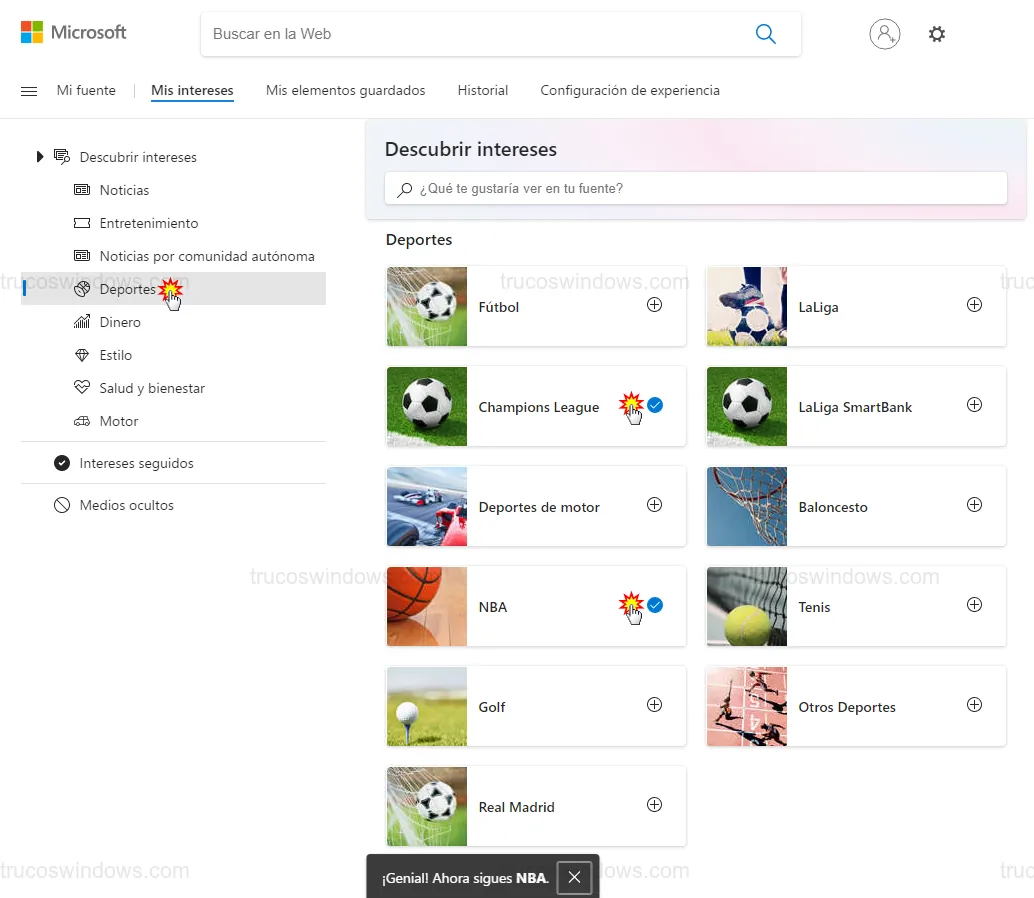
Descubrir nuevos intereses
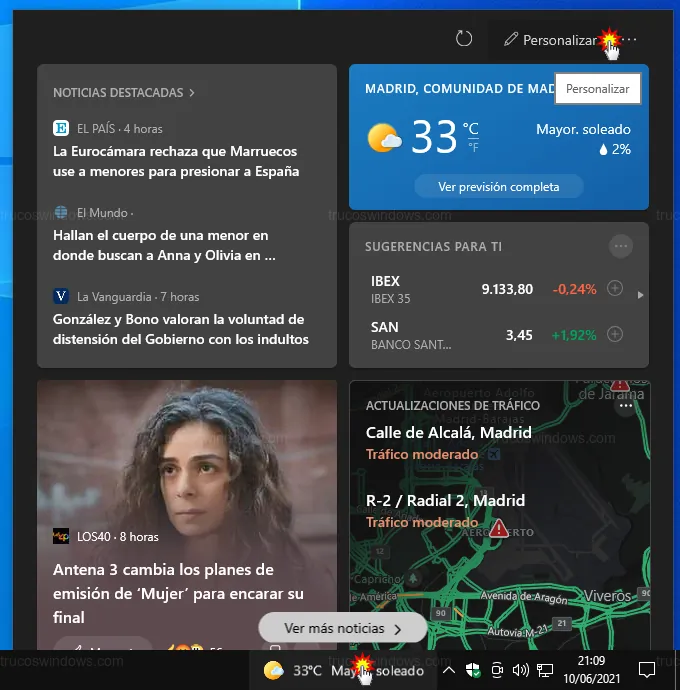
Al pulsar en el botón Personalizar, se abrirá el navegador para filtrar tus categorías favoritas.
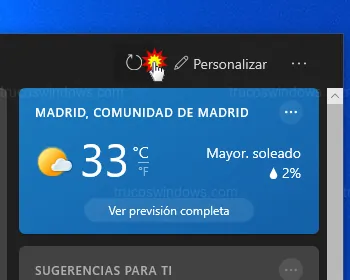
Puedes refrescar las noticias en cualquier momento pulsando el icono de Actualizar.
Ajustar la ubicación del tiempo
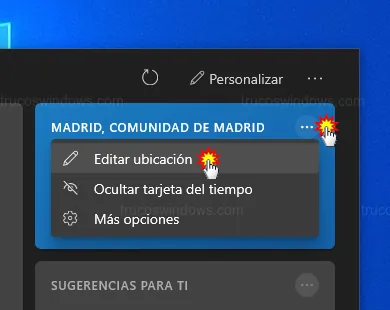
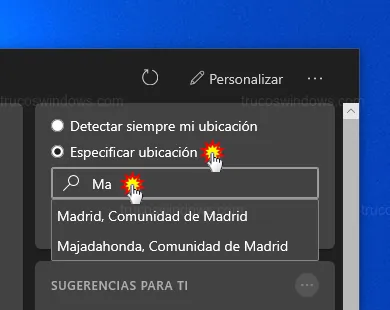
Si el clima no detecta bien tu ciudad, puedes especificarla manualmente.
Opciones de cada noticia
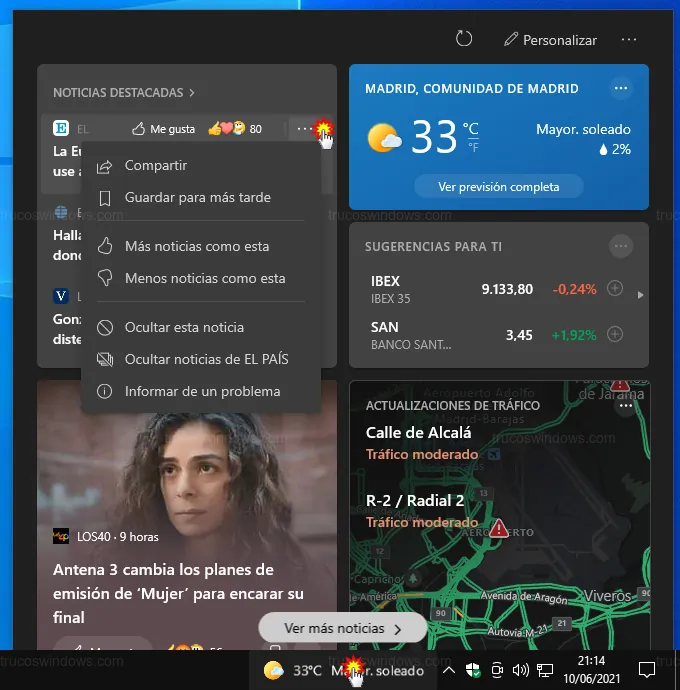
Cada titular tiene su propio menú para compartir, guardar o reportar que no te interesa esa fuente.
Cómo quitar el tiempo de la barra de tareas
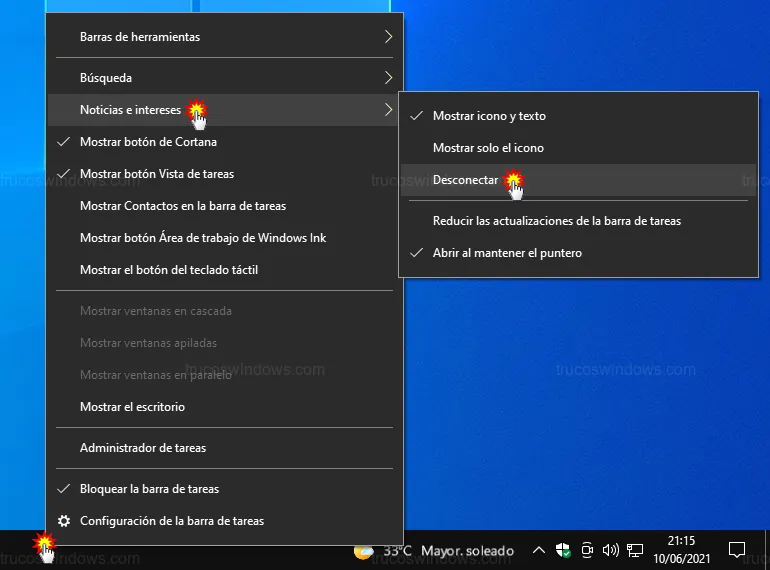
Si prefieres una barra de tareas limpia, puedes desactivarlo en dos clics:
- Haz clic derecho en la barra de tareas.
- Selecciona Noticias e intereses > Desconectar.

Redacción TrucosWindows
Somos un equipo de apasionados de la tecnología que disfruta desgranando cada rincón de Windows. Nuestro compromiso es ofrecerte guías claras y seguras, verificadas paso a paso, para que puedas sacar el máximo provecho a tu equipo con total tranquilidad.