Gestionar el audio de forma individual permite una experiencia multimedia superior. En este tutorial te enseñamos a recuperar el mezclador clásico de Windows 10 para un control de volumen independiente por aplicación.
Uno de los cambios más notables en la interfaz de usuario al migrar a las versiones modernas del sistema operativo es la simplificación de los controles de audio. Por defecto, el sistema presenta un control de volumen maestro, lo que puede resultar limitante. Sin embargo, mediante un pequeño ajuste técnico, es posible recuperar el diseño funcional del Mezclador de volumen de Windows 7 y 8.{foto:control-volumen-predeterminado-windows-10.jpg}
Tabla de contenidos:
Acceso al Editor del Registro (regedit)
Para implementar este truco, debemos realizar una modificación en el Editor del Registro. Sigue estos pasos cuidadosamente:
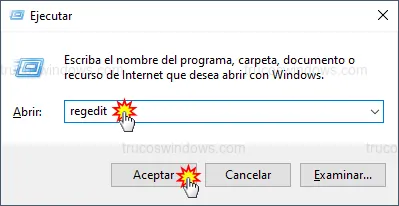
- Presiona la combinación de teclas Win + R para abrir el cuadro de diálogo Ejecutar.
- Escribe el comando
regedity pulsa el botón Aceptar o la tecla Intro.
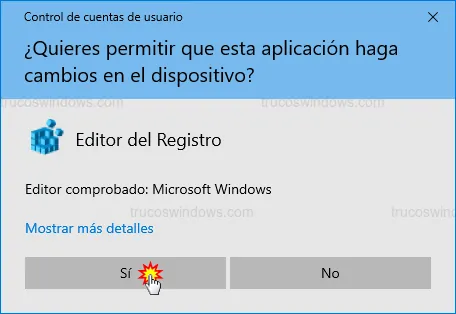
Nota: Es posible que el sistema muestre una ventana de Control de cuentas de usuario solicitando confirmación. Haz clic en Sí para permitir que la aplicación realice cambios en el dispositivo.
Creación y configuración de la clave MTCUVC
Una vez dentro del editor, utiliza el panel de navegación izquierdo para dirigirte a la siguiente ruta jerárquica:
HKEY_LOCAL_MACHINE\SOFTWARE\Microsoft\Windows NT\CurrentVersion\MTCUVC
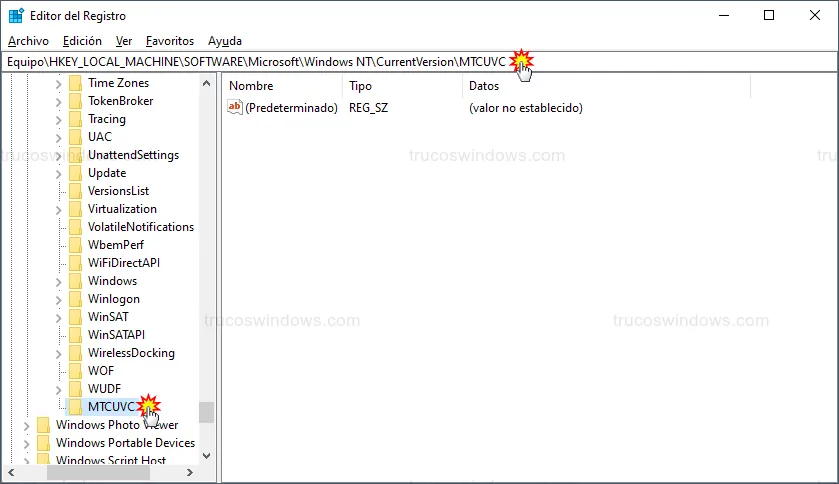
Si al llegar a CurrentVersion no visualizas la carpeta MTCUVC, deberás crearla manualmente:
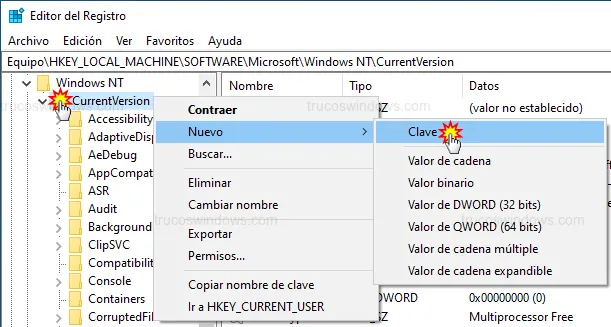
- Haz clic derecho sobre la carpeta
CurrentVersion. - Selecciona Nuevo > Clave.
- Asigna el nombre
MTCUVCy presiona Intro.
Habilitar el valor EnableMTCUVC
Con la carpeta MTCUVC seleccionada, debemos generar el valor que activará la interfaz clásica:
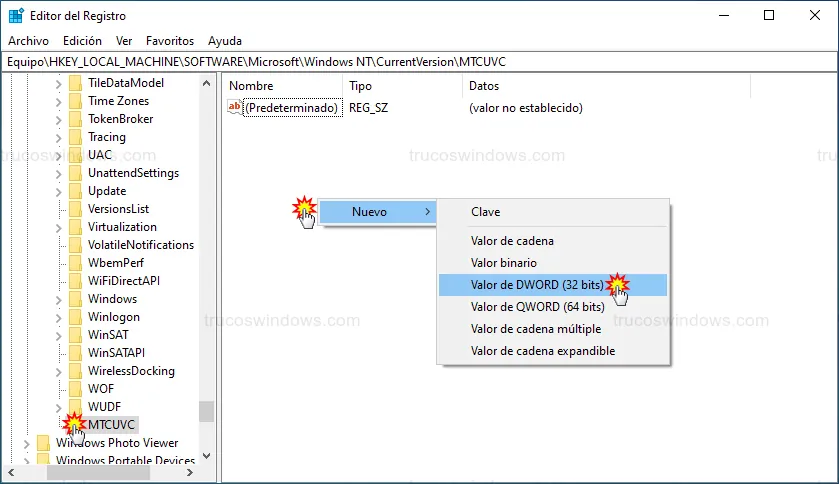
- En el panel derecho, haz clic derecho en un espacio vacío.
- Elige Nuevo > Valor de DWORD (32 bits).
- Nómbralo como
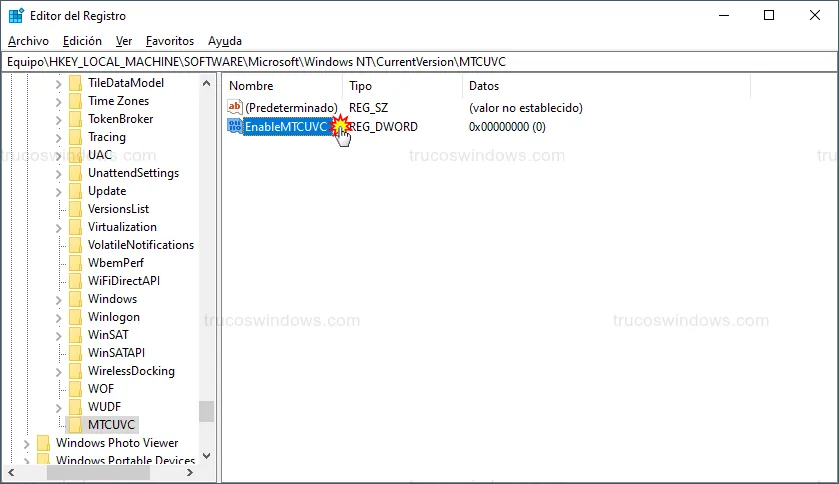
EnableMTCUVC.
Por defecto, el sistema asignará el valor 0 a EnableMTCUVC, que es precisamente lo que necesitamos para habilitar el mezclador antiguo.
Verificación del control de volumen independiente
Este cambio se aplica en tiempo real sin necesidad de reiniciar el equipo. Haz clic sobre el icono del altavoz en la barra de tareas y notarás que la interfaz ha cambiado.
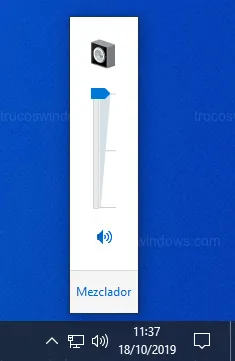
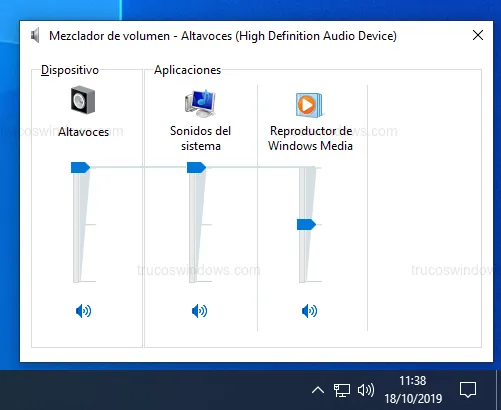
Si pulsas en el enlace Mezclador, se abrirá la ventana avanzada donde podrás regular de forma independiente el volumen de los Sonidos del sistema y de cada aplicación abierta (como navegadores, reproductores de música o juegos).
Cómo deshacer los cambios y volver al estado original
Si deseas recuperar la interfaz nativa de Windows 10, el proceso de reversión es muy directo:
- Regresa a la ruta
HKEY_LOCAL_MACHINE\SOFTWARE\Microsoft\Windows NT\CurrentVersion. - Si creaste la carpeta
MTCUVC, haz clic derecho sobre ella y selecciona Eliminar. - Si la carpeta ya existía y solo creaste el valor, entra en ella, haz clic derecho sobre
EnableMTCUVCy selecciona Eliminar.

Redacción TrucosWindows
Somos un equipo de apasionados de la tecnología que disfruta desgranando cada rincón de Windows. Nuestro compromiso es ofrecerte guías claras y seguras, verificadas paso a paso, para que puedas sacar el máximo provecho a tu equipo con total tranquilidad.