Optimiza el rendimiento de tu sistema y ahorra energía de forma sencilla. En esta guía aprenderás a gestionar las aplicaciones en segundo plano de Windows 10.
Windows 10 permite que muchas aplicaciones se ejecuten en segundo plano para recibir información, enviar notificaciones y mantenerse actualizadas incluso cuando no las estás usando. Aunque esto es útil para ciertas herramientas, el exceso de procesos activos puede agotar la batería de los portátiles y consumir recursos innecesarios del procesador y la memoria RAM.
Afortunadamente, el sistema permite personalizar este comportamiento, dándote el control total para desactivar aplicaciones específicas o todas ellas de forma masiva.
Tabla de contenidos:
Acceder a la configuración de aplicaciones
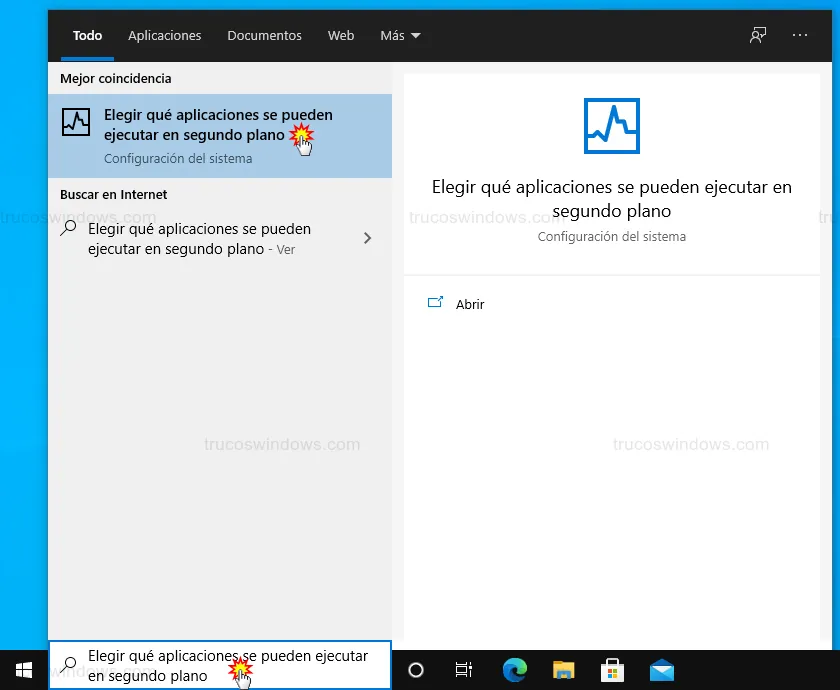
Para gestionar estos procesos, Windows ofrece un acceso directo muy rápido desde el buscador del sistema:
- Pulsa la tecla de Windows en tu teclado.
- Escribe directamente la frase
Elegir qué aplicaciones se pueden ejecutar en segundo plano. - Presiona la tecla Intro para abrir el panel de configuración correspondiente.
Desactivar aplicaciones de forma individual
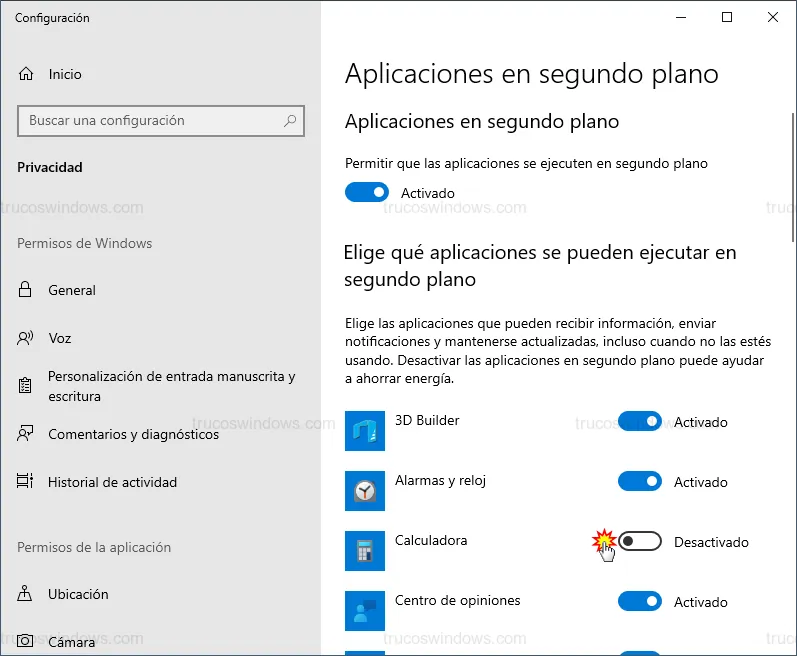
Si utilizas algunas aplicaciones de la Microsoft Store pero quieres silenciar otras que no usas habitualmente, puedes realizar una limpieza selectiva:
- Desplázate por la lista de aplicaciones instaladas.
- Localiza la aplicación que deseas restringir.
- Cambia el interruptor a la posición de Desactivado.
Desactivar todas las aplicaciones de golpe
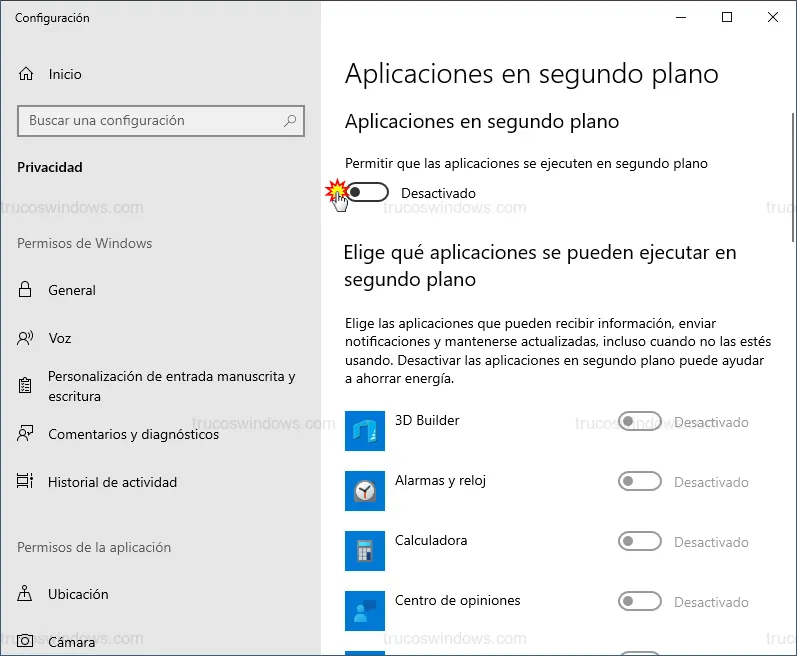
Para los usuarios que buscan el máximo rendimiento o ahorro de energía, especialmente en equipos antiguos o portátiles con poca autonomía, lo más recomendable es la desactivación global:
- En la parte superior de la ventana, localiza el encabezado Permitir que las aplicaciones se ejecuten en segundo plano.
- Mueve el interruptor principal a Desactivado. Esto anulará automáticamente todos los procesos secundarios de las apps de la lista.
Nota de rendimiento: Desactivar estas opciones no impide que las aplicaciones funcionen. Podrás seguir abriéndolas y usándolas normalmente; la única diferencia es que no gastarán recursos mientras no estén visibles en tu pantalla.

Redacción TrucosWindows
Somos un equipo de apasionados de la tecnología que disfruta desgranando cada rincón de Windows. Nuestro compromiso es ofrecerte guías claras y seguras, verificadas paso a paso, para que puedas sacar el máximo provecho a tu equipo con total tranquilidad.