Reducir los procesos innecesarios al arrancar el PC mejora la velocidad de carga. En esta guía te enseñamos a deshabilitar Cortana en Windows 10 fácilmente.
Cortana es el asistente virtual nativo de Microsoft diseñado para ayudar con recordatorios y búsquedas por voz. Sin embargo, si no dispones de micrófono o simplemente prefieres un sistema más limpio y privado, mantener este proceso activo en segundo plano consume recursos innecesarios de tu PC.
Desde la actualización de Windows 10 (versión 2004 en adelante), Microsoft ha convertido a Cortana en una aplicación independiente. Esto facilita enormemente su gestión, permitiéndonos impedir que se ejecute al encender el ordenador sin recurrir a trucos complejos o comandos avanzados.
Tabla de contenidos:
Acceso a la gestión de inicio de Windows
Para evitar que Cortana se cargue junto con el sistema operativo, utilizaremos el Administrador de tareas, la herramienta principal para gestionar los procesos residentes:
- Presiona la tecla de Windows en tu teclado.
- Escribe
Administrador de tareasy pulsa Intro (o usa el atajo Ctrl + Mayús + Esc).
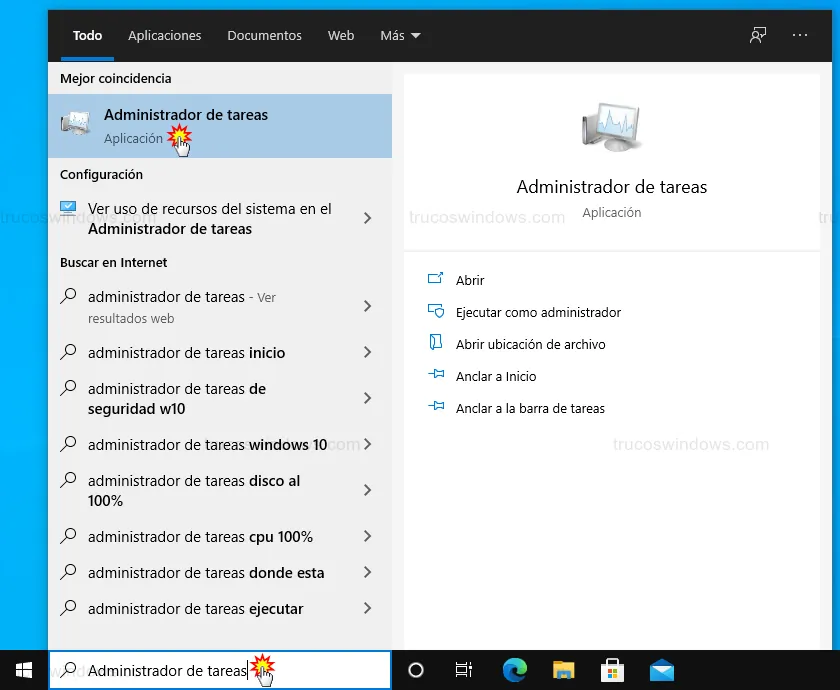
Cómo deshabilitar el inicio automático de Cortana
Una vez dentro de la herramienta, seguiremos estos pasos para restringir la aplicación:
- Haz clic en la pestaña Inicio (si no ves pestañas, pulsa primero en "Más detalles" en la esquina inferior).
- Busca en la lista la aplicación con el nombre Cortana.
- Haz clic derecho sobre ella y selecciona Deshabilitar.
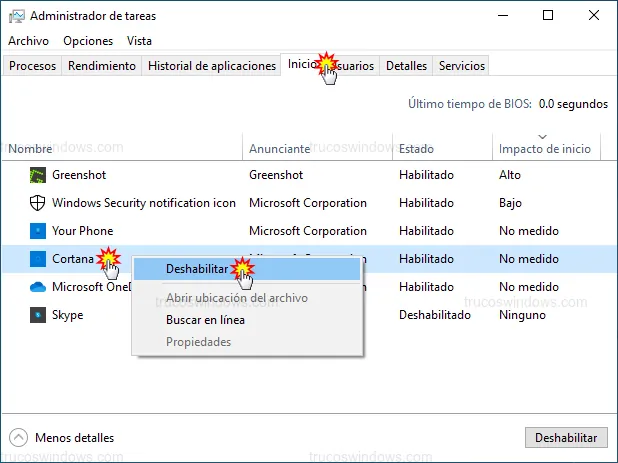
A partir del próximo reinicio, el asistente ya no se ejecutará de forma automática, liberando memoria RAM y ciclos de CPU para otras tareas más importantes.
Cómo volver a activar el asistente en el futuro
Si más adelante decides que quieres usar las funciones de voz de Microsoft, el proceso es totalmente reversible. Solo tienes que volver a la pestaña Inicio del Administrador de tareas, buscar Cortana y seleccionar Habilitar. El asistente volverá a estar disponible tras el siguiente inicio de sesión.
Nota Pro: Deshabilitar Cortana en el inicio no borra la aplicación; simplemente impide que "despierte" sola al encender el PC. Siempre podrás abrirla manualmente desde el menú de inicio si la necesitas puntualmente.

Redacción TrucosWindows
Somos un equipo de apasionados de la tecnología que disfruta desgranando cada rincón de Windows. Nuestro compromiso es ofrecerte guías claras y seguras, verificadas paso a paso, para que puedas sacar el máximo provecho a tu equipo con total tranquilidad.