Evitar actualizaciones de drivers no deseadas es clave para la estabilidad del hardware. En este tutorial de Windows 11 y Windows 10, aprenderás a bloquear estas instalaciones.
Por defecto, el sistema operativo intenta mantener tu hardware actualizado mediante Windows Update. Sin embargo, en ocasiones estas versiones automáticas pueden causar inestabilidad o conflictos con drivers específicos (como los de tarjetas gráficas o sonido). Afortunadamente, podemos deshabilitar la instalación de controladores automática de forma nativa en Windows 10 y Windows 11.
Tabla de contenidos:
Acceder a las Propiedades del sistema
El primer paso es localizar el panel de control avanzado del sistema. Aunque las versiones modernas de Windows priorizan la app de Configuración, la ruta clásica sigue siendo la más efectiva:
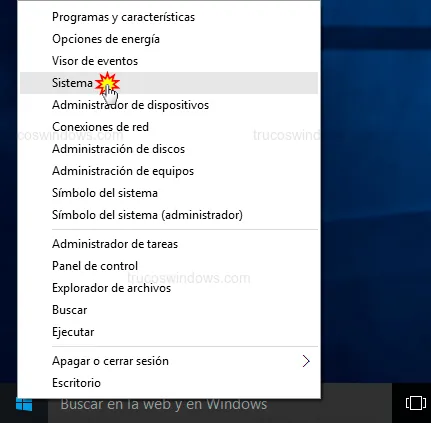
- Hacemos clic con el botón derecho del ratón sobre el botón de Inicio (icono de Windows) y seleccionamos Sistema.
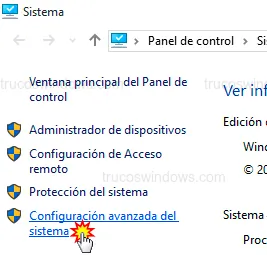
- En la ventana que aparece (Panel de Control o Configuración según tu versión), buscamos y pulsamos sobre el enlace Configuración avanzada del sistema. En Windows 11, suele encontrarse dentro de Especificaciones del dispositivo.
Configuración de la instalación de dispositivos
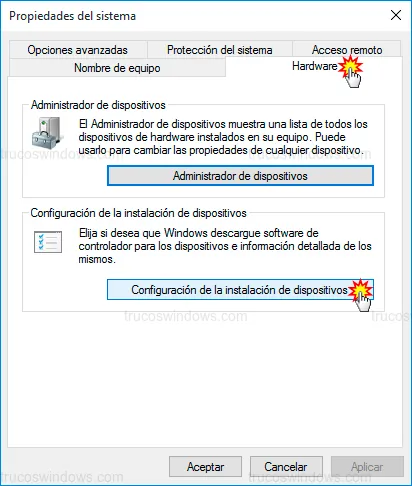
Se abrirá una pequeña ventana titulada Propiedades del sistema. Aquí es donde gestionamos el comportamiento del hardware:
- Hacemos clic en la pestaña superior llamada Hardware.
- Pulsamos sobre el botón Configuración de la instalación de dispositivos.
Bloquear controladores de Windows Update
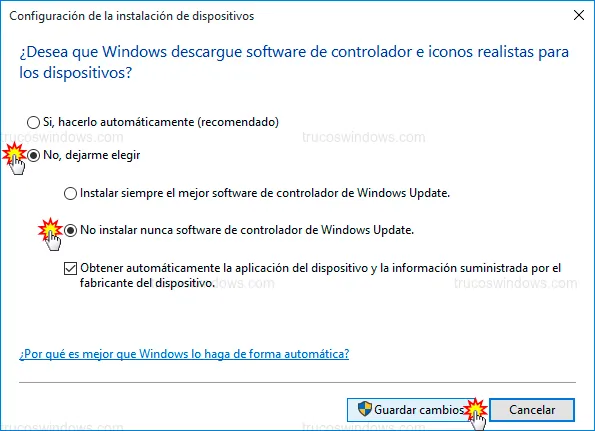
En la última ventana de confirmación, Windows nos preguntará si deseamos descargar automáticamente las aplicaciones de fabricantes e iconos personalizados. Para deshabilitar los controladores:
- Seleccionamos la opción No (es posible que tu dispositivo no funcione como se espera). Nota: En versiones antiguas de Windows 10, esto se desglosaba en "No, dejarme elegir" y "No instalar nunca software de controlador".
- Pinchamos en el botón Guardar cambios.
A partir de este momento, Windows Update seguirá buscando actualizaciones de seguridad y del sistema, pero respetará los controladores que hayas instalado manualmente, evitando que se sobrescriban por versiones genéricas o incompatibles.

Redacción TrucosWindows
Somos un equipo de apasionados de la tecnología que disfruta desgranando cada rincón de Windows. Nuestro compromiso es ofrecerte guías claras y seguras, verificadas paso a paso, para que puedas sacar el máximo provecho a tu equipo con total tranquilidad.