Mantén tu sistema optimizado eliminando el software que ya no utilizas. En esta guía aprenderás a desinstalar aplicaciones en Windows 10 de forma segura.
Al igual que en versiones anteriores del sistema, es altamente recomendable eliminar las herramientas que no utilizas habitualmente. Al hacerlo, no solo logras liberar espacio en el disco duro, sino que también reduces el consumo de memoria RAM y carga del procesador si el programa se ejecutaba en segundo plano. Además, un registro de Windows más limpio contribuye a un funcionamiento general más ágil.
Existen dos métodos principales para gestionar tu software en Windows 10: a través del panel de configuración moderno o mediante un acceso rápido desde el menú de inicio.
Tabla de contenidos:
Desinstalar desde el panel de Configuración
Este es el método más completo, ya que permite ver detalles como el tamaño que ocupa cada aplicación en el disco o la fecha en la que fue instalada.
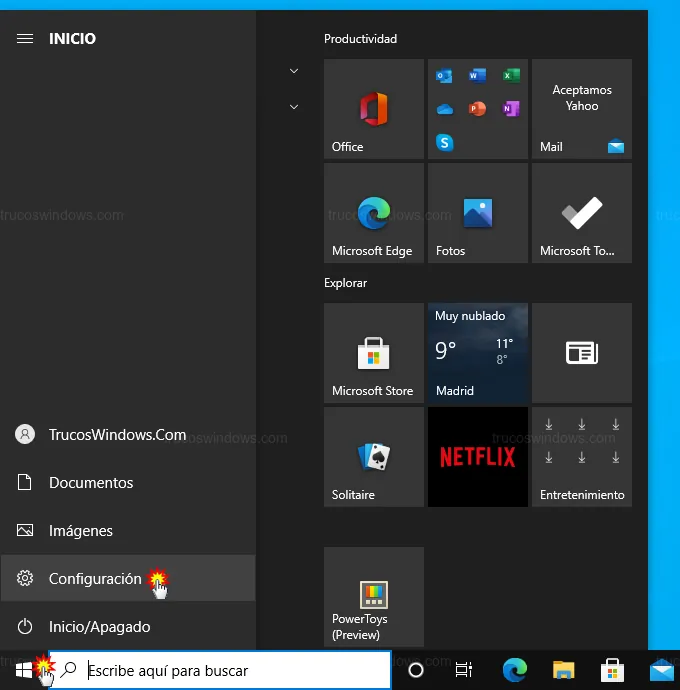
- Haz clic en el botón de Inicio y selecciona el icono de Configuración (la rueda dentada).
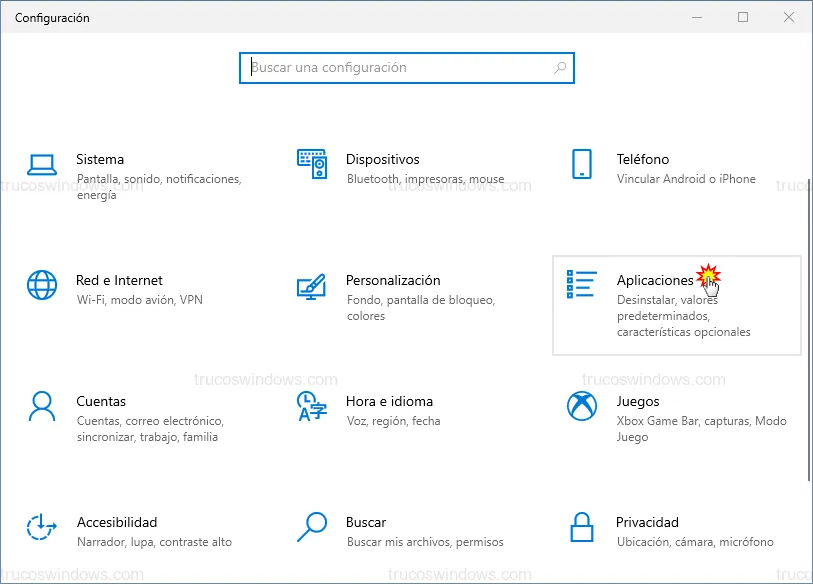
- En la ventana principal de ajustes, pulsa sobre la categoría Aplicaciones.
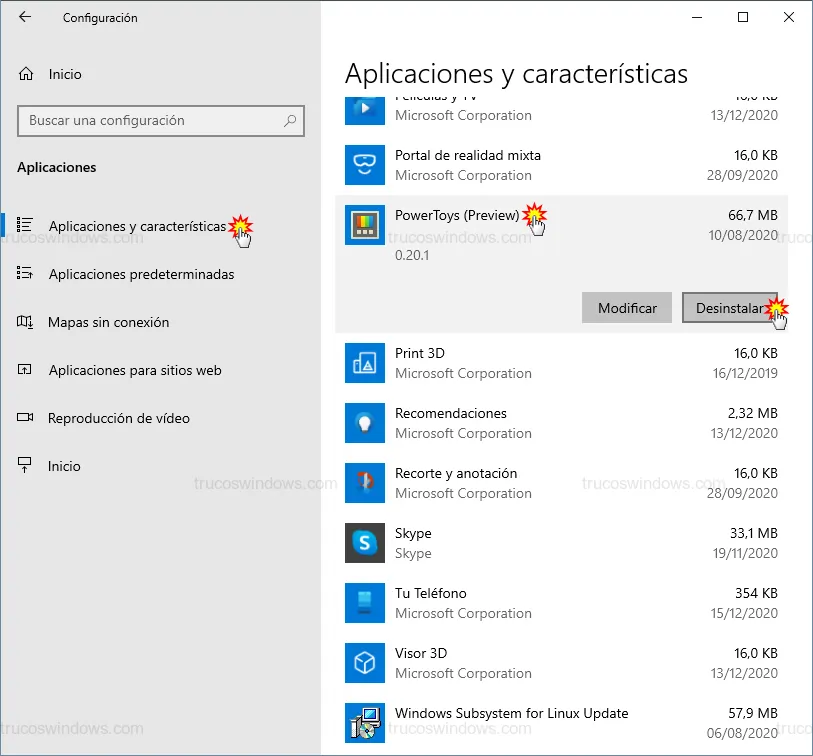
- Desplázate hacia abajo hasta encontrar el listado de software instalado. Pulsa sobre la aplicación que deseas eliminar y haz clic en el botón Desinstalar.
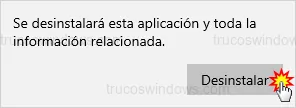
- Windows mostrará un mensaje de confirmación indicando que se borrará la aplicación y su información relacionada. Pulsa nuevamente en Desinstalar.
A continuación, es posible que se abra el asistente de desinstalación propio del desarrollador del programa. Simplemente sigue las instrucciones en pantalla para finalizar el borrado.
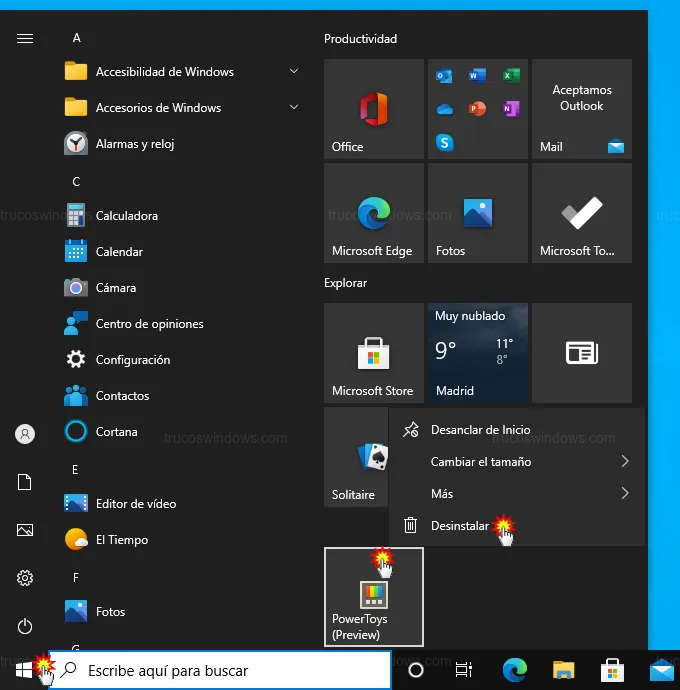
Desinstalar desde el menú Inicio (Método rápido)
Si conoces el nombre de la aplicación y quieres ahorrar tiempo, puedes realizar el proceso directamente desde la lista de programas:
- Abre el menú de Inicio pulsando la tecla de Windows.
- Busca la aplicación en la lista o en los mosaicos de la derecha.
- Haz clic con el botón derecho del ratón sobre el icono de la aplicación.
- En el menú contextual, selecciona la opción Desinstalar.
Nota importante: Algunas aplicaciones preinstaladas del sistema (bloatware) pueden no mostrar el botón de desinstalar mediante estos métodos convencionales. En esos casos, sería necesario recurrir a comandos avanzados de PowerShell o herramientas de terceros.

Redacción TrucosWindows
Somos un equipo de apasionados de la tecnología que disfruta desgranando cada rincón de Windows. Nuestro compromiso es ofrecerte guías claras y seguras, verificadas paso a paso, para que puedas sacar el máximo provecho a tu equipo con total tranquilidad.