Resuelve conflictos de hardware y errores del sistema eliminando parches problemáticos. En esta guía aprenderás a gestionar las actualizaciones de Windows y a bloquear aquellas que causan inestabilidad.
Conflictos comunes tras actualizar Windows 10
En ocasiones, las actualizaciones automáticas de Windows 10 pueden introducir conflictos técnicos inesperados. Un escenario frecuente ocurre en ordenadores portátiles, donde tras una actualización el Wi-Fi deja de funcionar repentinamente debido a un controlador (driver) incompatible instalado por el sistema.
Aunque la mayoría de los parches mejoran la seguridad, si uno de ellos no es 100% compatible, es necesario intervenir. Existen dos estrategias principales: la desinstalación temporal para diagnóstico y el bloqueo permanente para evitar que el error se repita.
Tabla de contenidos:
1. Cómo desinstalar una actualización de manera momentánea
Este procedimiento es ideal cuando sospechas que un parche específico ha causado inestabilidad. Al eliminarlo temporalmente, puedes confirmar si el rendimiento de tu equipo vuelve a la normalidad.
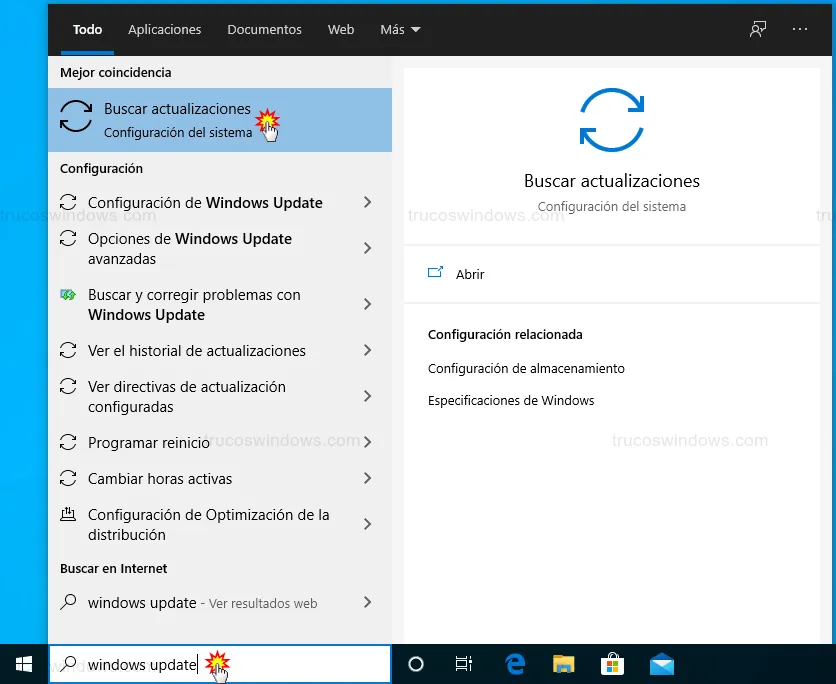
- Pulsa la tecla Windows, escribe "Windows Update" y presiona Intro.
- Haz clic en la opción Ver historial de actualizaciones.
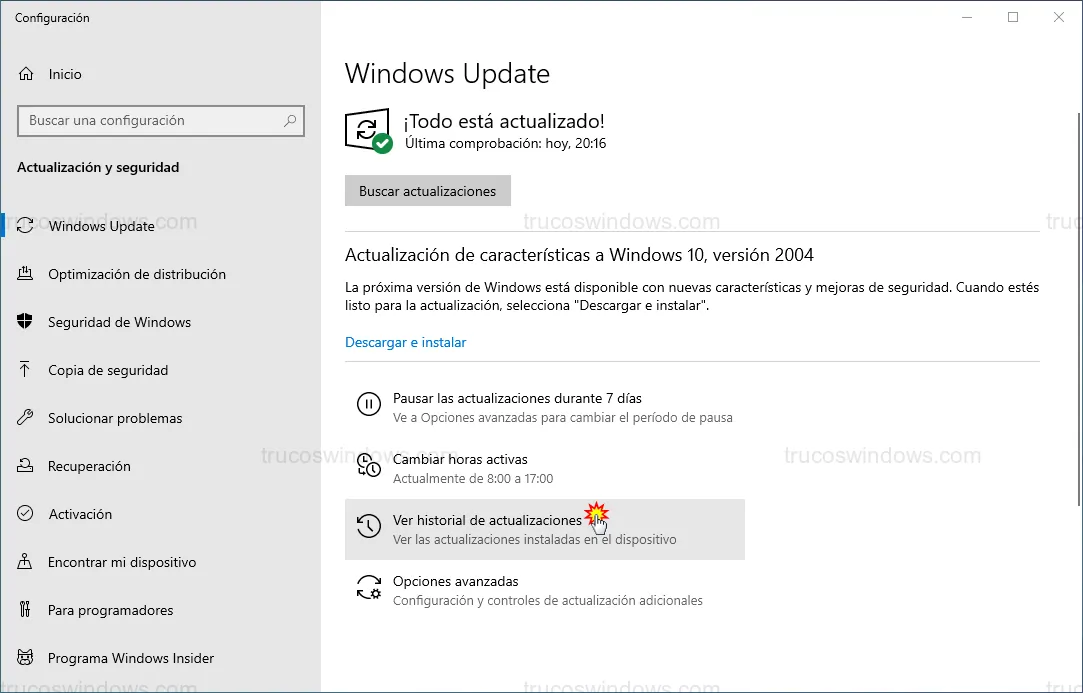
- En la parte superior, pulsa sobre el enlace Desinstalar las actualizaciones.
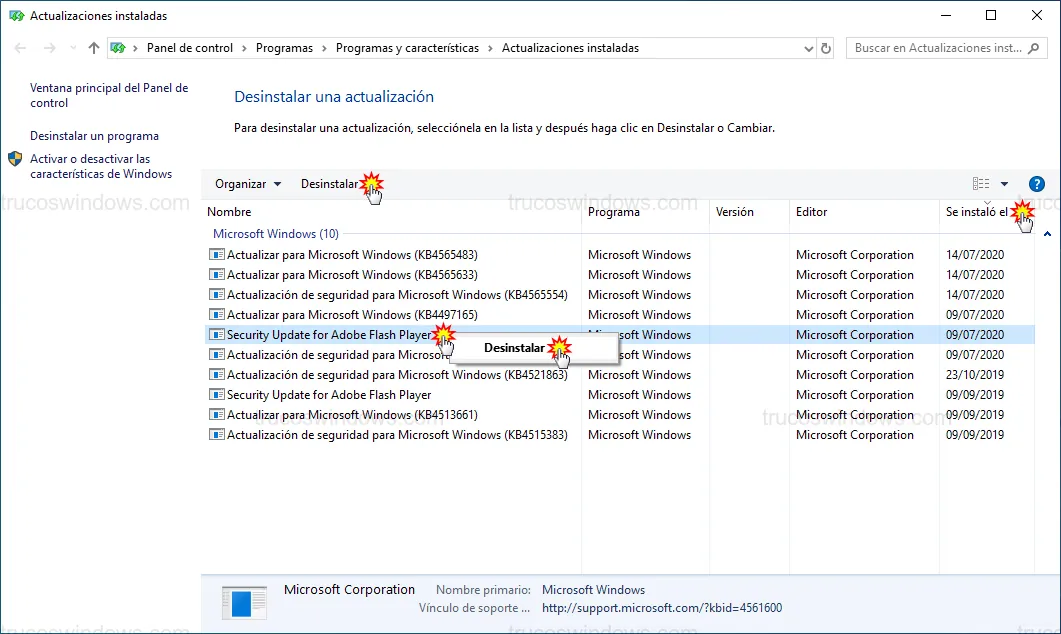
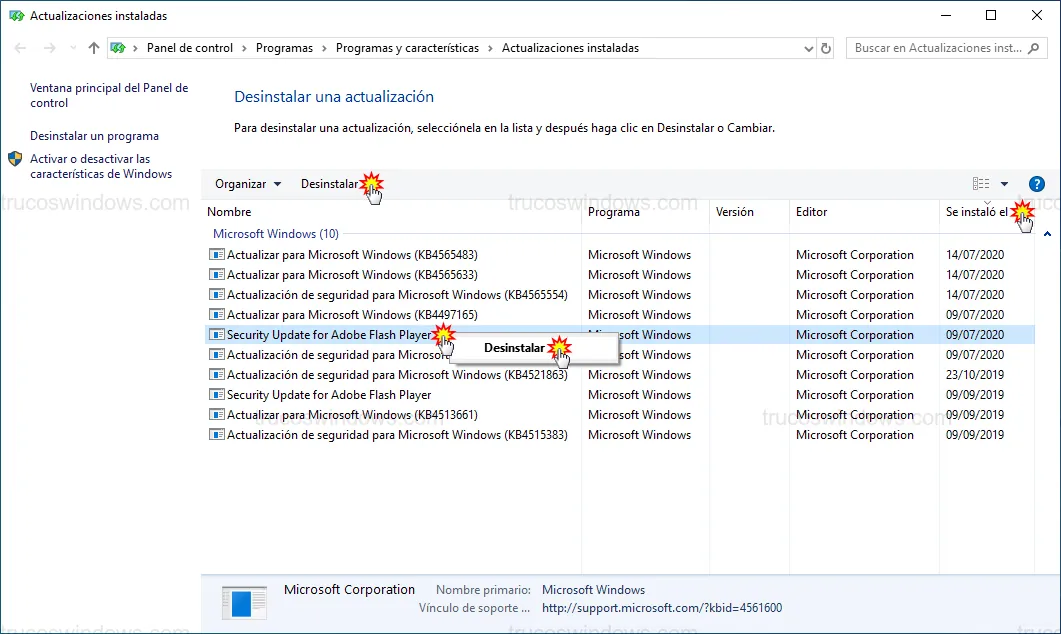
Se abrirá una ventana del Panel de Control clásico. Para facilitar la búsqueda, haz clic en la columna Se instaló el para ordenar por fecha. Selecciona la actualización problemática, haz clic derecho y elige Desinstalar.
2. Bloqueo de actualizaciones con Show or Hide Updates
Si has confirmado que una actualización es la culpable de los fallos, Windows Update intentará reinstalarla automáticamente pasado un tiempo. Para evitarlo, Microsoft ofrece una herramienta oficial llamada "Show or Hide Updates".
Importante: Solo puedes bloquear actualizaciones que no estén instaladas actualmente en el equipo. Primero desinstálala usando el método anterior.
- Descarga la herramienta:
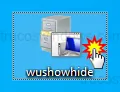
wushowhide.diagcab - Ejecuta el archivo descargado y pulsa Siguiente.
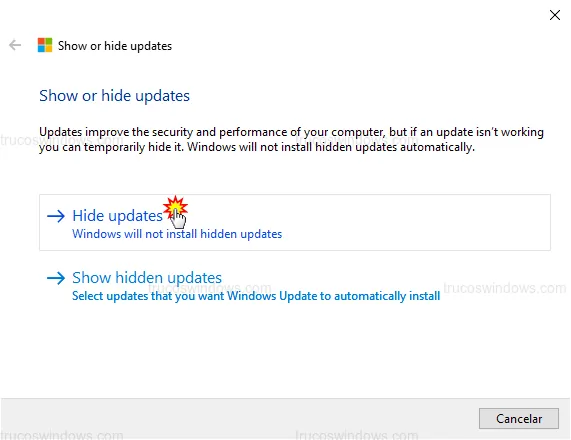
- Selecciona la opción Hide updates.
- Marca la casilla de la actualización que deseas bloquear permanentemente y pulsa Siguiente.
Cuando el proceso finalice y veas el mensaje Corregido, Windows Update ignorará ese parche en futuras búsquedas.
3. Cómo desbloquear una actualización previamente oculta
Si en el futuro deseas recibir esa actualización (por ejemplo, porque Microsoft ha lanzado un parche que corrige el error inicial), puedes revertir el proceso:
- Ejecuta de nuevo
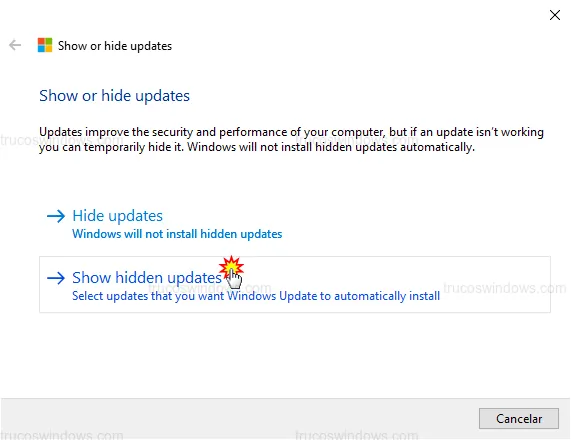
wushowhide.diagcab. - Selecciona Show hidden updates.
- Marca la actualización que quieres recuperar y pulsa Siguiente.
Al terminar, Windows Update volverá a detectar e instalar el componente de manera automática la próxima vez que busque actualizaciones.

Redacción TrucosWindows
Somos un equipo de apasionados de la tecnología que disfruta desgranando cada rincón de Windows. Nuestro compromiso es ofrecerte guías claras y seguras, verificadas paso a paso, para que puedas sacar el máximo provecho a tu equipo con total tranquilidad.