Lanzar la consola de comandos con privilegios elevados es fundamental para realizar cambios avanzados en el sistema. Aprende a abrir el Símbolo del sistema en Windows 11 y versiones anteriores con esta guía técnica.
Para ejecutar cmd como administrador, es imprescindible haber iniciado sesión con una cuenta que posea privilegios administrativos o, en su defecto, conocer las credenciales (usuario y contraseña) de un perfil con dicho nivel de acceso cuando el Control de Cuentas de Usuario (UAC) lo solicite.
Tabla de contenidos:
Abrir Símbolo del sistema en Windows 11
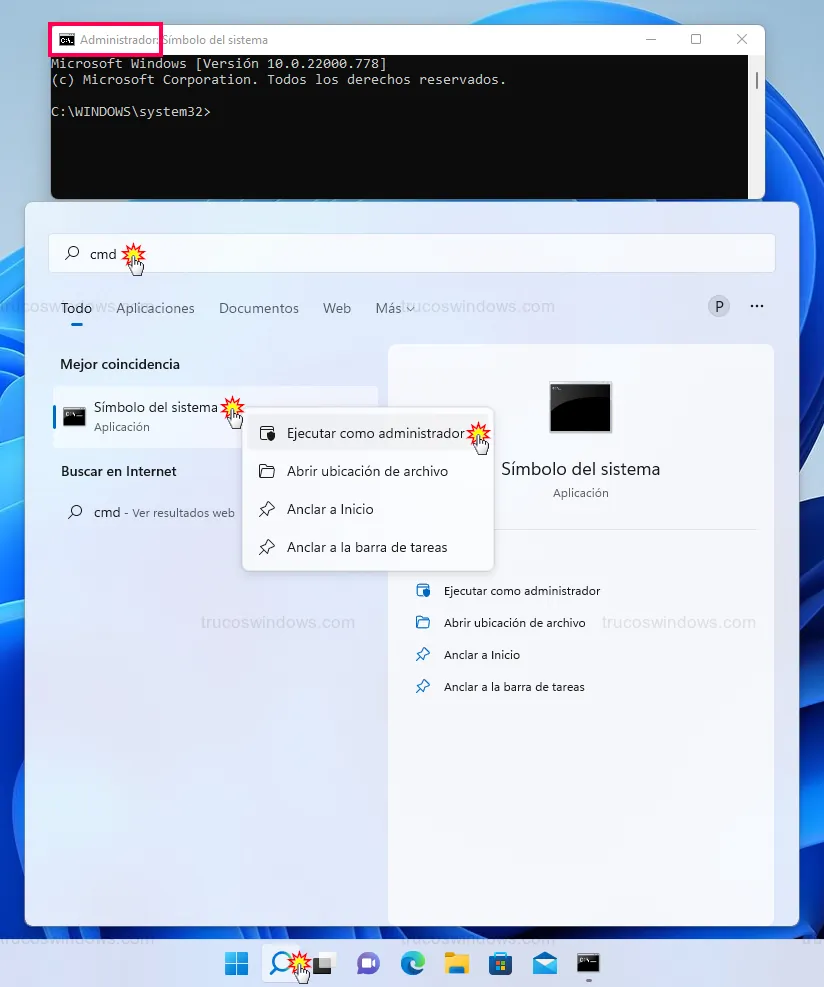
El sistema operativo más reciente de Microsoft ofrece varias rutas, pero el uso del buscador sigue siendo el método más eficiente para obtener permisos de Símbolo del sistema.
- En el teclado, pulsamos la tecla Windows y escribimos cmd.
- Hacemos clic con el botón derecho del ratón sobre Símbolo del sistema.
- En el menú contextual que aparece, pulsamos en Ejecutar como administrador.
Acceso administrativo en Windows 10
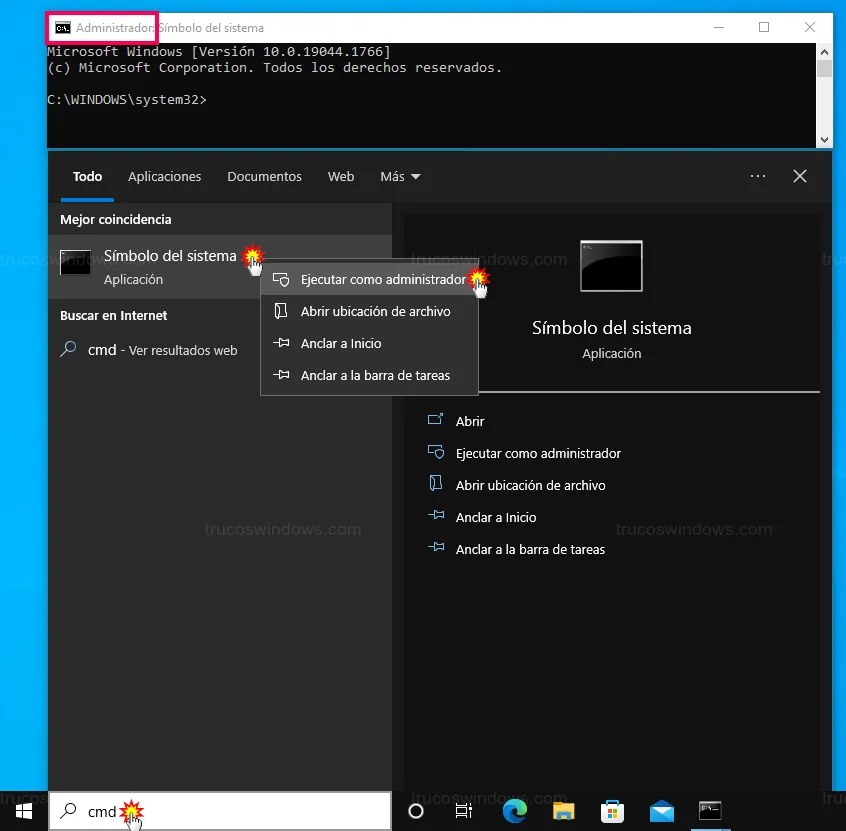
En Windows 10, el proceso es prácticamente idéntico, asegurando que la consola de comandos tenga el control total sobre el sistema de archivos y el registro.
- Pulsamos la tecla Windows y tecleamos el comando cmd.
- Localizamos la aplicación y pulsamos con el botón secundario del ratón.
- Seleccionamos la opción Ejecutar como administrador para confirmar la acción.
Uso de CMD en Windows 8 y 8.1
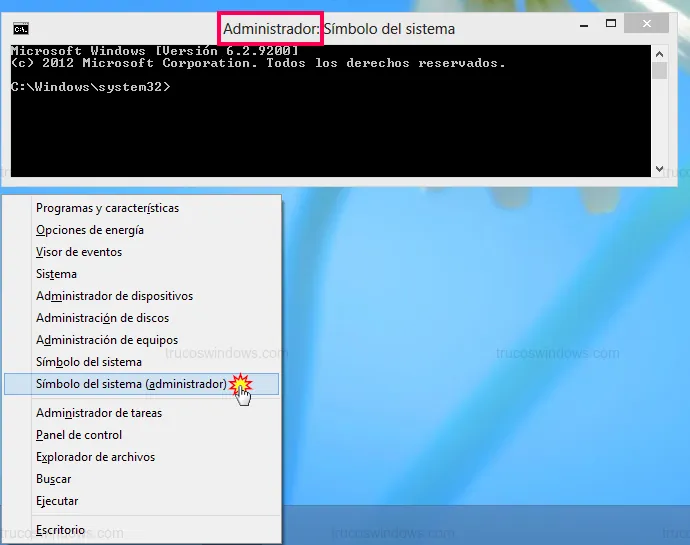
Para estas versiones, Microsoft introdujo un menú de acceso rápido muy útil para administradores de sistemas.
- En el teclado, utilizamos el atajo Windows + X.
- En el menú de herramientas avanzadas que aparece en la esquina inferior izquierda, pulsamos en Símbolo del sistema (administrador).
Pasos para Windows 7 y Windows Vista
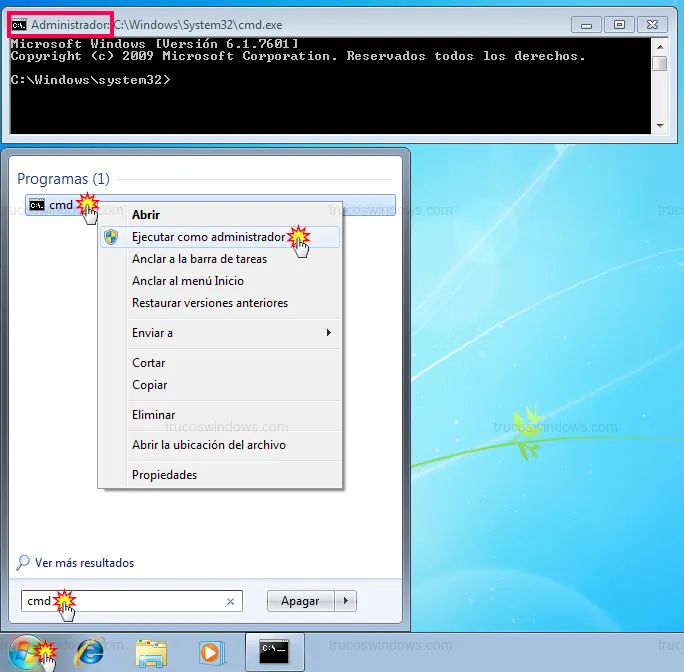
Aunque son sistemas antiguos, la jerarquía de permisos es estricta. Sigue estos pasos para evitar el error de Acceso denegado.
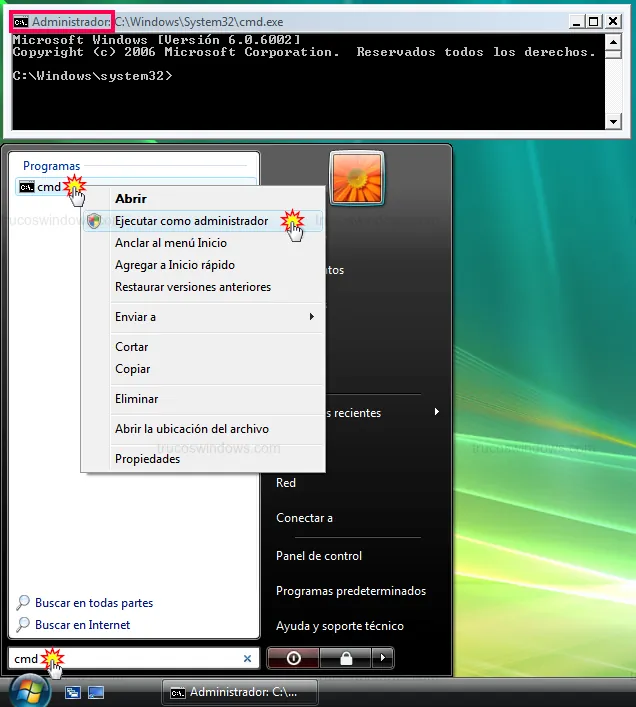
- Pulsamos la tecla Windows para abrir el menú de inicio y escribimos cmd en el cuadro de búsqueda.
- Sobre el icono de cmd.exe, hacemos clic derecho.
- Elegimos la opción Ejecutar como administrador.
Nota: En Windows Vista el proceso es idéntico, ya que fue la versión que introdujo el Control de Cuentas de Usuario (UAC).
Privilegios elevados en Windows XP
En el veterano Windows XP, el concepto de "ejecutar como" es ligeramente distinto, pero igualmente necesario para tareas de mantenimiento.
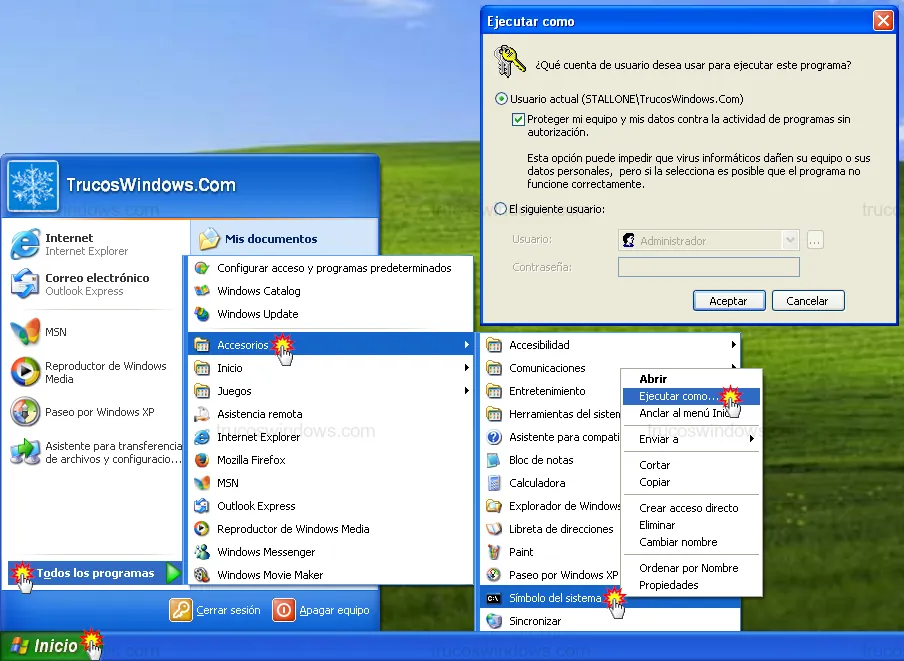
- Pulsamos en el botón de Inicio y navegamos por Todos los programas > Accesorios.
- Hacemos clic derecho sobre Símbolo del sistema.
- Seleccionamos Ejecutar como… y, en la ventana emergente, marcamos la opción para elegir una cuenta de administrador específica e introducimos la clave si es necesario.

Redacción TrucosWindows
Somos un equipo de apasionados de la tecnología que disfruta desgranando cada rincón de Windows. Nuestro compromiso es ofrecerte guías claras y seguras, verificadas paso a paso, para que puedas sacar el máximo provecho a tu equipo con total tranquilidad.