Maximiza el rendimiento de tus juegos y programas de edición. En esta guía aprenderás a asignar la tarjeta gráfica dedicada en Windows 10 de forma manual.
Muchos equipos modernos, especialmente los portátiles, cuentan con dos procesadores de vídeo: una gráfica integrada (de bajo consumo, ideal para ofimática) y una tarjeta gráfica dedicada (de alta potencia, diseñada para juegos y diseño 3D). Aunque el sistema gestiona esto de forma automática, a veces es necesario intervenir para asegurar que una aplicación específica aproveche todo el hardware disponible.
Ajustar estas preferencias ayuda a optimizar el rendimiento en tareas exigentes o a ahorrar batería cuando el equipo no necesita toda su potencia bruta.
Tabla de contenidos:
Acceder a la configuración de gráficos
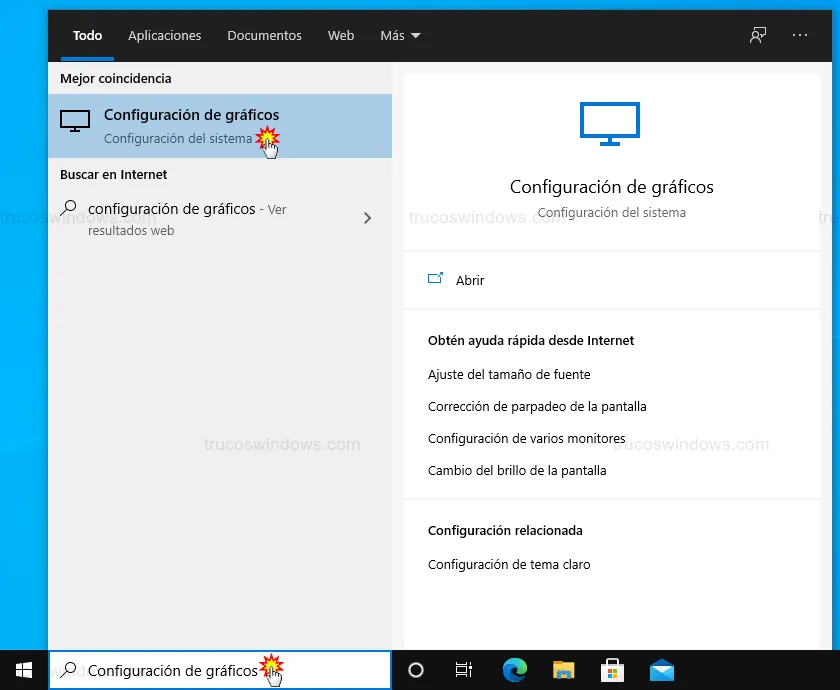
Windows 10 centraliza la gestión de las GPUs desde un menú específico en el panel de control:
- Pulsa la tecla de Windows en tu teclado.
- Escribe
Configuración de gráficosy presiona Intro.
Agregar aplicaciones al listado de rendimiento
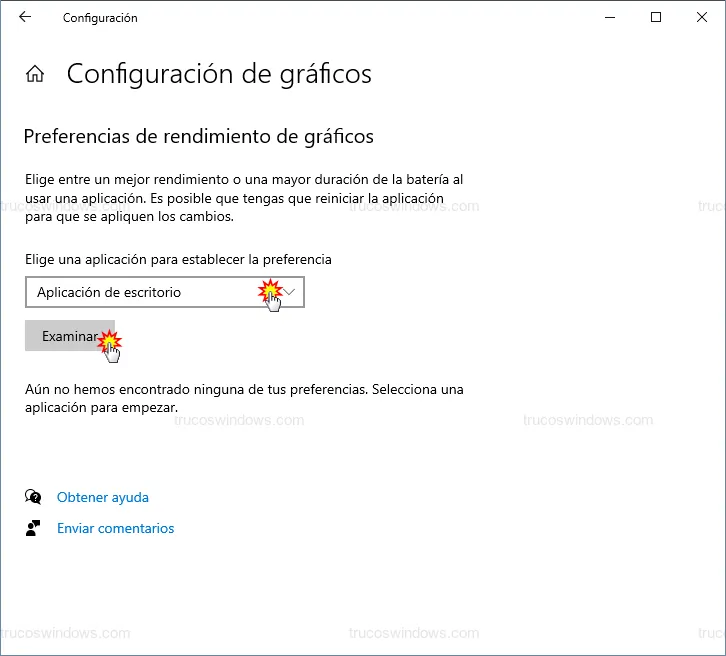
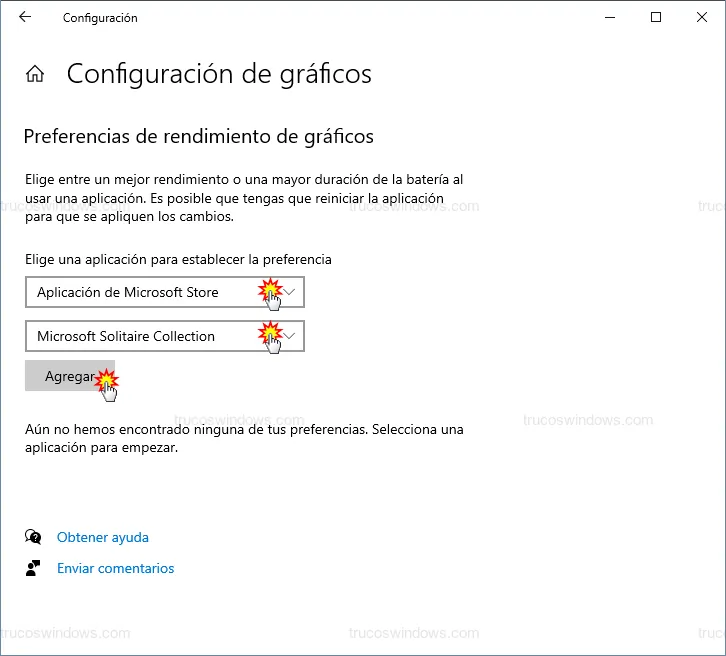
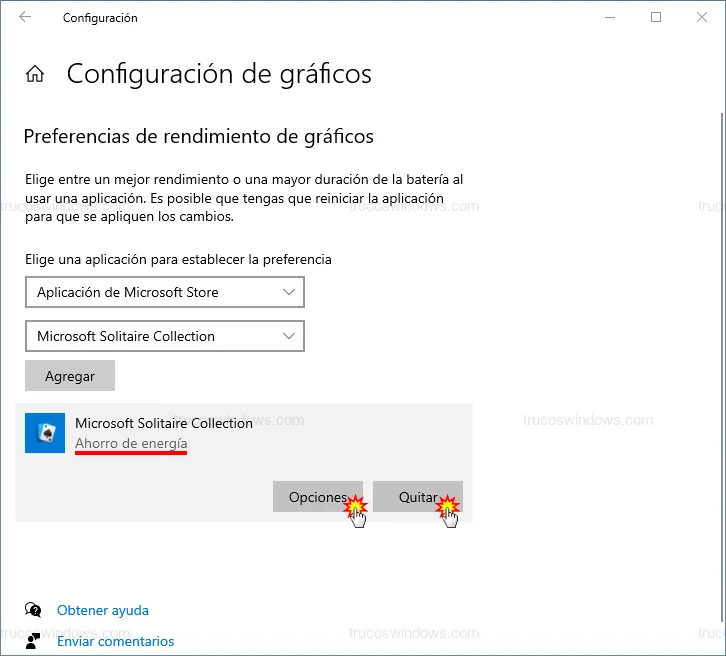
Antes de elegir la tarjeta, debemos indicar al sistema qué programa queremos personalizar. Windows distingue entre dos tipos de software:
- Aplicación de escritorio: Programas clásicos instalados mediante archivos
.exe. Al seleccionarla, deberás pulsar en Examinar para buscar el ejecutable en tu disco duro. - Aplicación de Microsoft Store: Apps descargadas desde la tienda oficial. Al elegirla, aparecerá un segundo desplegable con los nombres de las aplicaciones instaladas.
Asignar alto rendimiento o ahorro de energía
Una vez que la aplicación aparece en la lista inferior, podemos dictar qué hardware debe utilizar:
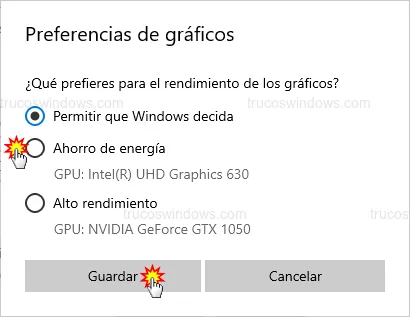
- Haz clic sobre la aplicación en la lista y pulsa el botón Opciones.
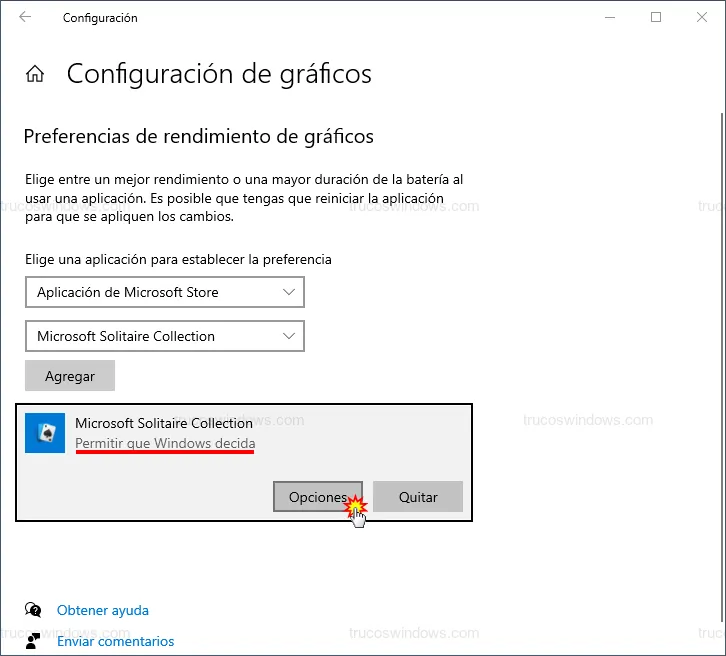
- Se abrirá una ventana emergente donde podrás elegir entre:
- Ahorro de energía: Normalmente utiliza la gráfica integrada (Intel HD / AMD Radeon Graphics).
- Alto rendimiento: Fuerza el uso de la tarjeta dedicada (NVIDIA GeForce / AMD Radeon RX).
- Pulsa en Guardar para confirmar los cambios.
A partir de este momento, Windows ignorará la gestión automática y aplicará tu preferencia cada vez que inicies el programa. Si en el futuro quieres revertir el ajuste, puedes usar el botón Opciones para volver a Permitir que Windows decida o eliminar el programa de la lista con el botón Quitar.
Consejo de experto: Si estás jugando en un portátil, asegúrate de estar conectado a la corriente eléctrica. Muchos sistemas limitan la potencia de la tarjeta gráfica dedicada cuando el equipo funciona solo con batería, independientemente de esta configuración.

Redacción TrucosWindows
Somos un equipo de apasionados de la tecnología que disfruta desgranando cada rincón de Windows. Nuestro compromiso es ofrecerte guías claras y seguras, verificadas paso a paso, para que puedas sacar el máximo provecho a tu equipo con total tranquilidad.