No pierdas ni un solo cambio en tus documentos importantes. En esta guía aprenderás a dominar el Historial de archivos de Windows 10 para proteger tu información personal.
El Historial de archivos es una herramienta de Windows 10 diseñada específicamente para respaldar tus archivos personales (documentos, fotos, música, vídeos y escritorio). A diferencia de una imagen de sistema, no copia aplicaciones ni configuraciones de Windows, sino que se centra en crear un versionado de tus datos.
Su mayor ventaja es que permite viajar en el tiempo: si modificas un archivo hoy pero necesitas la versión que tenías ayer, puedes recuperarla fácilmente sin afectar al resto del sistema.
Requisitos previos
Para que el sistema pueda empezar a guardar tus datos, necesitas cumplir con dos condiciones básicas:
- Almacenamiento externo: Una unidad flash USB, un disco duro externo o una ubicación de red (NAS).
- Formato de archivos: La unidad de destino debe estar formateada preferiblemente en NTFS para una gestión óptima de los permisos.
Tabla de contenidos
Cómo activar el Historial de archivos
Por defecto, esta función está desactivada. Para ponerla en marcha:
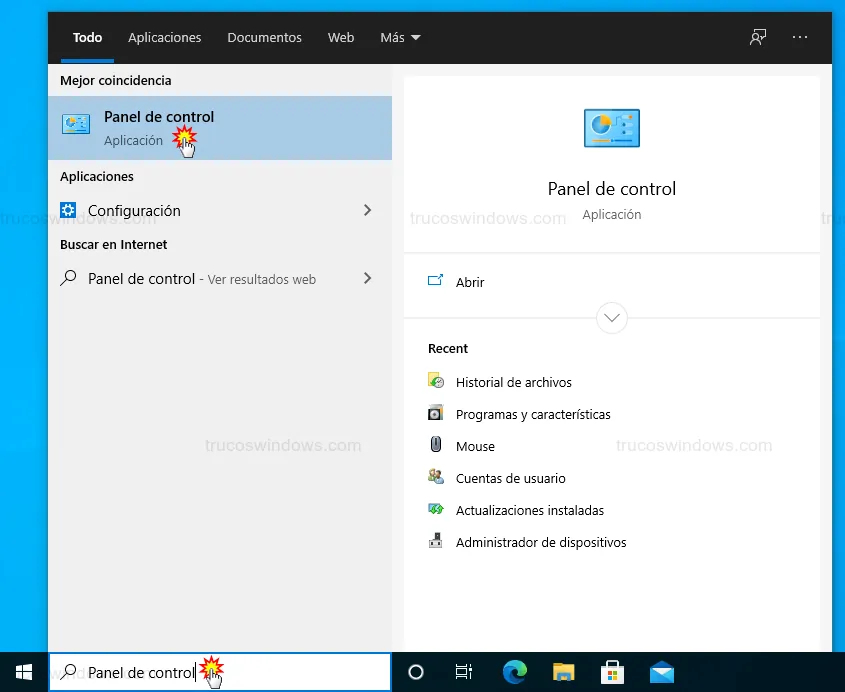
- Pulsa la tecla de Windows, escribe
Panel de controly pulsa Intro.
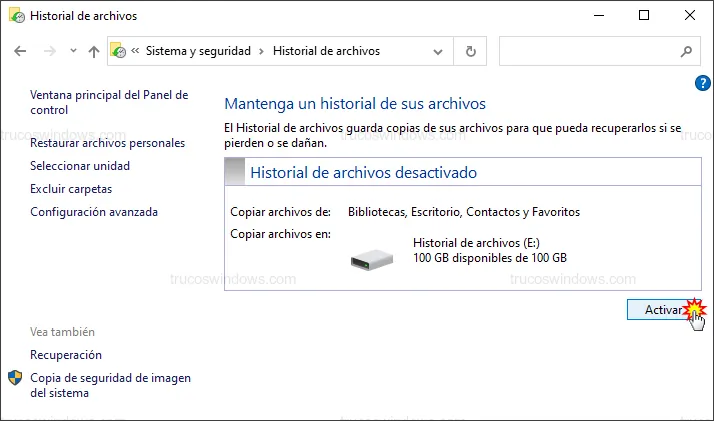
- Ve a Sistema y seguridad y selecciona Historial de archivos.
- Conecta tu unidad externa. Windows la detectará automáticamente.
- Haz clic en el botón Activar.
Configuración: Frecuencia y Exclusiones
Puedes decidir cada cuánto tiempo quieres que Windows trabaje por ti.
Configuración avanzada
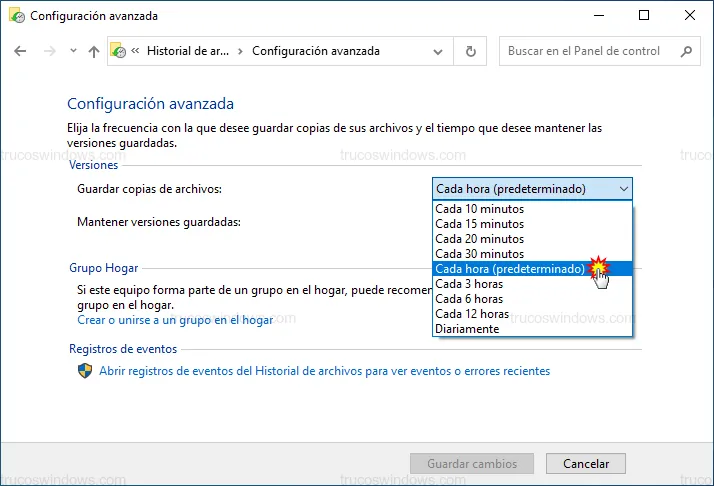
En el menú lateral, pulsa en Configuración avanzada. Aquí podrás elegir:
- Guardar copias de archivos: Desde cada 10 minutos hasta una vez al día (por defecto es cada hora).
- Mantener versiones guardadas: Puedes elegir "Hasta que se necesite espacio" o "Para siempre".
Excluir carpetas
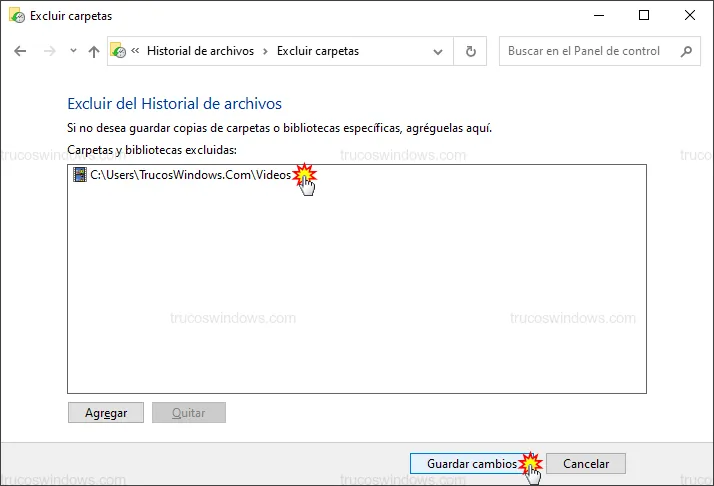
Si hay carpetas pesadas (como la de vídeos o descargas) que no quieres respaldar para ahorrar espacio, usa la opción Excluir carpetas en el menú lateral y añádelas a la lista negra.
Añadir nuevas carpetas al respaldo
El Historial de archivos copia las Bibliotecas. Si tienes una carpeta en otra unidad (ej. D:\Trabajo) y quieres protegerla:
- Localiza la carpeta en el Explorador de archivos.
- Haz clic derecho sobre ella.
- Selecciona Incluir en biblioteca > Crear nueva biblioteca.
Cómo restaurar archivos y versiones anteriores
Esta es la parte más útil de la herramienta. Tienes dos formas de recuperar tus datos:
Desde el Explorador (Rápido)
Si quieres restaurar un archivo específico en el que estabas trabajando:
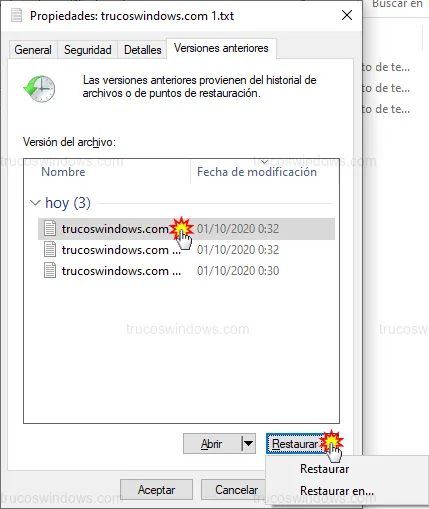
- Haz clic derecho sobre el archivo y selecciona Restaurar versiones anteriores.
- Verás una lista con las fechas y horas disponibles. Elige una y pulsa Restaurar.
Restauración Completa
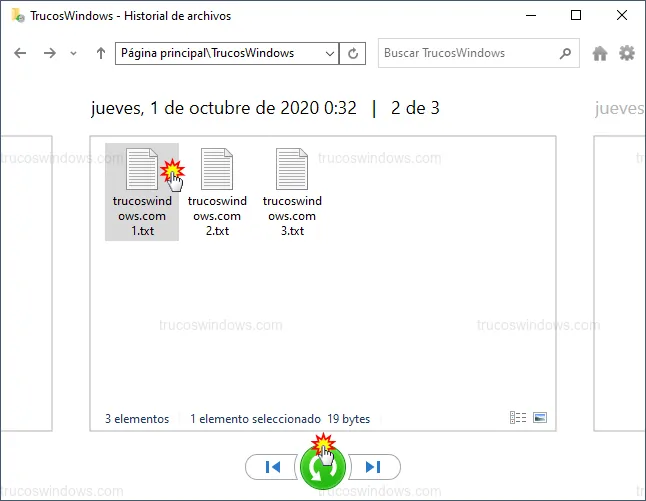
Para buscar entre todos tus archivos respaldados, ve al Panel de control > Historial de archivos y pulsa en Restaurar archivos personales. Podrás navegar por las carpetas y usar las flechas inferiores para retroceder en el tiempo.
Mantenimiento y limpieza de versiones
Si tu disco externo se está llenando, no borres las carpetas manualmente. Ve a Configuración avanzada > Limpiar versiones. Esto te permitirá eliminar, por ejemplo, todos los archivos que tengan más de un año de antigüedad, manteniendo los más recientes a salvo.
Truco: Puedes forzar una copia inmediata en cualquier momento pulsando en Ejecutar ahora desde la pantalla principal del historial, ideal antes de realizar cambios importantes en un proyecto.

Redacción TrucosWindows
Somos un equipo de apasionados de la tecnología que disfruta desgranando cada rincón de Windows. Nuestro compromiso es ofrecerte guías claras y seguras, verificadas paso a paso, para que puedas sacar el máximo provecho a tu equipo con total tranquilidad.