El sistema operativo de Microsoft permite gestionar múltiples elementos copiados simultáneamente. En esta guía aprenderás a dominar el historial del portapapeles en Windows 10 para mejorar tu productividad diaria.
Cómo activar el historial del portapapeles en Windows 10
Las versiones actuales de Windows 10 permiten a los usuarios ver, agregar y borrar el contenido almacenado en el portapapeles de forma avanzada, superando la limitación clásica de un solo elemento guardado.
Para habilitar esta característica rápidamente, podemos utilizar el atajo de teclado Windows + V. Al ejecutarlo por primera vez, aparecerá una ventana emergente donde deberemos hacer clic en el botón Activar.
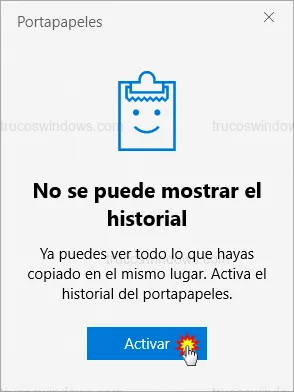
Configuración del portapapeles desde el panel de control
Si prefieres el método convencional, también es posible realizar la activación desde el menú de ajustes del sistema:
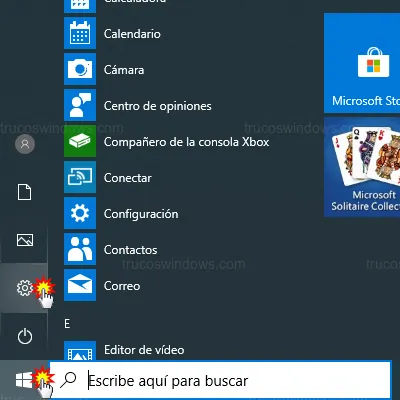
- Haz clic en el botón de Inicio y selecciona el icono de Configuración.
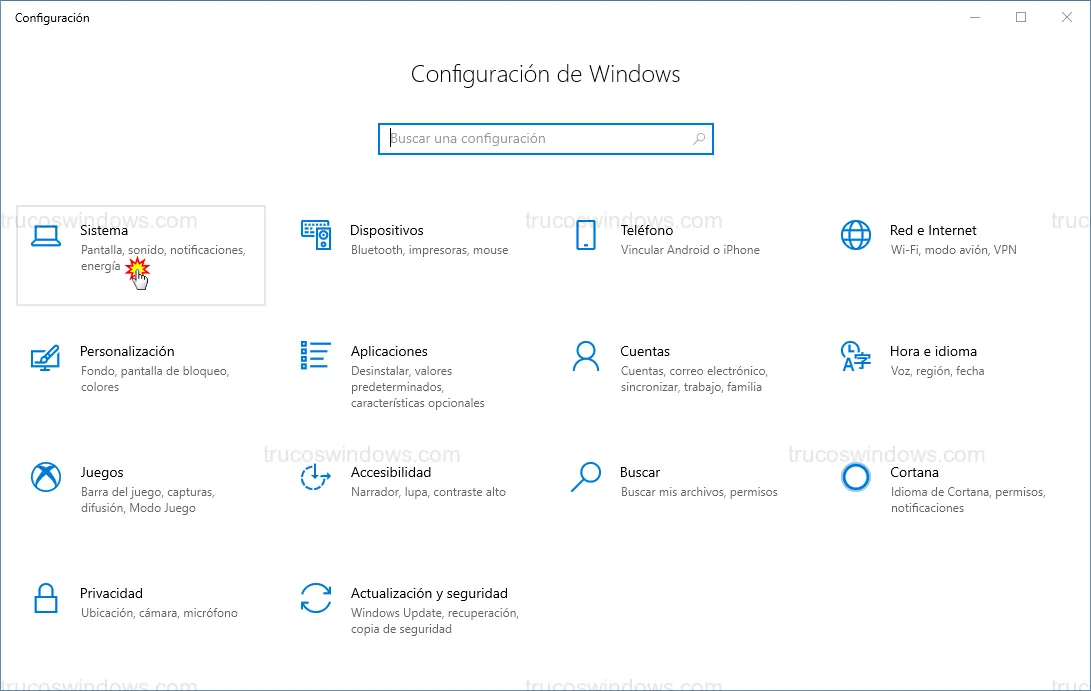
- Dentro del panel, pulsa sobre la categoría Sistema.
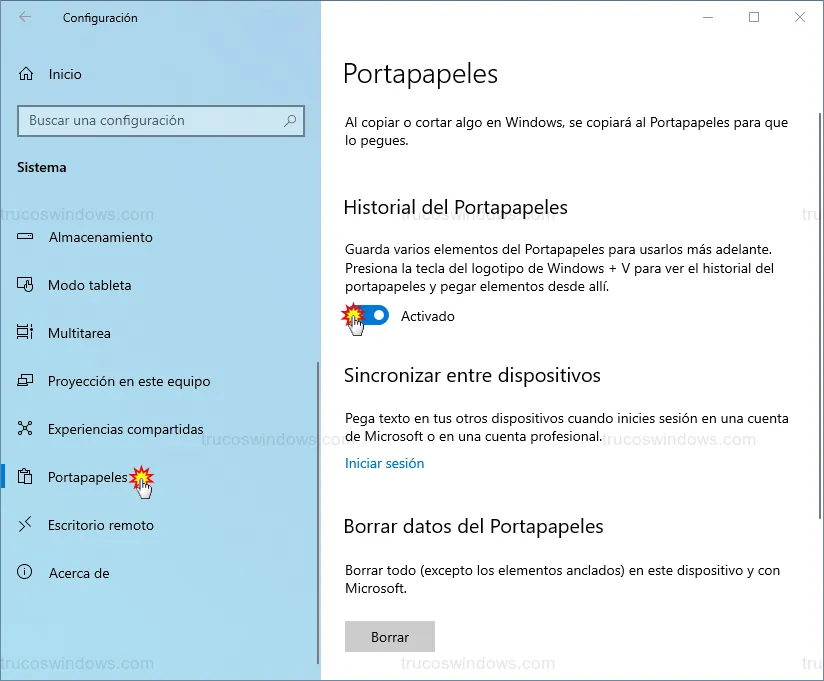
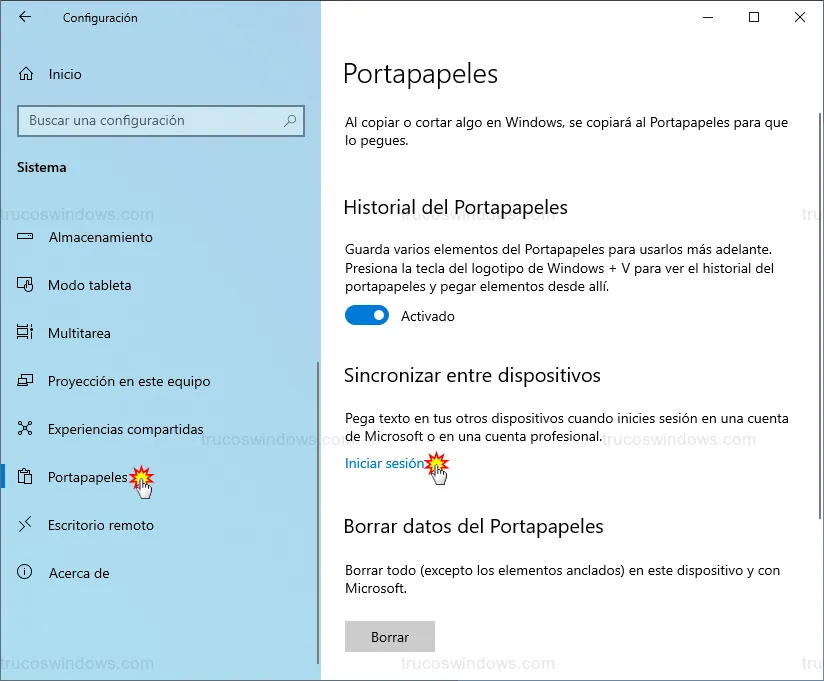
- En la columna izquierda, localiza y pulsa en Portapapeles.
- En la sección derecha, mueve el interruptor a la posición de activado bajo el epígrafe Historial de portapapeles.
Cómo usar y pegar elementos del historial
Una vez activo, cualquier texto o imagen que copies mediante el comando Ctrl + C quedará almacenado en una lista temporal. Para recuperar y utilizar estos elementos mientras trabajas en cualquier documento:
- Pulsa la combinación de teclas Windows + V.
- Se desplegará una lista con todos los fragmentos guardados.
- Simplemente haz clic sobre el elemento que desees utilizar y este se pegará automáticamente en la posición actual del cursor.
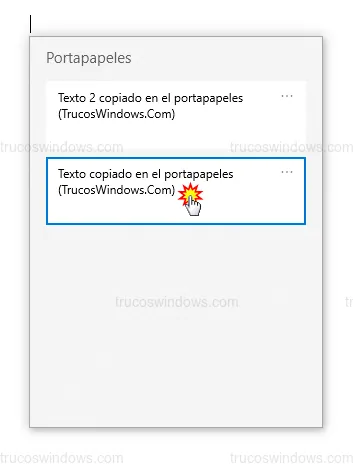
Opciones de gestión: Eliminar, Anclar y Borrar
Cada registro almacenado ofrece tres funciones específicas si pulsas sobre los tres puntos situados en la esquina superior derecha del elemento:
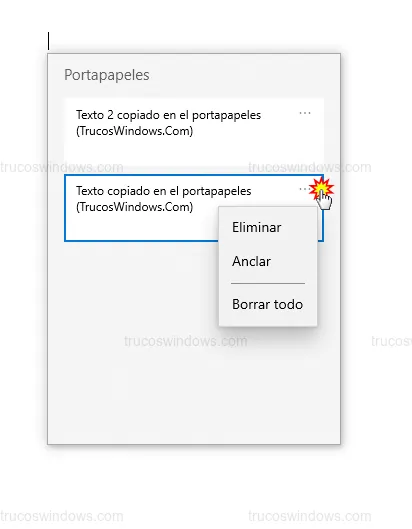
- Eliminar: Borra el elemento seleccionado de forma permanente del historial.
- Anclar: Esta es una función vital. Permite conservar el elemento incluso si decides borrar el historial completo o si procedes a reiniciar el equipo.
- Borrar todo: Limpia instantáneamente toda la lista de elementos recientes, respetando siempre aquellos que hayas decidido Anclar previamente.
Sincronización entre dispositivos y limpieza de datos
Windows 10 permite que el contenido de tu portapapeles sea accesible desde otros equipos vinculados a la misma cuenta de Microsoft. Para configurar la nube, dirígete a:
Inicio de Windows > Configuración > Sistema > Portapapeles
En el apartado Sincronizar entre dispositivos, deberás hacer clic en Iniciar sesión con tus credenciales de usuario.
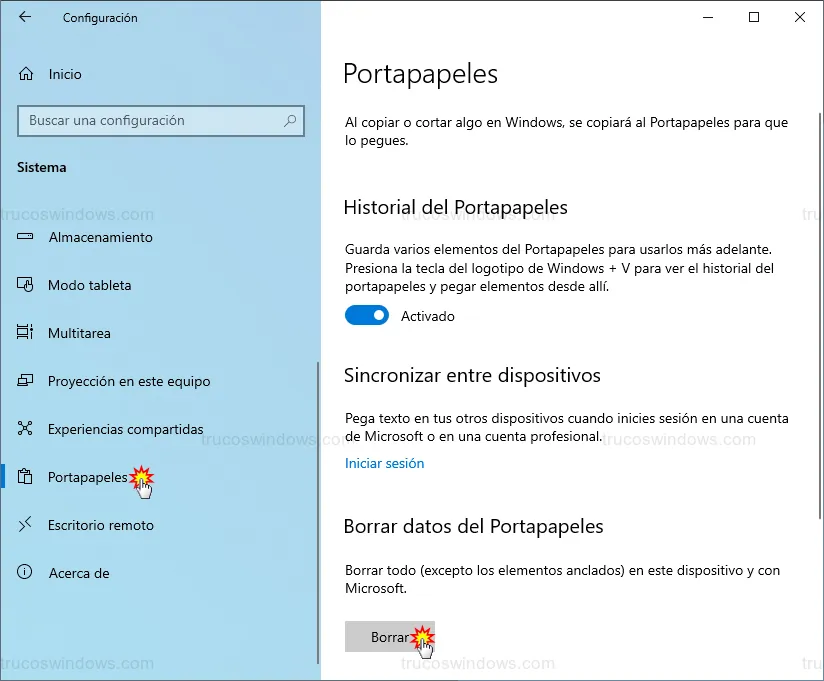
Adicionalmente, si deseas realizar una limpieza total de tu actividad, encontrarás el botón Borrar en la sección Borrar datos del portapapeles. Al pulsarlo, el sistema emitirá un mensaje de confirmación y eliminará todo el contenido excepto, nuevamente, los elementos anclados.

Redacción TrucosWindows
Somos un equipo de apasionados de la tecnología que disfruta desgranando cada rincón de Windows. Nuestro compromiso es ofrecerte guías claras y seguras, verificadas paso a paso, para que puedas sacar el máximo provecho a tu equipo con total tranquilidad.