Transforma tu experiencia de usuario con las herramientas oficiales para entusiastas. En esta guía aprenderás a instalar y dominar Microsoft PowerToys en Windows 10.
Microsoft PowerToys es un conjunto de utilidades gratuitas de código abierto diseñadas para que los usuarios avanzados personalicen y optimicen su flujo de trabajo en Windows 10. Este pack moderno añade funciones de productividad que permiten exprimir al máximo el hardware y el sistema operativo.
¿Qué utilidades incluye Microsoft PowerToys?
Cada herramienta de PowerToys resuelve un problema específico de eficiencia. A continuación, detallamos las más importantes que encontrarás tras la instalación:
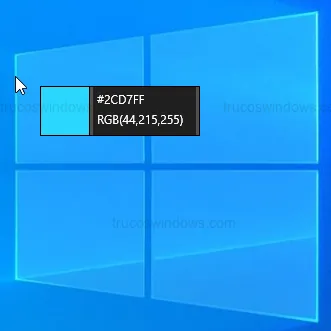
1. Color Picker (Selector de colores)
Indispensable para diseñadores. Permite obtener el código de color de cualquier píxel de la pantalla en formato hexadecimal, RGB o CMYK de forma instantánea.
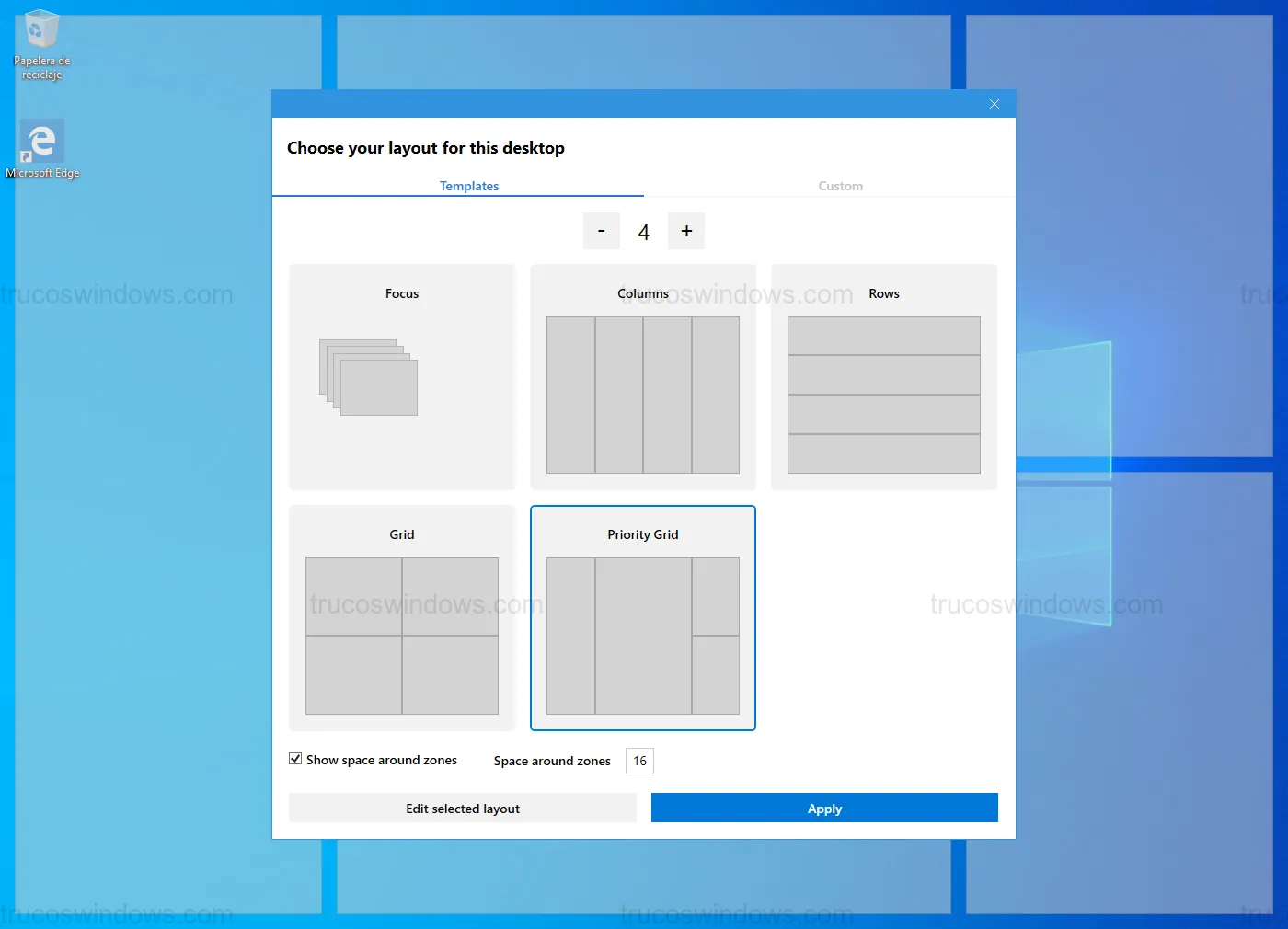
2. FancyZones (Gestor de ventanas)
Permite crear diseños de cuadrículas complejas. Al arrastrar una ventana manteniendo pulsada la tecla Shift, esta se ajustará perfectamente a la zona elegida, permitiendo un flujo de trabajo multitarrea superior.
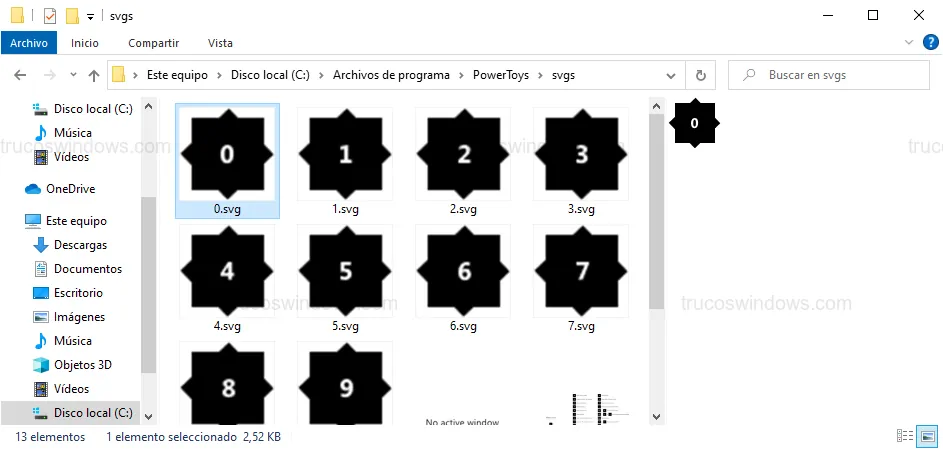
3. File Explorer Preview
Añade capacidades al explorador de archivos para previsualizar tipos de archivos que Windows no soporta nativamente, como iconos .svg o archivos de texto .md (Markdown).
4. Image Resizer
Una utilidad de shell que permite cambiar el tamaño de una o varias imágenes rápidamente haciendo clic derecho sobre ellas, sin necesidad de abrir editores pesados.
{foto:cambiar-tamaño-imagenes-lote-windows.jpg}
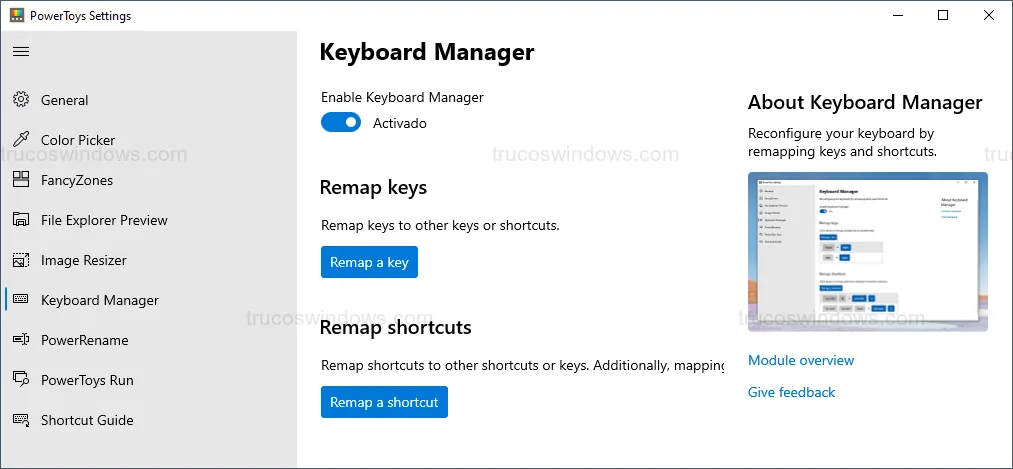
5. Keyboard Manager
Permite reasignar teclas de tu teclado o crear nuevos accesos directos personalizados para ejecutar acciones específicas.
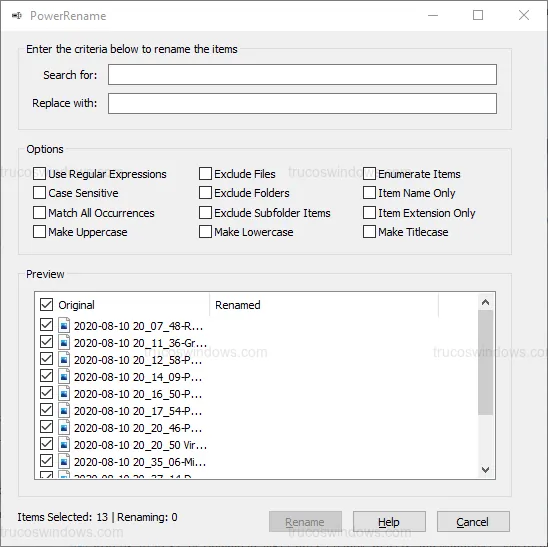
6. PowerRename
La herramienta definitiva para renombrar archivos. Permite buscar y reemplazar cadenas de texto de forma masiva con previsualización en tiempo real.
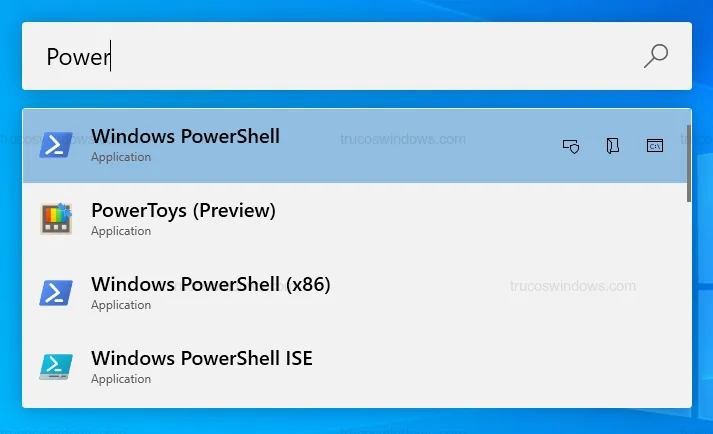
7. PowerToys Run (Lanzador rápido)
Un buscador minimalista que se activa sobre cualquier ventana para abrir aplicaciones, buscar procesos o realizar cálculos matemáticos al instante.
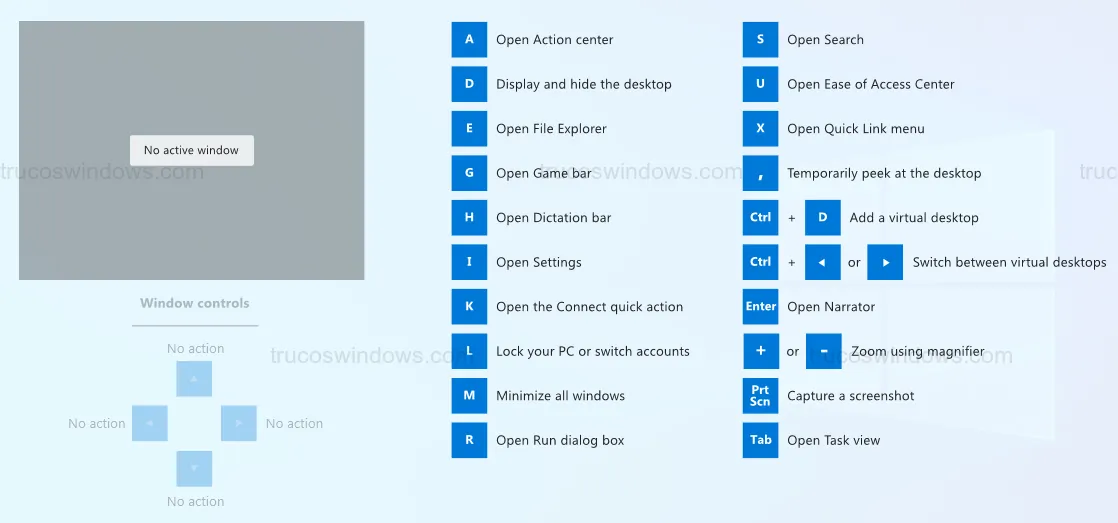
8. Shortcut Guide
Muestra una guía visual de todos los atajos de teclado disponibles que utilizan la tecla de Windows según el contexto de la aplicación abierta.
Instalar Microsoft PowerToys en Windows 10
Aunque son herramientas oficiales, su descarga se realiza desde el repositorio de GitHub, la plataforma de desarrollo de Microsoft:
- Accede a la página oficial de lanzamientos: PowerToys GitHub Releases.
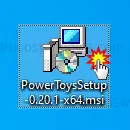
- Descarga el archivo instalador (ej:
PowerToysSetup-x64.exe).
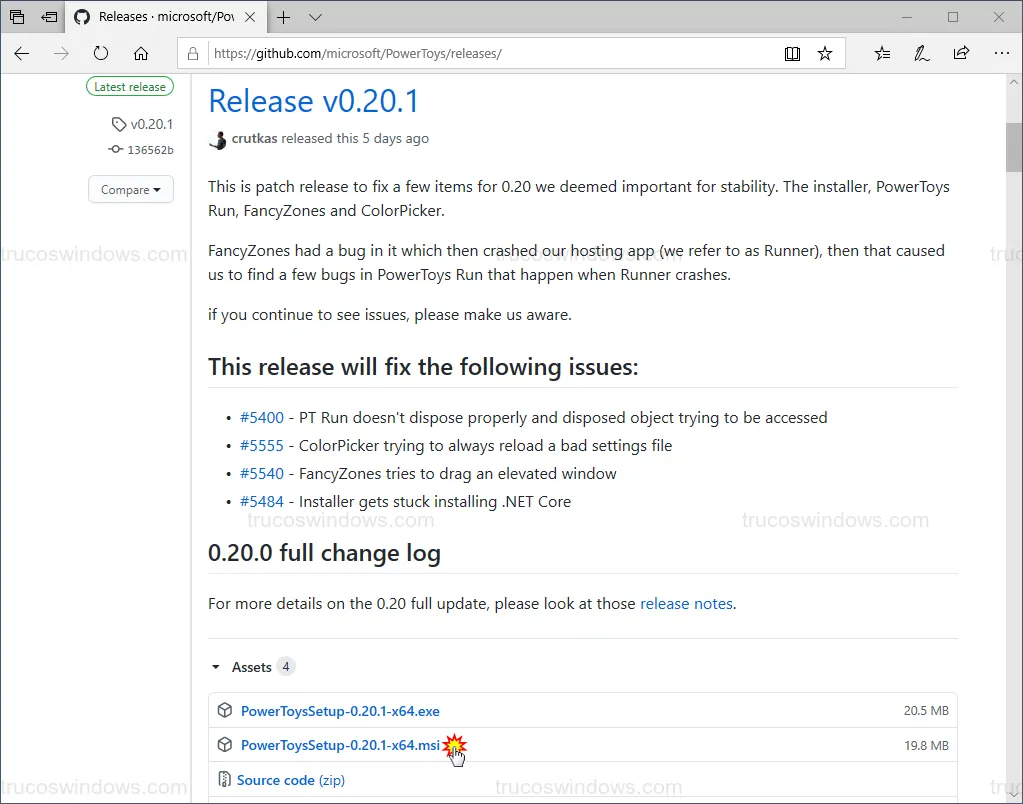
- Ejecuta el fichero descargado y sigue los pasos del asistente de instalación.
Importante: Si el sistema te pide instalar .NET Desktop Runtime, acepta la descarga automática. PowerToys necesita este componente para funcionar correctamente.
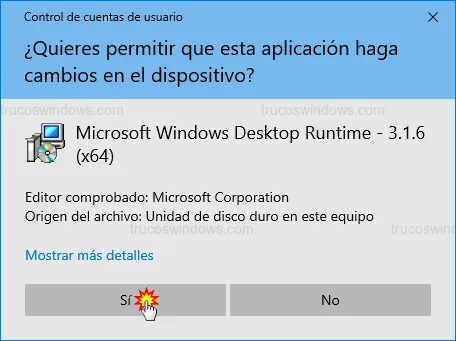
Tabla de Atajos Rápidos (PowerToys)
Una vez instalado, estos son los comandos que más utilizarás para activar las herramientas:
| Herramienta | Atajo de Teclado |
|---|---|
| Color Picker | Win + Shift + C |
| PowerToys Run | Alt + Espacio |
| FancyZones | Arrastrar ventana + Shift |
| Shortcut Guide | Mantener Win presionado |
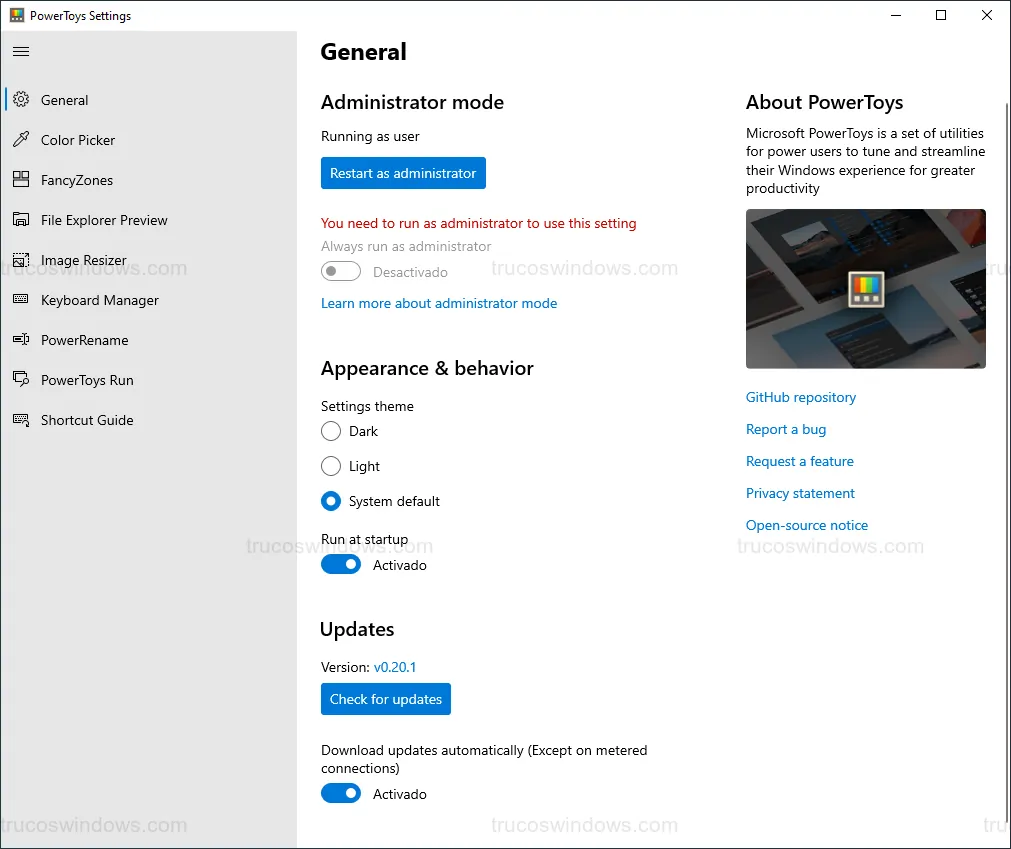
Para configurar cada una de estas opciones, abre la aplicación desde el menú Inicio y accede al panel principal de ajustes.

Redacción TrucosWindows
Somos un equipo de apasionados de la tecnología que disfruta desgranando cada rincón de Windows. Nuestro compromiso es ofrecerte guías claras y seguras, verificadas paso a paso, para que puedas sacar el máximo provecho a tu equipo con total tranquilidad.