Integra un kernel real de Linux en tu equipo para mejorar el rendimiento y la compatibilidad de tus herramientas de desarrollo. En este tutorial aprenderás a configurar el subsistema de Linux WSL 2 en Windows 10 paso a paso.
Con la llegada de la versión 2004 de Windows 10, Microsoft ha evolucionado significativamente su arquitectura de virtualización al actualizar el Windows Subsystem for Linux de WSL 1 a la versión WSL 2. Esta actualización no es solo estética; proporciona un kernel de Linux completo diseñado por Microsoft, permitiendo ejecutar shells y herramientas nativas en modo de usuario con total fluidez.
La principal ventaja de WSL 2 es que permite integrar Linux dentro de Windows sin la pesada carga de recursos que implica montar una máquina virtual tradicional. Además, este kernel se mantiene siempre al día gracias a las actualizaciones automáticas a través de Windows Update.
Tabla de contenidos:
Requisitos previos para instalar WSL 2
Antes de comenzar con el proceso técnico, asegúrate de que tu hardware y software cumplen con los siguientes estándares mínimos:
- Sistema Operativo: Windows 10 de 64 bits (Versión 2004 o superior, compilación 19041).
- Hardware: Virtualización habilitada en la
BIOSoUEFIde tu placa base.
Activar funciones de virtualización en Windows 10
Para que el subsistema funcione, debemos habilitar los componentes opcionales del sistema. Sigue estos pasos:
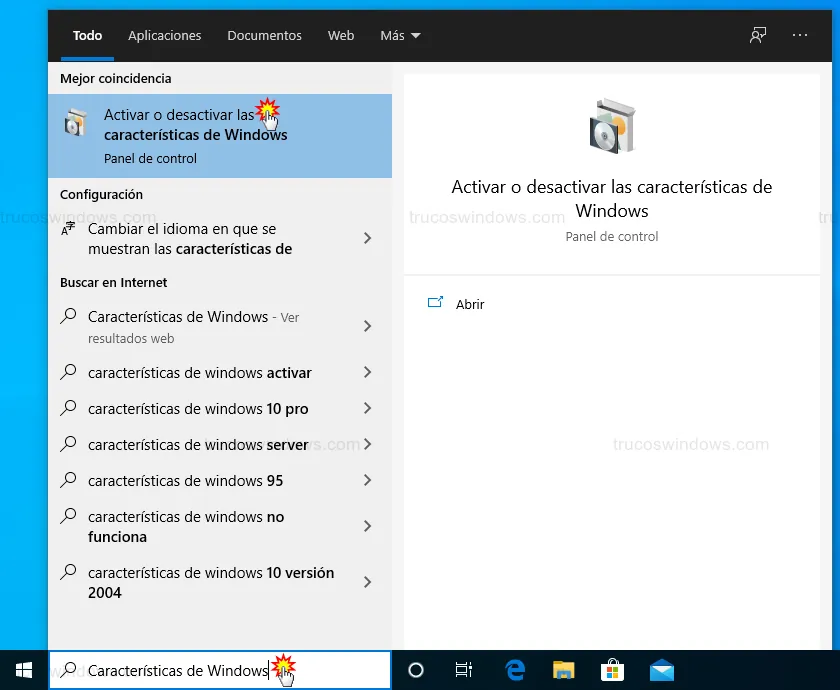
- Pulsa en tu teclado la tecla Windows, escribe
Características de Windowsy pulsa Intro.
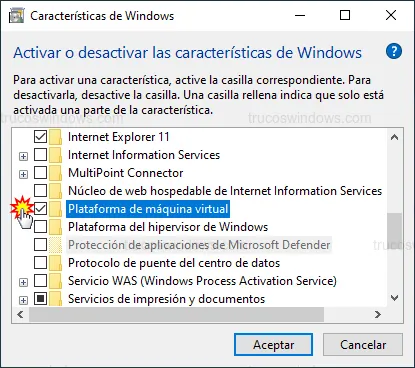
- En la ventana emergente, localiza y marca la casilla Plataforma de máquina virtual.
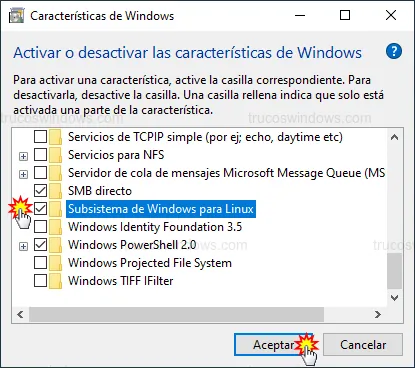
- Busca también la opción Subsistema de Windows para Linux, activa su casilla y haz clic en el botón Aceptar.
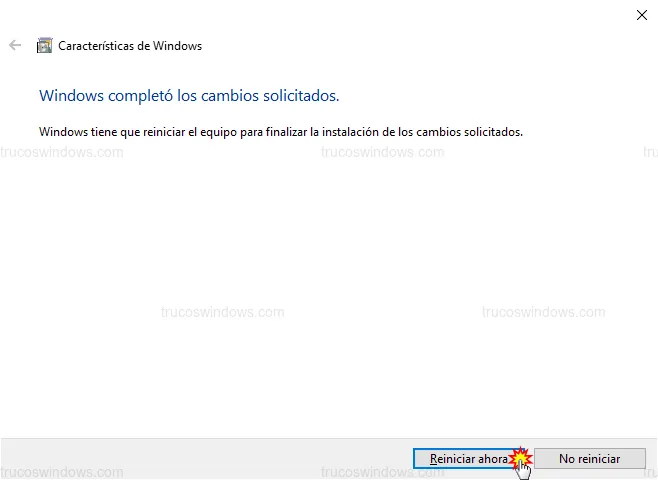
Es imprescindible reiniciar el equipo para que los cambios en el kernel se apliquen correctamente. Haz clic en el botón Reiniciar ahora cuando el sistema lo solicite.
Cómo descargar e instalar Ubuntu desde Microsoft Store
Con el subsistema activo, el siguiente paso es elegir una distribución. En esta guía utilizaremos Ubuntu por su estabilidad y soporte.
- Abre la Microsoft Store desde tu barra de tareas o menú de inicio.

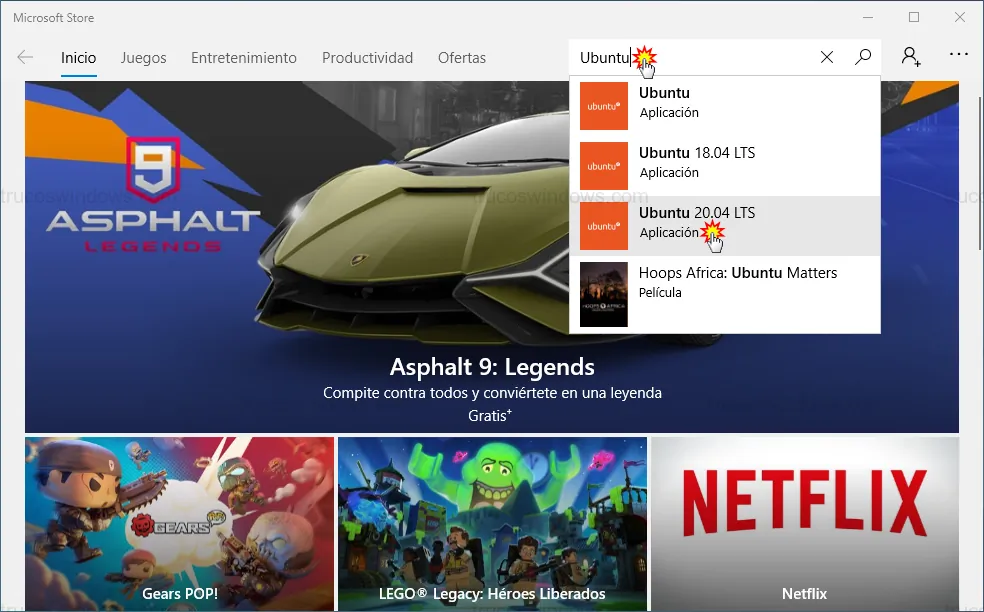
- En el buscador de la esquina superior derecha, escribe
Ubuntuy selecciona la versión Ubuntu 20.04 LTS.
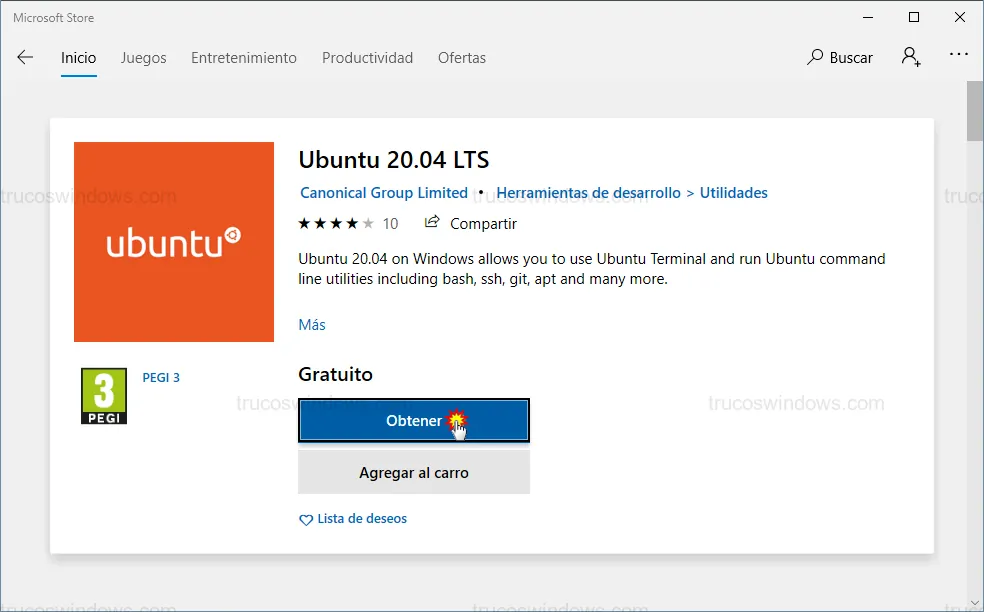
- Haz clic en el botón Obtener. La descarga tiene un tamaño aproximado de 432,8 MB.
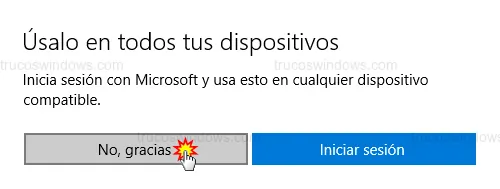
- Si el sistema pregunta si quieres usarlo en todos tus dispositivos, selecciona No, gracias para continuar con la instalación local.
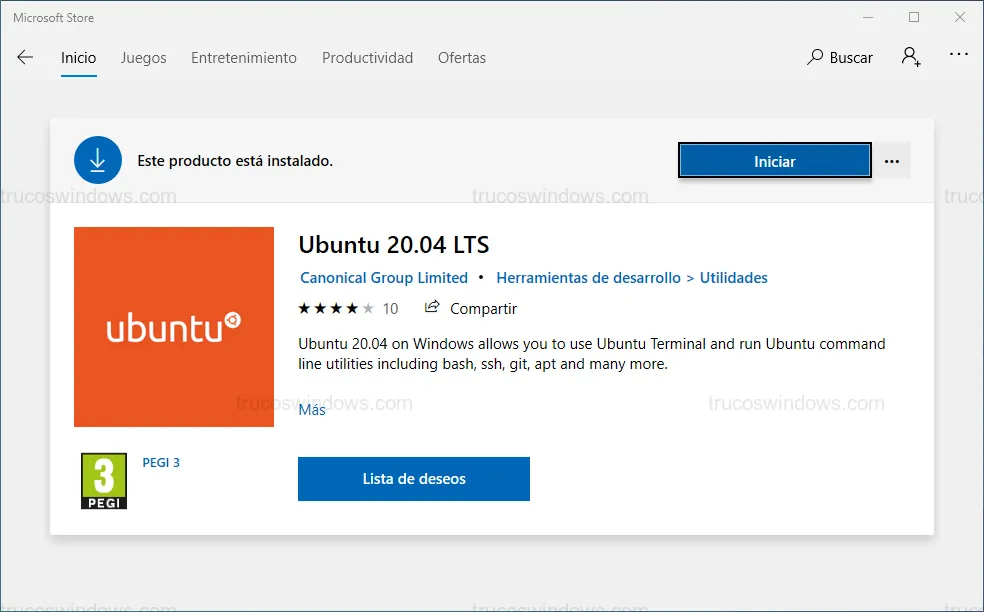
Una vez finalizado el proceso, el sistema te notificará que el producto está listo para usarse.
Configuración inicial del usuario en Linux
Ahora debemos inicializar la instancia de Linux. Busca Ubuntu 20.04 LTS en tu menú de inicio y ejecútalo.
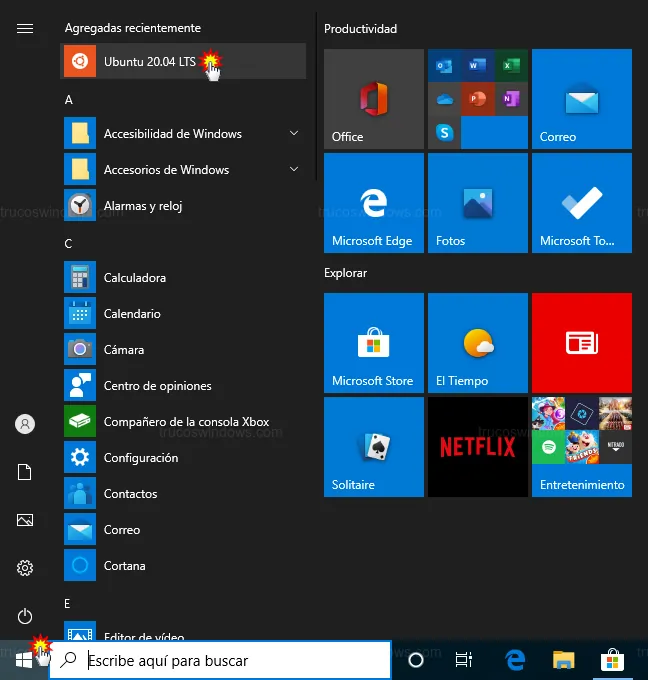
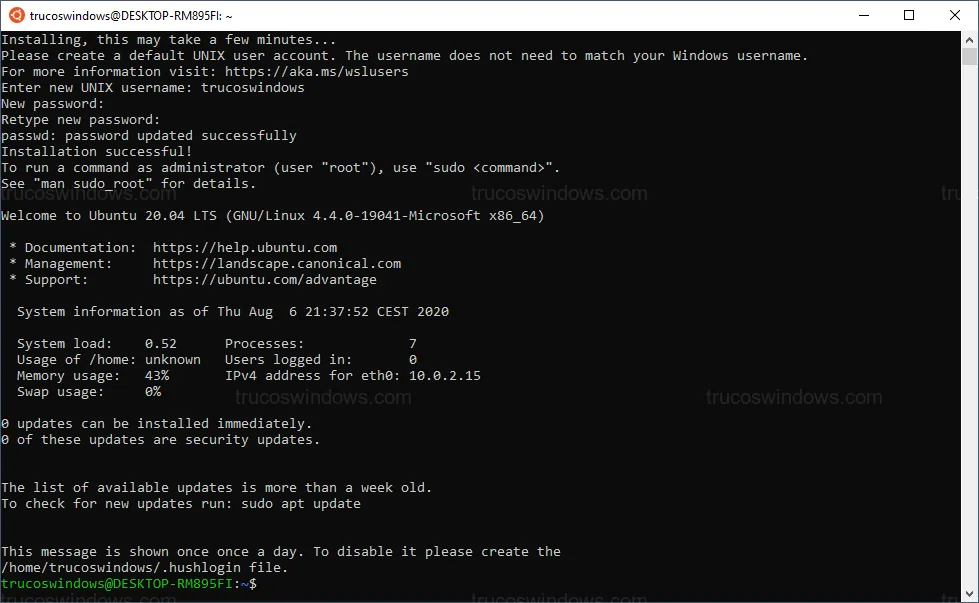
Tras una breve espera, la terminal te pedirá crear un UNIX username. Ten en cuenta que estas credenciales son independientes de tu cuenta de Windows:
- Escribe el nombre de usuario y pulsa Intro.
- Introduce una contraseña (no se verán caracteres mientras escribes por seguridad) y pulsa Intro.
- Confirma la contraseña pulsando nuevamente Intro.
Actualizar el kernel y convertir a WSL 2
Por defecto, es posible que la instalación se haya realizado bajo la arquitectura de WSL 1. Vamos a verificarlo y actualizar al kernel moderno.
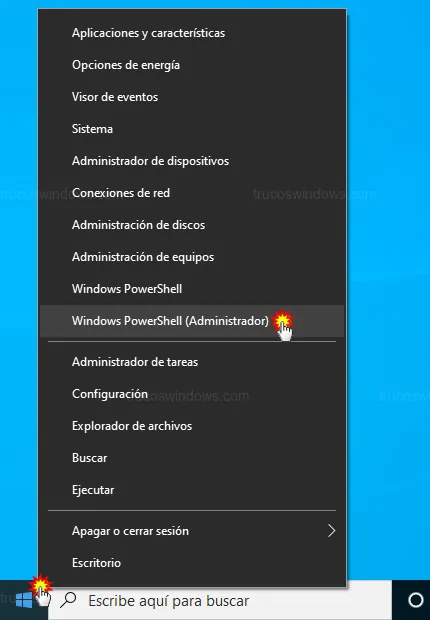
- Haz clic derecho en el botón de inicio y selecciona Windows PowerShell (Administrador).
- Escribe el comando
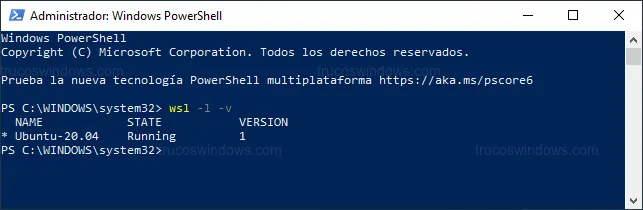
wsl -l -vy pulsa Intro. Si en la columnaVERSIONaparece un 1, debemos migrarla.
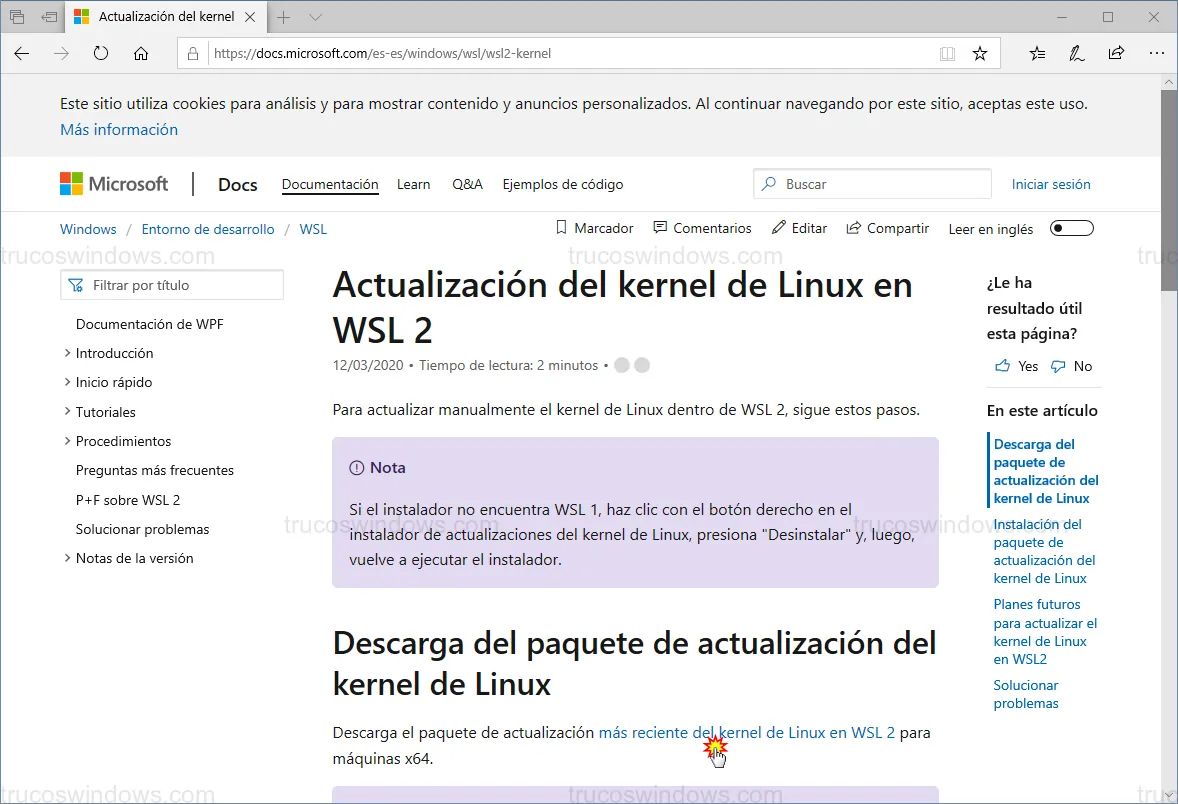
- Descarga el paquete de actualización del kernel de Linux para máquinas x64 desde el sitio oficial:
https://aka.ms/wsl2kernel.
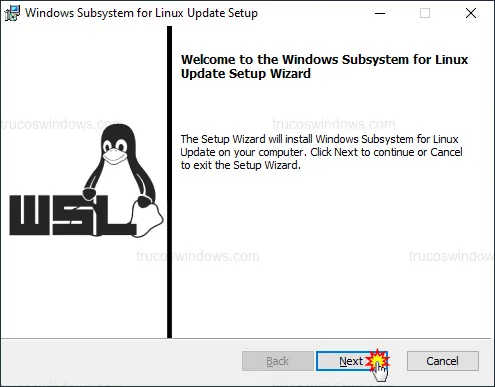
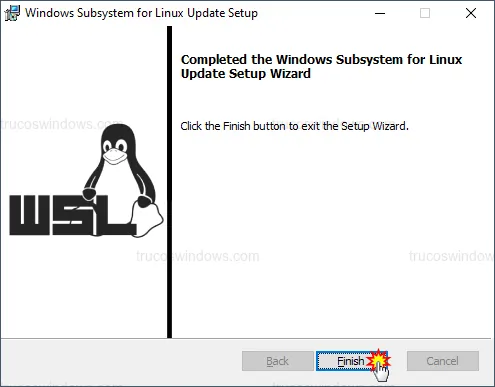
- Ejecuta el archivo
wsl_update_x64.msiy sigue el asistente haciendo clic en Next y finalmente en Finish.
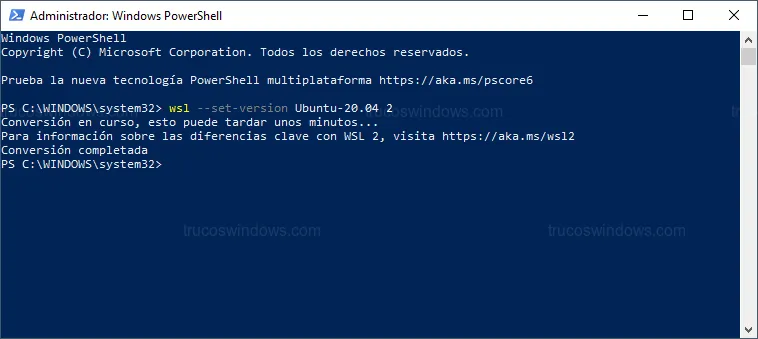
- Para realizar la conversión definitiva, vuelve a la consola de PowerShell y ejecuta:
wsl --set-version Ubuntu-20.04 2Cuando el sistema indique Conversión completada, el proceso habrá tenido éxito.
- Verifica el estado final con
wsl -l -v. Ahora deberías ver un 2 bajo la columna de versión.
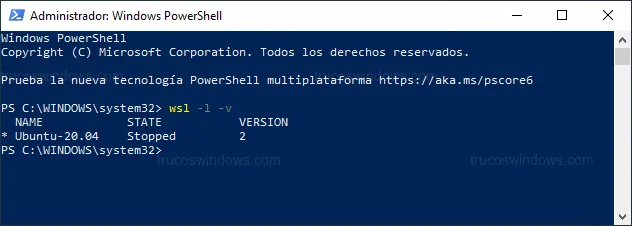
¡Listo! Ya tienes un entorno de alto rendimiento con Ubuntu corriendo de forma nativa sobre Windows 10 gracias a WSL 2.

Redacción TrucosWindows
Somos un equipo de apasionados de la tecnología que disfruta desgranando cada rincón de Windows. Nuestro compromiso es ofrecerte guías claras y seguras, verificadas paso a paso, para que puedas sacar el máximo provecho a tu equipo con total tranquilidad.