Mantén tu sistema limpio y optimizado eliminando archivos innecesarios. En esta guía aprenderás a dominar el liberador de espacio en disco de Windows 10.
Windows 10 incluye una herramienta clásica y sumamente eficaz denominada Liberador de espacio en disco. A diferencia de otras utilidades, esta herramienta permite realizar una limpieza selectiva de archivos temporales de Internet, cachés del sistema, informes de errores, archivos de la papelera de reciclaje y miniaturas que ya no son necesarias.
Al utilizarla, podrás ver exactamente cuánto espacio ocupa cada categoría y obtener una descripción detallada de lo que vas a eliminar, garantizando que no borres información personal por error.
Tabla de contenidos:
Cómo ejecutar el Liberador de espacio
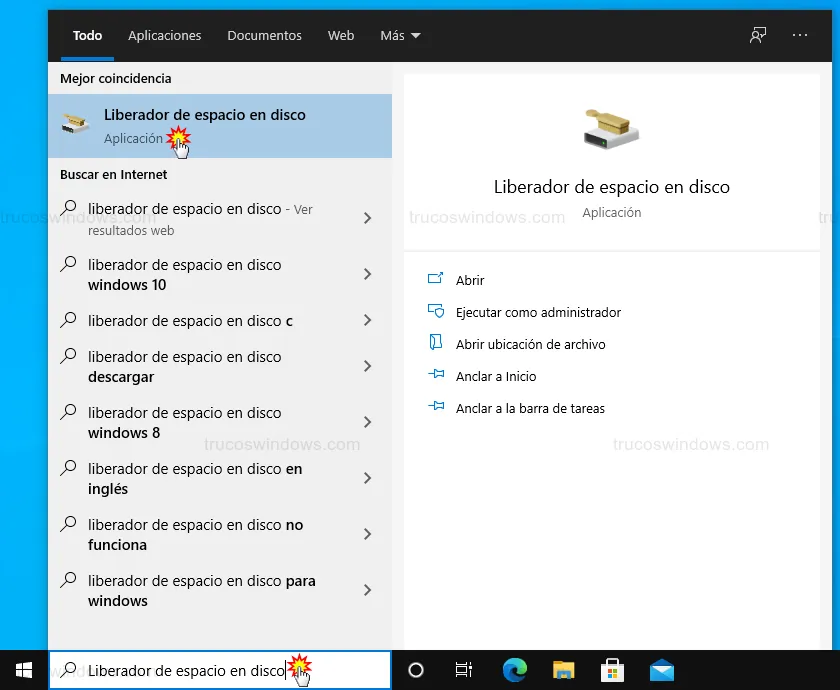
Para comenzar el proceso de limpieza, utilizaremos el buscador nativo del sistema para localizar la aplicación:
- Pulsa la tecla de Windows en tu teclado.
- Escribe directamente
Liberador de espacio en disco. - Presiona la tecla Intro para abrir la herramienta.
Seleccionar la unidad de limpieza
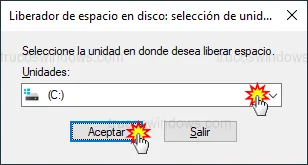
Si tu ordenador dispone de varios discos duros o particiones, el sistema te preguntará cuál deseas analizar primero:
- Despliega el menú y selecciona la unidad (normalmente
C:para el sistema operativo). - Haz clic en el botón Aceptar. Windows realizará un breve escaneo para calcular cuánto espacio puede recuperar.
Elegir y eliminar archivos innecesarios
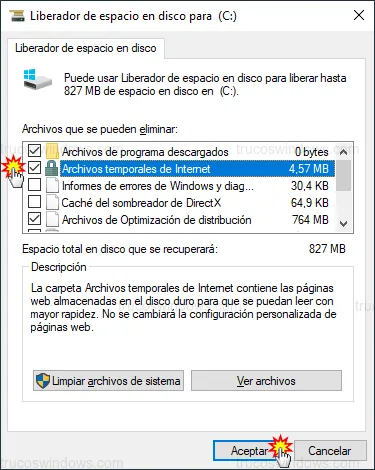
Tras el análisis, aparecerá una lista con diferentes categorías de archivos que puedes borrar de forma segura.
- Marca las casillas de los elementos que quieras eliminar. A la derecha verás el tamaño que ocupa cada uno.
- Si haces clic sobre un nombre (como Archivos temporales de Internet), verás una descripción de su función en la parte inferior.
- Una vez seleccionado todo, pulsa en Aceptar.
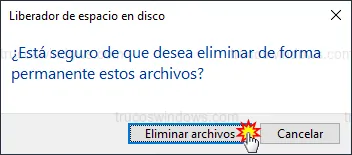
- Aparecerá un mensaje de confirmación advirtiendo que los archivos se borrarán de forma permanente. Confirma pulsando en Eliminar archivos.
Truco avanzado: Si necesitas liberar aún más espacio, puedes pulsar en el botón Limpiar archivos de sistema. Esto reiniciará la herramienta con permisos de administrador para permitirte borrar actualizaciones antiguas de Windows y archivos de instalación previos que suelen ocupar varios GB.

Redacción TrucosWindows
Somos un equipo de apasionados de la tecnología que disfruta desgranando cada rincón de Windows. Nuestro compromiso es ofrecerte guías claras y seguras, verificadas paso a paso, para que puedas sacar el máximo provecho a tu equipo con total tranquilidad.