No permitas que los archivos temporales ralenticen tu PC. En esta guía aprenderás a automatizar la limpieza de disco con el Sensor de almacenamiento de Windows 10.
Windows 10 incluye una sección dedicada a gestionar tus unidades de disco donde, además de visualizar el espacio ocupado, puedes activar el Sensor de almacenamiento. Esta función es capaz de detectar archivos que ya no necesitas (como los de la papelera o descargas antiguas) y borrarlos por ti para evitar que el sistema se bloquee por falta de espacio.
Consultar el espacio ocupado y libre
Antes de limpiar, es importante saber qué está consumiendo tus recursos:
- Haz clic derecho en el botón de Inicio y selecciona Configuración.
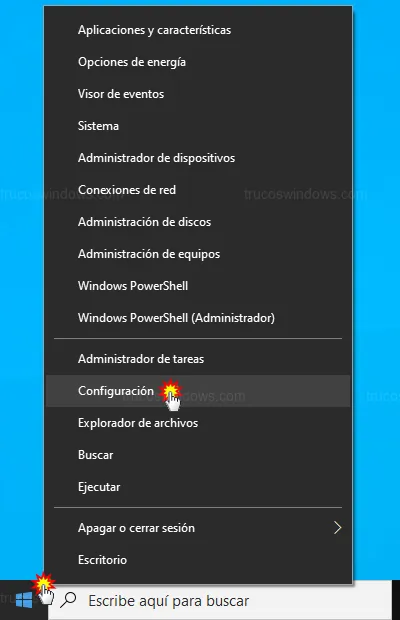
- Entra en la sección Sistema.
- En el menú de la izquierda, selecciona Almacenamiento. Aquí verás un desglose detallado de tu unidad principal.
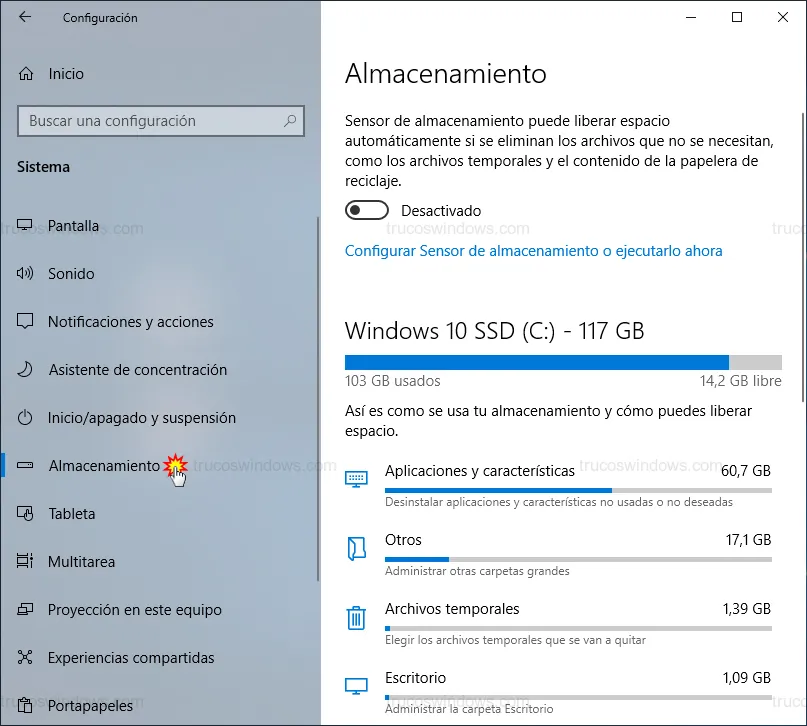
Si tienes varios discos, puedes pulsar en "Ver el uso de almacenamiento en otras unidades" para analizar discos externos o particiones secundarias.
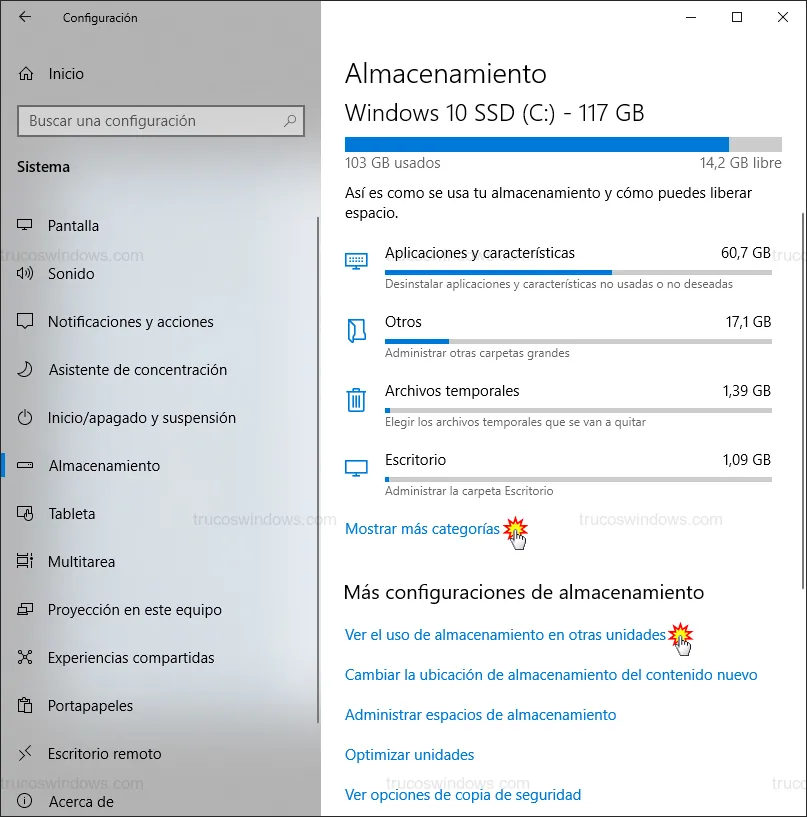
Configurar el Sensor de almacenamiento (Automático)
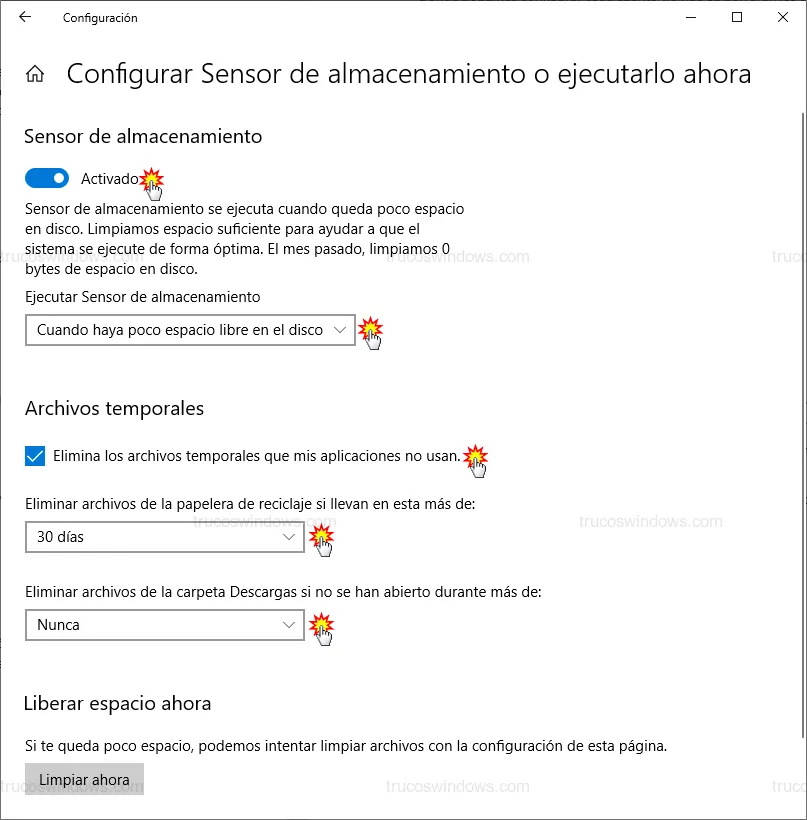
Para olvidarte de la limpieza manual, pulsa en "Configurar Sensor de almacenamiento o ejecutarlo ahora".
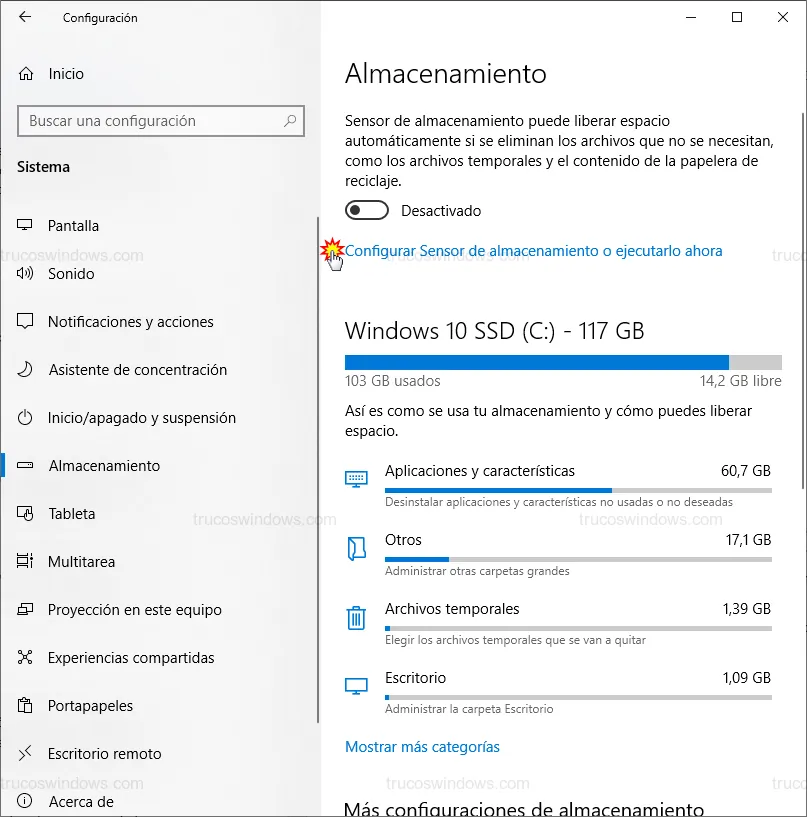
Dentro de este panel, asegúrate de activar el interruptor principal. Podrás elegir la frecuencia (diaria, semanal, mensual o cuando el espacio sea crítico) y decidir cada cuántos días se vaciará la Papelera de reciclaje y la carpeta de Descargas.
Liberar espacio de manera manual
Si necesitas espacio de inmediato y no quieres esperar a la programación automática, desliza hasta el final de la pantalla de configuración del Sensor y pulsa el botón Limpiar ahora.
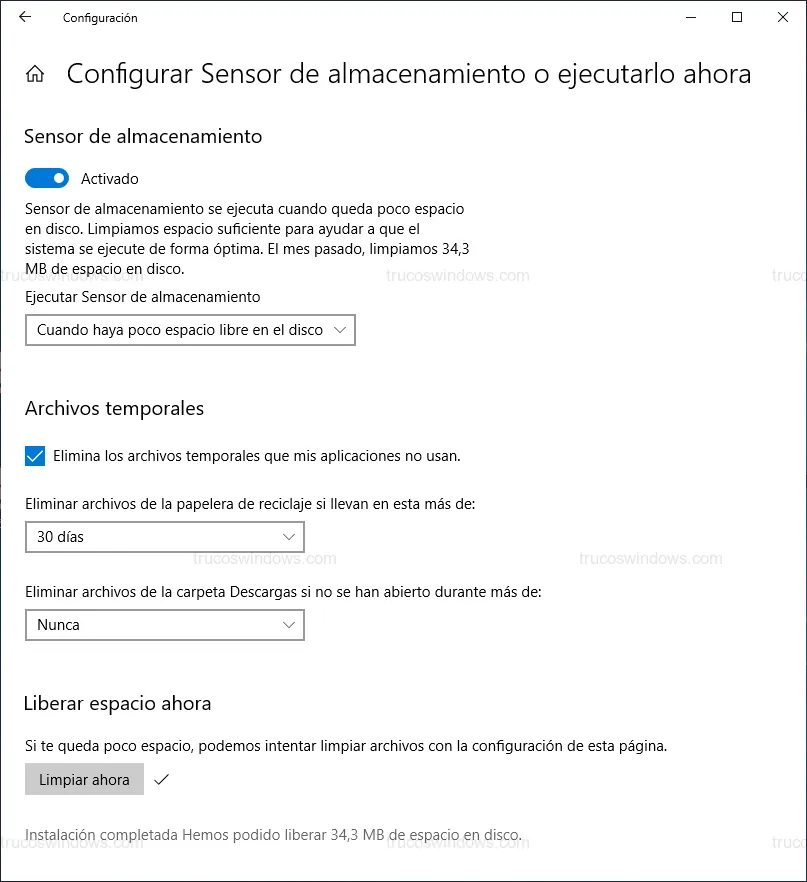
Tras unos segundos, Windows te indicará exactamente cuántos MB o GB se han eliminado con éxito.
Cuidado con las Descargas: Si sueles guardar archivos importantes en la carpeta "Descargas", asegúrate de configurar la opción del Sensor en "Nunca" para evitar que Windows borre documentos que aún necesitas.

Redacción TrucosWindows
Somos un equipo de apasionados de la tecnología que disfruta desgranando cada rincón de Windows. Nuestro compromiso es ofrecerte guías claras y seguras, verificadas paso a paso, para que puedas sacar el máximo provecho a tu equipo con total tranquilidad.