Evita que las actualizaciones del sistema saturen tu conexión a Internet. Aprende a configurar la optimización de entrega y a gestionar el ancho de banda en Windows 10 para navegar sin interrupciones.
Gestión avanzada del consumo de red en Windows Update
En versiones anteriores del sistema, las opciones para controlar cómo el dispositivo descargaba y subía actualizaciones eran limitadas. Sin embargo, con la llegada de las versiones más recientes de Windows 10 (2004 en adelante), Microsoft ha introducido el ancho de banda absoluto. Esta función permite definir límites exactos en Mbps, proporcionando un control quirúrgico sobre la velocidad de descarga tanto en primer como en segundo plano.
Para entender mejor la configuración, consideremos este escenario: si posees una fibra de 100 Mbps, podrías limitar las descargas en primer plano (cuando buscas actualizaciones activamente) a 95 Mbps para asegurar la máxima velocidad sin bloquear notificaciones entrantes. Por otro lado, limitar el segundo plano a 50 Mbps permite que el sistema se actualice silenciosamente mientras realizas tareas exigentes como streaming en YouTube o videoconferencias.
Tabla de contenidos:
Acceso a la Optimización de distribución
Para ajustar estos parámetros, debemos entrar en el panel de control moderno de Windows 10:
- Haz clic derecho sobre el botón de Inicio y selecciona Configuración.
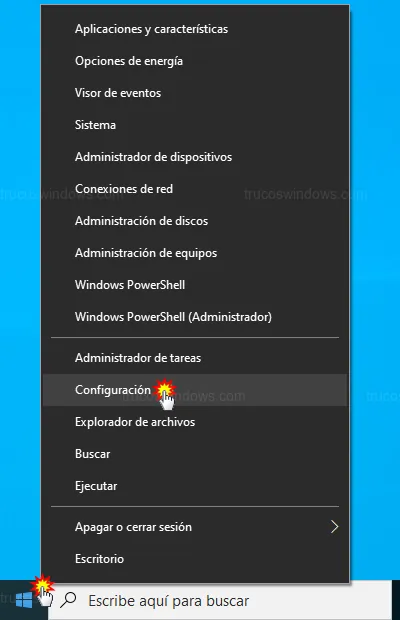
- Dentro del panel, pulsa sobre el apartado Actualización y seguridad.
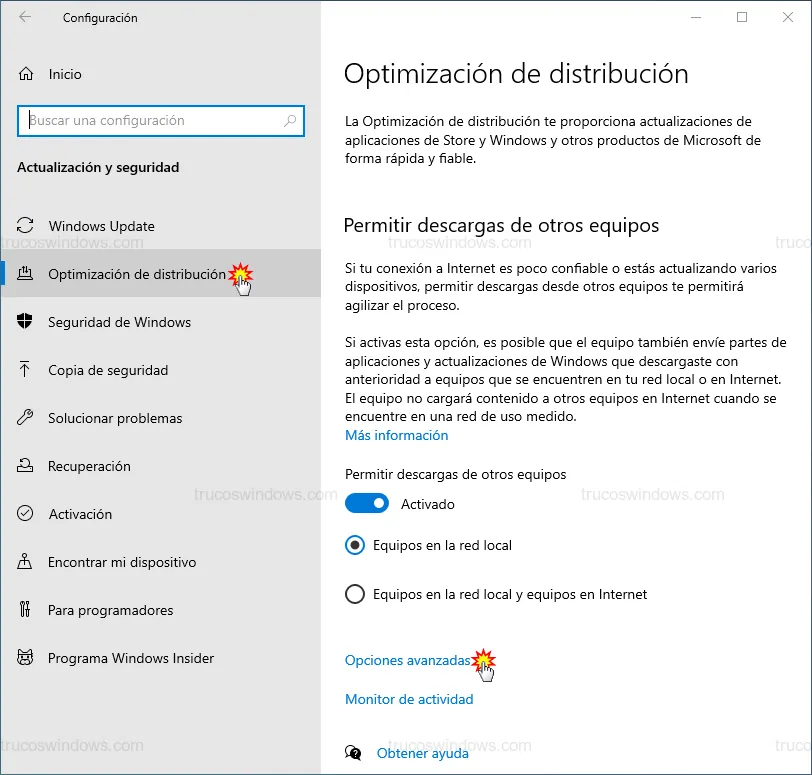
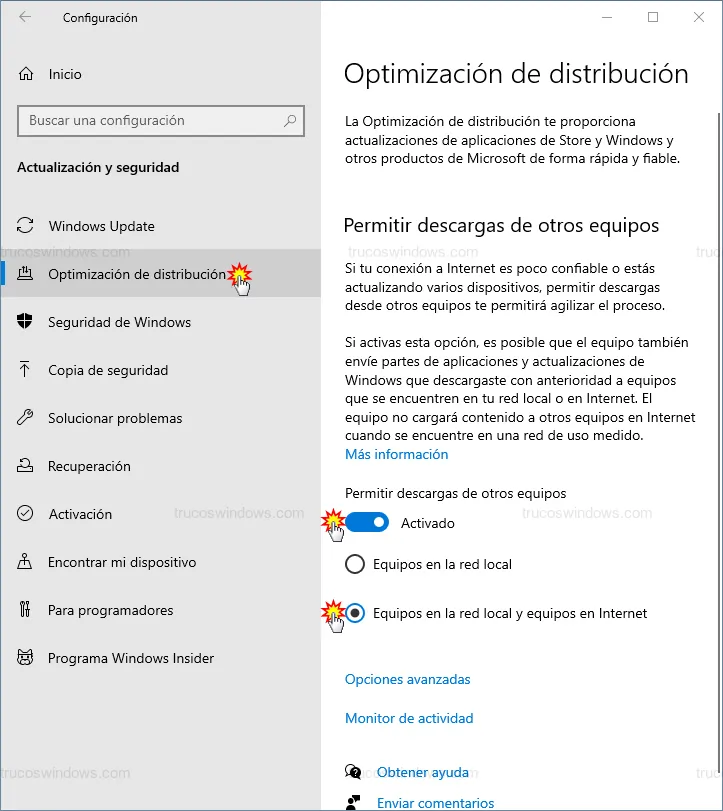
- En la columna izquierda, busca y selecciona Optimización de distribución.
- En la parte inferior del panel derecho, haz clic en el enlace Opciones avanzadas.
Método 1: Configuración por Ancho de banda absoluto
Este es el método más preciso, ya que permite establecer límites en megabits por segundo (Mbps):
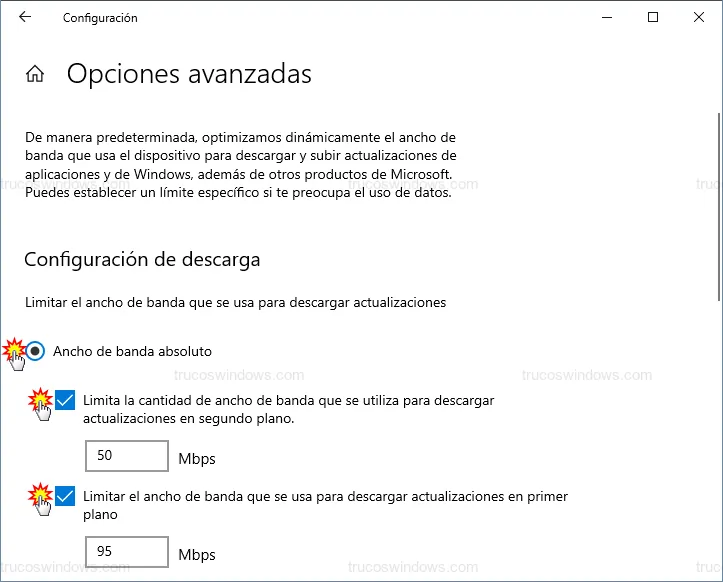
- Selecciona la opción Ancho de banda absoluto.
- Activa las casillas para limitar el ancho de banda usado en la descarga de actualizaciones en segundo y primer plano.
- Introduce los valores deseados (por ejemplo,
50y95respectivamente).
Método 2: Limitación por Porcentaje de ancho de banda
Si prefieres que el límite sea dinámico en relación con tu conexión total, utiliza este método:
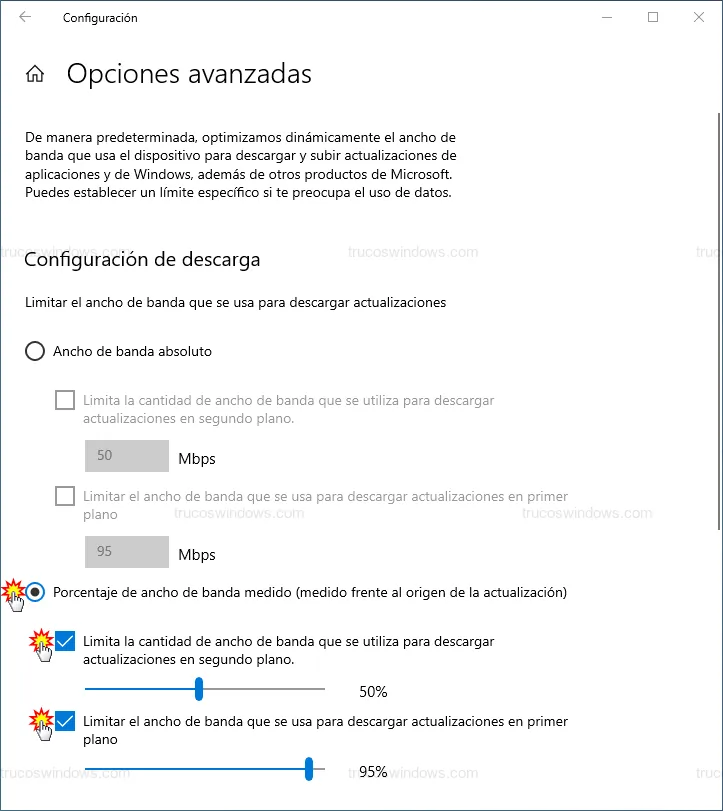
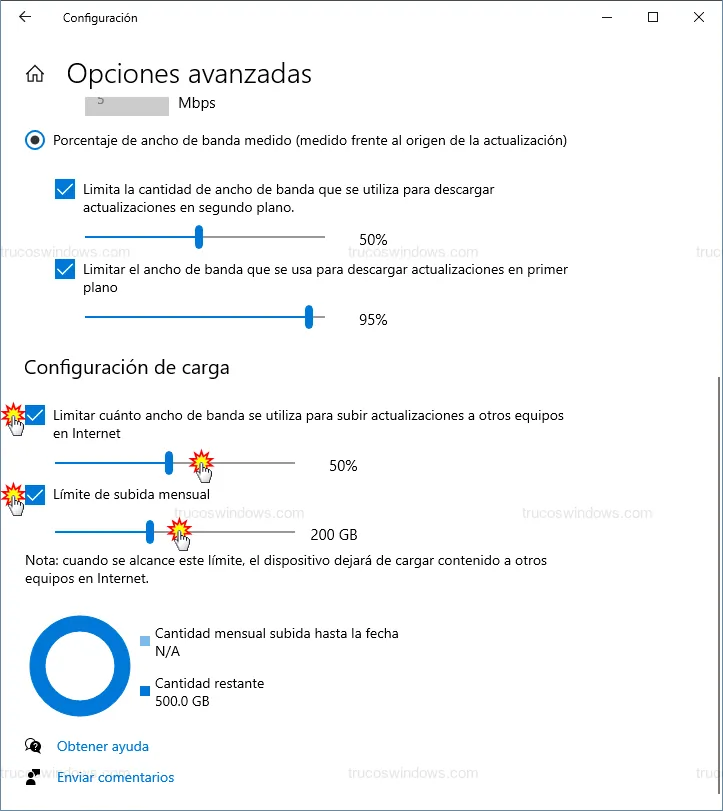
- Marca la opción Porcentaje de ancho de banda medido.
- Desliza los selectores para definir qué porcentaje de tu conexión podrá usar Windows Update.
Configuración de carga y límites de subida mensuales
Windows 10 permite que tu PC comparta actualizaciones con otros equipos (P2P). Para gestionar cuánto ancho de banda de subida consumes, primero debes habilitar la función:
- En la pantalla de Optimización de distribución, activa el interruptor Permitir descargas desde otros equipos.
- Selecciona Equipos en la red local y equipos en Internet.
Regresa a Opciones avanzadas para configurar la Configuración de carga. Aquí podrás limitar el ancho de banda de subida y establecer un Límite de carga mensual en Gigabytes. Una gráfica te mostrará el consumo realizado hasta la fecha para evitar exceder tu tarifa de datos si esta es limitada.

Redacción TrucosWindows
Somos un equipo de apasionados de la tecnología que disfruta desgranando cada rincón de Windows. Nuestro compromiso es ofrecerte guías claras y seguras, verificadas paso a paso, para que puedas sacar el máximo provecho a tu equipo con total tranquilidad.