Gestionar la carga de trabajo de tu procesador es fundamental para la estabilidad del sistema. En esta guía de Windows 10 aprenderás a configurar la afinidad de CPU por proceso.
De manera nativa, Windows 10 gestiona los hilos de procesamiento de forma automática, distribuyendo la carga entre todos los núcleos disponibles para maximizar el rendimiento. Sin embargo, existen escenarios específicos (como la ejecución de software antiguo, renderizados en segundo plano o pruebas de estabilidad) donde es preferible restringir el uso de la CPU a núcleos específicos.
A través de la función de Afinidad, podemos decidir exactamente qué núcleos del procesador debe utilizar un ejecutable. En este ejemplo, limitaremos una aplicación de cuatro núcleos a solo dos.
Tabla de contenidos:
Acceso al Administrador de tareas
El primer paso es identificar el proceso activo que deseamos limitar. Para ello, utilizaremos una de las herramientas de gestión más potentes del sistema:
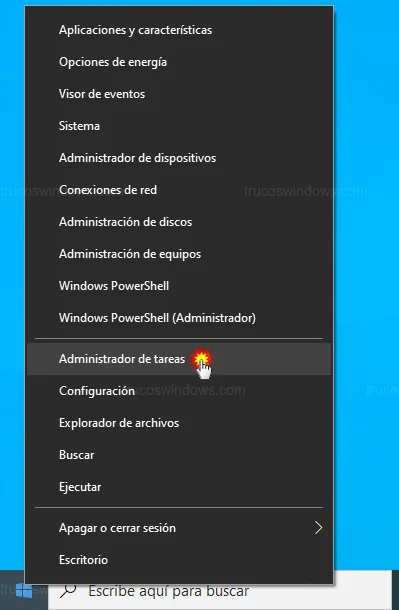
- Haz clic con el botón derecho del ratón sobre el botón de Inicio (o presiona Ctrl + Mayús + Esc).
- Selecciona la opción Administrador de tareas.
Configuración de la Afinidad de CPU
Una vez dentro de la herramienta, debemos localizar el ejecutable específico en la vista detallada:
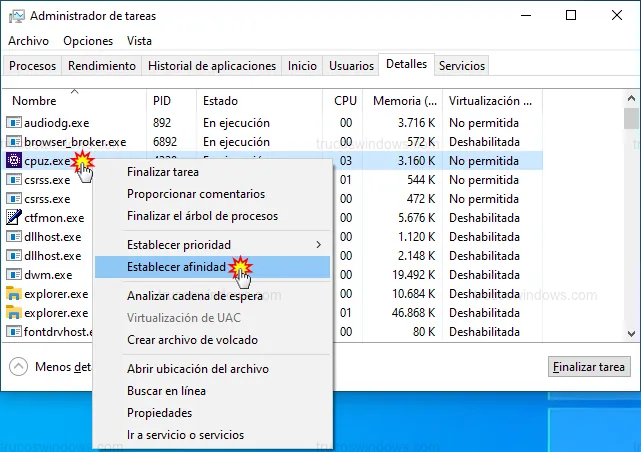
- Dirígete a la pestaña Detalles situada en la parte superior.
- Busca el nombre del archivo (en este ejemplo,
cpuz.exe). - Haz clic derecho sobre el proceso y selecciona Establecer afinidad en el menú contextual.
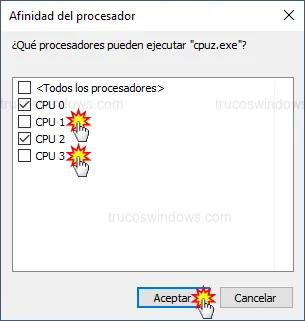
En la ventana emergente titulada Afinidad del procesador, verás una lista con todos los núcleos (CPU 0, CPU 1, etc.). Desmarca las casillas de los núcleos que no quieres que la aplicación utilice. Al pulsar Aceptar, el sistema redirigirá la carga de trabajo inmediatamente.
Verificación mediante el Monitor de recursos
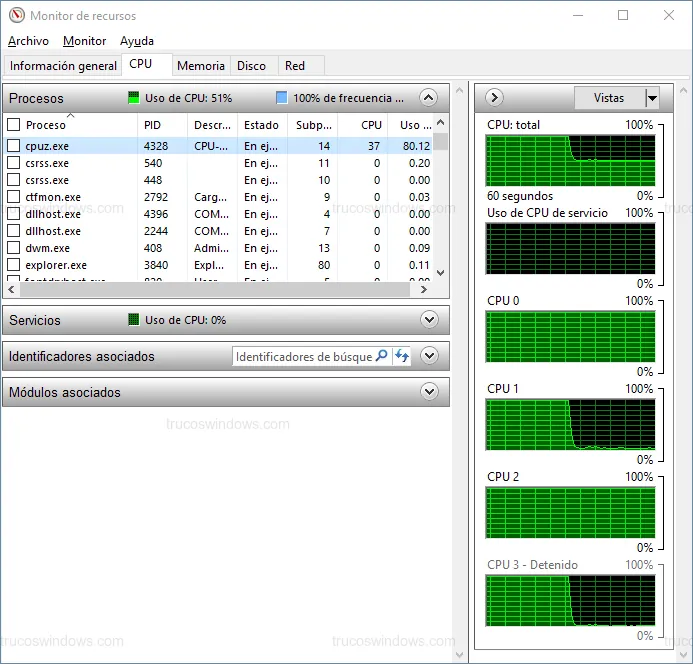
Para comprobar que el ajuste es efectivo, podemos utilizar el Monitor de recursos. En la pestaña CPU, observaremos las gráficas de rendimiento en tiempo real. Si el truco se aplicó correctamente, los núcleos deshabilitados mostrarán una caída de actividad drástica mientras la aplicación esté ejecutando tareas pesadas.
Consideraciones sobre la persistencia de cambios
Nota técnica: Debes tener en cuenta que esta configuración es volátil. Esto significa que la limitación de núcleos solo permanece activa mientras el proceso se encuentre en ejecución. Si cierras la aplicación o reinicias el equipo, el software volverá a utilizar todos los núcleos disponibles por defecto en su próxima apertura.
Esta limitación es sumamente útil para evitar que aplicaciones mal optimizadas monopolicen los recursos de tu procesador, permitiéndote mantener la fluidez en el resto del sistema operativo.

Redacción TrucosWindows
Somos un equipo de apasionados de la tecnología que disfruta desgranando cada rincón de Windows. Nuestro compromiso es ofrecerte guías claras y seguras, verificadas paso a paso, para que puedas sacar el máximo provecho a tu equipo con total tranquilidad.