Una conexión inestable puede arruinar tu productividad. En esta guía te enseñamos a exprimir el hardware de tu tarjeta WiFi en Windows 10 y optimizar la resolución DNS.
A menudo culpamos al router de una mala conexión, pero la configuración de Windows 10 juega un papel crucial. Ajustando la potencia de transmisión de la tarjeta de red, forzando protocolos de alta velocidad y utilizando servidores DNS optimizados, puedes reducir el lag y mejorar la tasa de transferencia de datos de forma notable.
Tabla de contenidos:
Aumentar la potencia de la señal WiFi
Por defecto, algunas tarjetas WiFi limitan su potencia para ahorrar energía. Si necesitas mayor alcance, debes configurar la potencia al máximo:
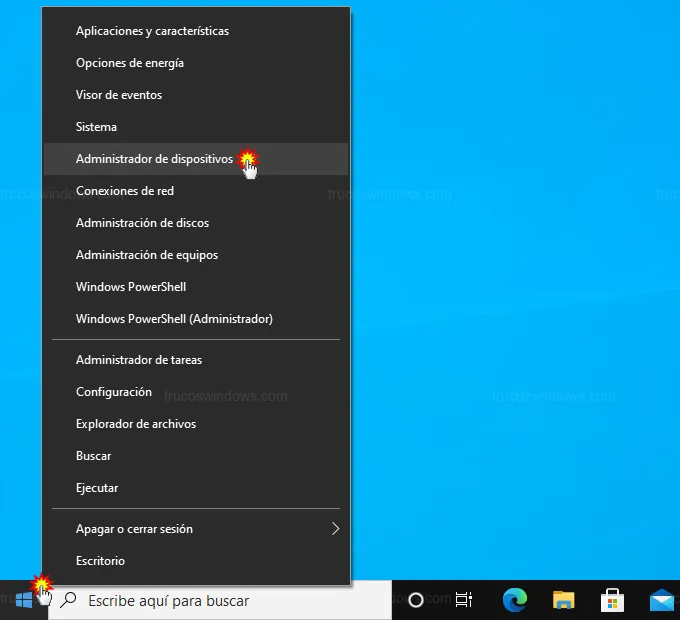
- Haz clic derecho sobre el botón de Inicio y selecciona Administrador de dispositivos.
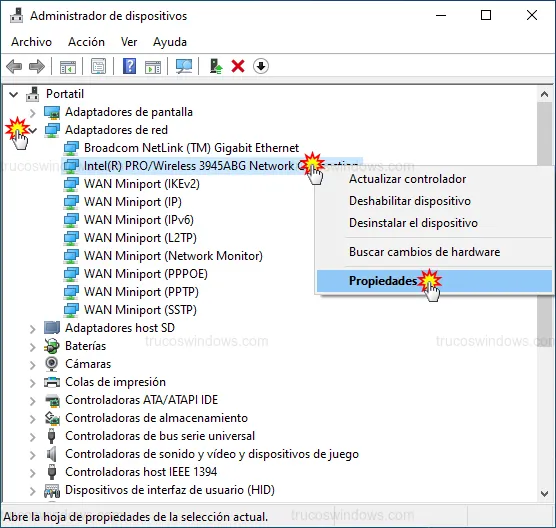
- Despliega Adaptadores de red, haz clic derecho sobre tu tarjeta Wireless y selecciona Propiedades.
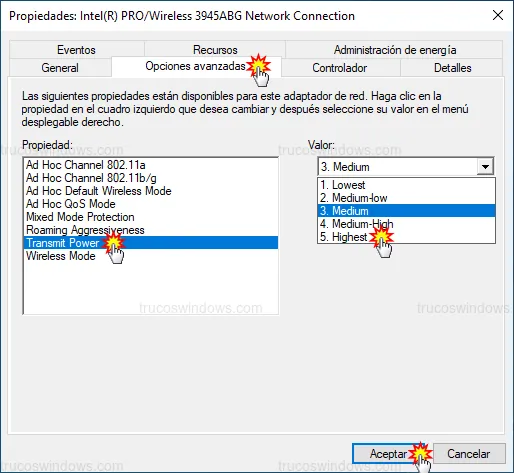
- En la pestaña Opciones avanzadas, busca
Transmit Power(Potencia de transmisión) y cambia el valor a Highest (El más alto).
Forzar una conexión WiFi más rápida
Los dispositivos WiFi negocian automáticamente el estándar con el router (802.11a/b/g/n/ac/ax). Si tu conexión es inestable, puedes forzar el uso del protocolo más rápido que soporte tu hardware:
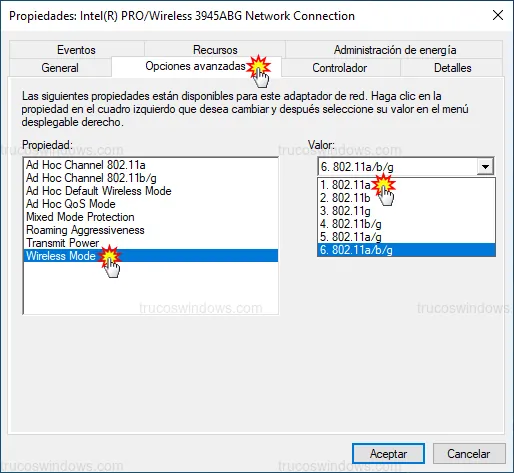
- Busca la propiedad Wireless Mode en la misma pestaña de Opciones avanzadas.
- Selecciona el valor con el estándar más moderno disponible (ej. 802.11ac o 802.11ax).
Optimización de velocidad mediante DNS
Las DNS traducen nombres de dominio (como trucoswindows.com) en direcciones IP. Usar un servidor DNS rápido reduce el tiempo de espera al abrir cualquier web. Aquí tienes los más veloces actualmente:
| Proveedor | DNS Primario | DNS Secundario |
|---|---|---|
| Cloudflare | 1.1.1.1 | 1.0.0.1 |
| 8.8.8.8 | 8.8.4.4 | |
| OpenDNS | 208.67.222.222 | 208.67.220.220 |
Para cambiarlas en Windows:
- Busca
Ver el estado y las tareas de reden el inicio.
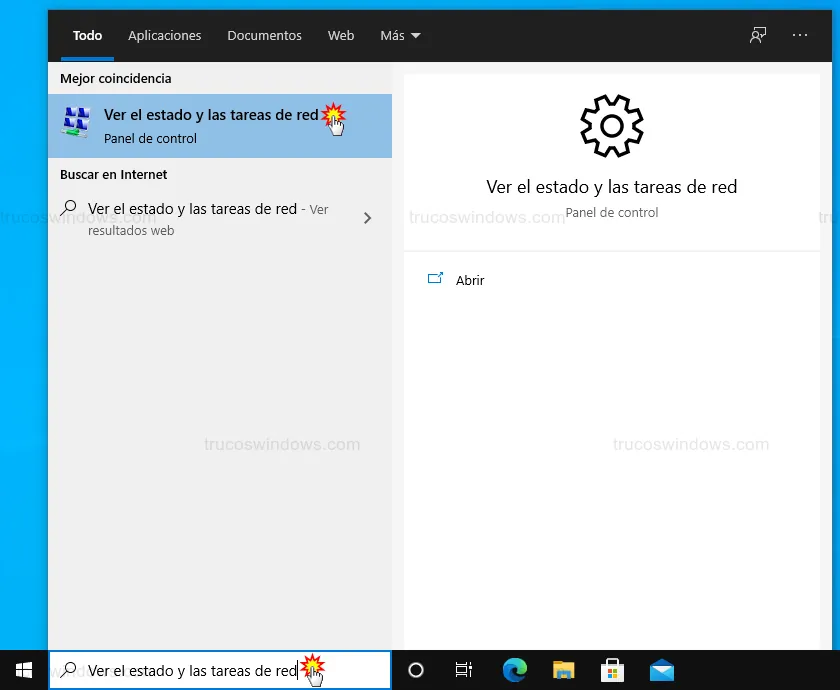
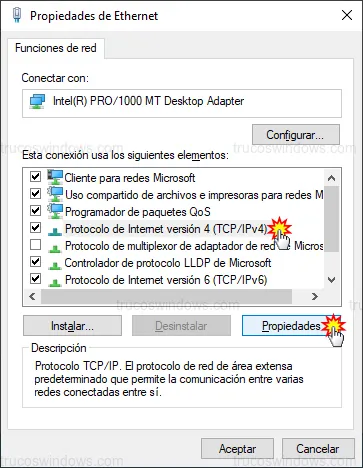
- Haz clic en tu conexión activa, luego en Propiedades.
- Selecciona Protocolo de Internet versión 4 (TCP/IPv4) y pulsa de nuevo en Propiedades.
- Marca Usar las siguientes direcciones de servidor DNS e introduce las de Cloudflare o Google.
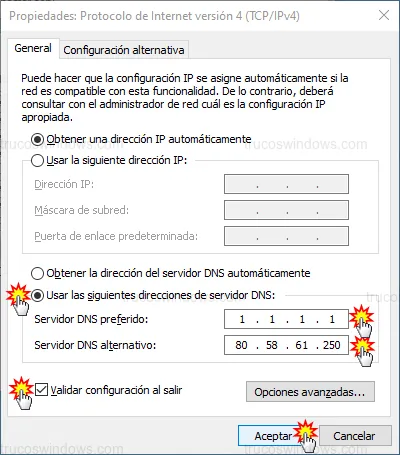
Nota Pro: Si tras el cambio no notas mejoría, abre el Símbolo del sistema (CMD) y escribe ipconfig /flushdns para limpiar la caché antigua y forzar al sistema a usar los nuevos servidores inmediatamente.

Redacción TrucosWindows
Somos un equipo de apasionados de la tecnología que disfruta desgranando cada rincón de Windows. Nuestro compromiso es ofrecerte guías claras y seguras, verificadas paso a paso, para que puedas sacar el máximo provecho a tu equipo con total tranquilidad.