Personalizar la barra de tareas permite tener información clave de un vistazo. En este tutorial configuraremos el reloj de Windows 10 para mostrar el día de la semana.
Por defecto, el área de notificación de Windows 10 muestra la fecha en formato numérico corto (ej. 25/10/2019). Aunque el panel de configuración moderno es limitado para personalizar este aspecto, el sistema operativo permite una modificación profunda a través de los ajustes regionales clásicos para incluir el día de la semana o el mes en texto completo.
Este ajuste es especialmente útil para usuarios que necesitan una referencia temporal rápida sin tener que hacer clic en el calendario. A continuación, te explicamos cómo realizar este cambio utilizando el panel de control avanzado.
Tabla de contenidos:
Acceso a la configuración regional clásica
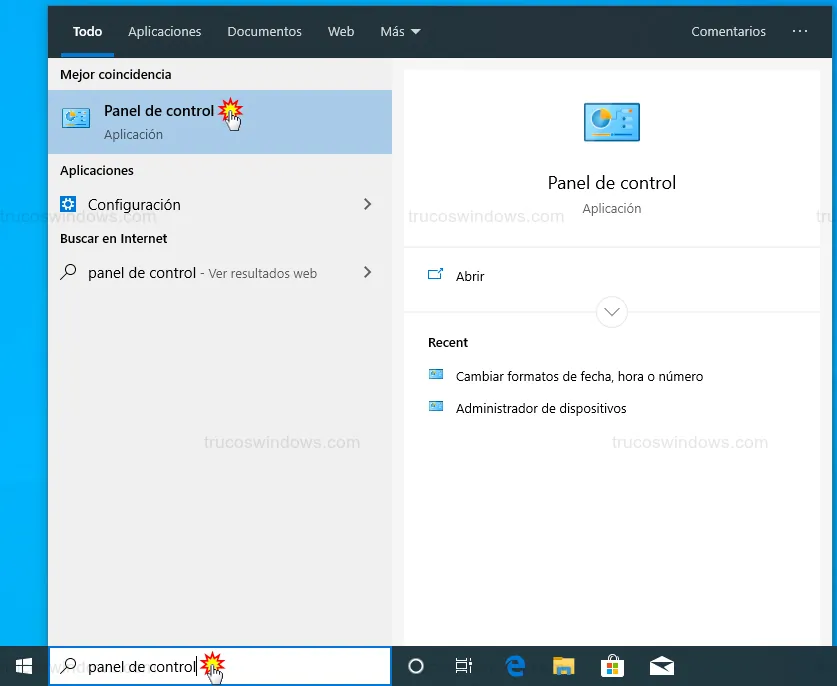
Para lograr esta personalización, debemos saltar las limitaciones del menú de configuración moderno y acudir al Panel de control de toda la vida:
- Presiona la tecla de Windows en tu teclado.
- Escribe
Panel de controly pulsa Intro.
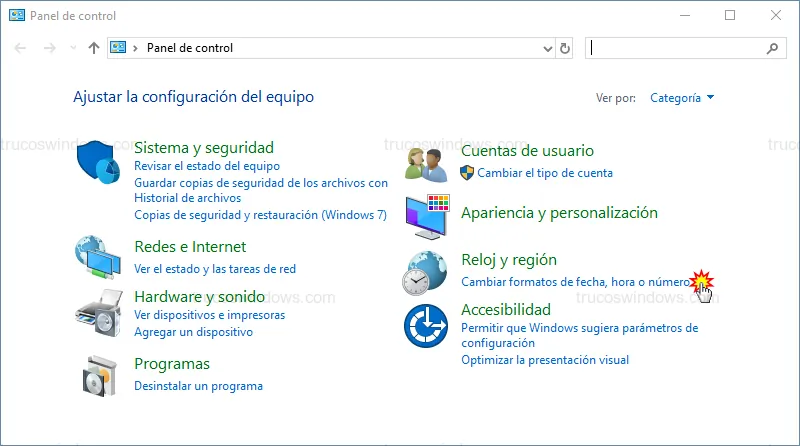
- Dentro del Panel de Control, busca la sección de Reloj y región y haz clic en Cambiar formatos de fecha, hora o número.
Personalización del formato de fecha corta
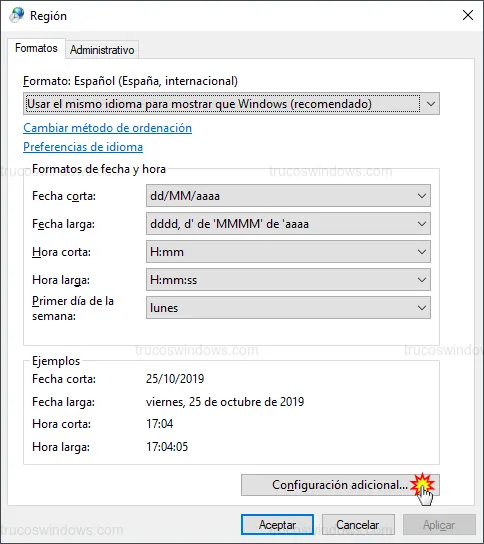
En la ventana que se abre, verás los formatos actuales. Sigue estos pasos para forzar la visualización del día:
- Haz clic en el botón inferior Configuración adicional….
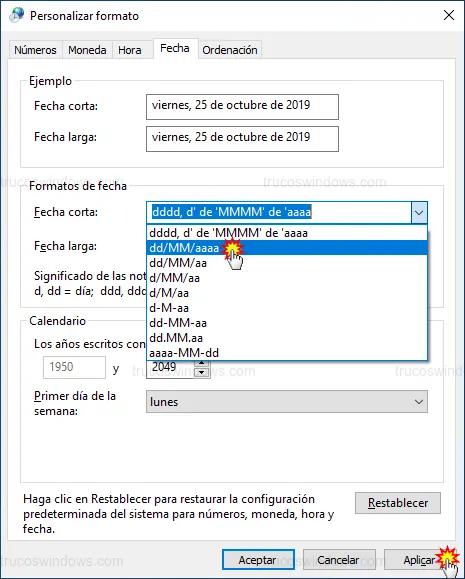
- En la nueva ventana, selecciona la pestaña Fecha.
- Busca el campo
Fecha corta. Aquí es donde ocurre la "magia": para mostrar el día de la semana, puedes copiar el contenido deFecha largay pegarlo enFecha corta, o escribir manualmentedddd, d 'de' MMMM 'de' yyyy. - Pulsa el botón Aplicar.
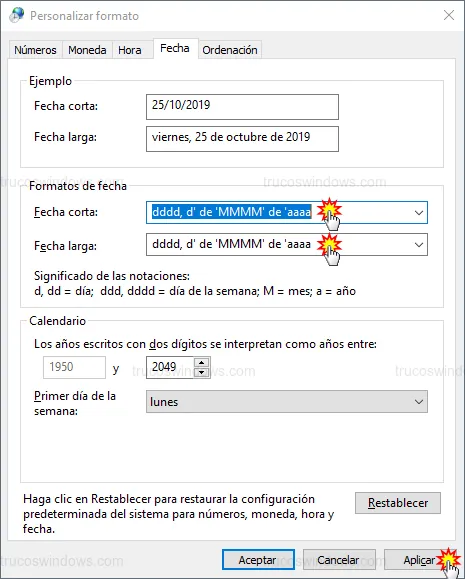
Verás que el reloj de la barra de tareas se actualiza inmediatamente mostrando el nombre del día.

Entendiendo los códigos de fecha (dddd, MMM)
Si quieres una personalización más específica, puedes usar estos códigos en el campo de Fecha corta:
ddd: Muestra el día de la semana abreviado (ej. Lun).dddd: Muestra el día de la semana completo (ej. Lunes).d: Muestra el número del día.MMMM: Muestra el nombre del mes completo.
Cómo volver al formato numérico estándar
Si decides que el texto ocupa demasiado espacio en tu barra de tareas, revertir el cambio es muy sencillo:
- Regresa a la pestaña Fecha en la Configuración adicional.
- En el desplegable de
Fecha corta, selecciona la opción estándardd/MM/aaaa. - Haz clic en Aplicar y Aceptar.


Redacción TrucosWindows
Somos un equipo de apasionados de la tecnología que disfruta desgranando cada rincón de Windows. Nuestro compromiso es ofrecerte guías claras y seguras, verificadas paso a paso, para que puedas sacar el máximo provecho a tu equipo con total tranquilidad.