Maximiza el espacio de tus aplicaciones abiertas personalizando los elementos de tu escritorio. Descubre cómo gestionar el cuadro de búsqueda en Windows 10 para mantener una barra de tareas limpia y funcional.
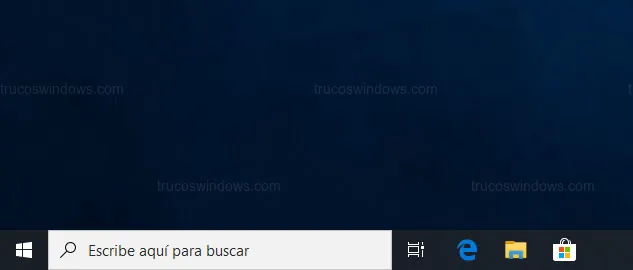
El cuadro de búsqueda de Windows 10 ocupa un espacio considerable en la barra de tareas, lo que puede resultar molesto si utilizas muchas aplicaciones simultáneamente. Afortunadamente, el sistema permite tres estados de visualización: el cuadro completo, un icono minimalista de lupa o la ocultación total.
Tabla de contenidos:
Sustituir el cuadro por el icono de lupa
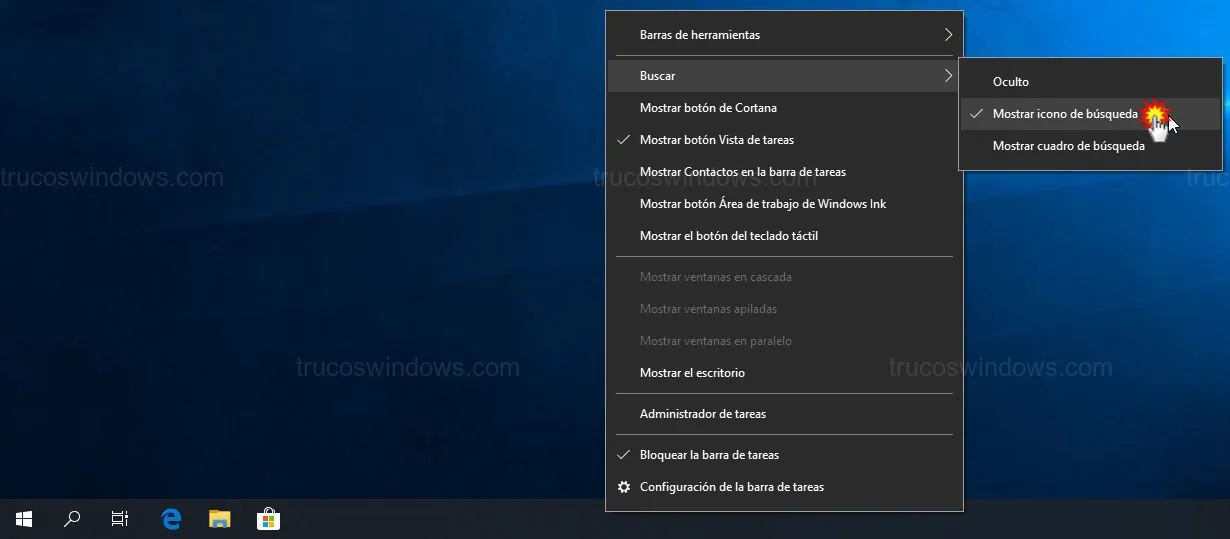
Si deseas mantener el acceso directo visual pero ahorrar espacio, puedes convertir el cuadro en un pequeño icono:
- Haz clic con el botón derecho del ratón en una zona vacía de la barra de tareas.
- En el menú contextual, desplázate hasta la opción Búsqueda (o Buscar).
- Selecciona Mostrar icono de búsqueda.
Ocultar la búsqueda por completo
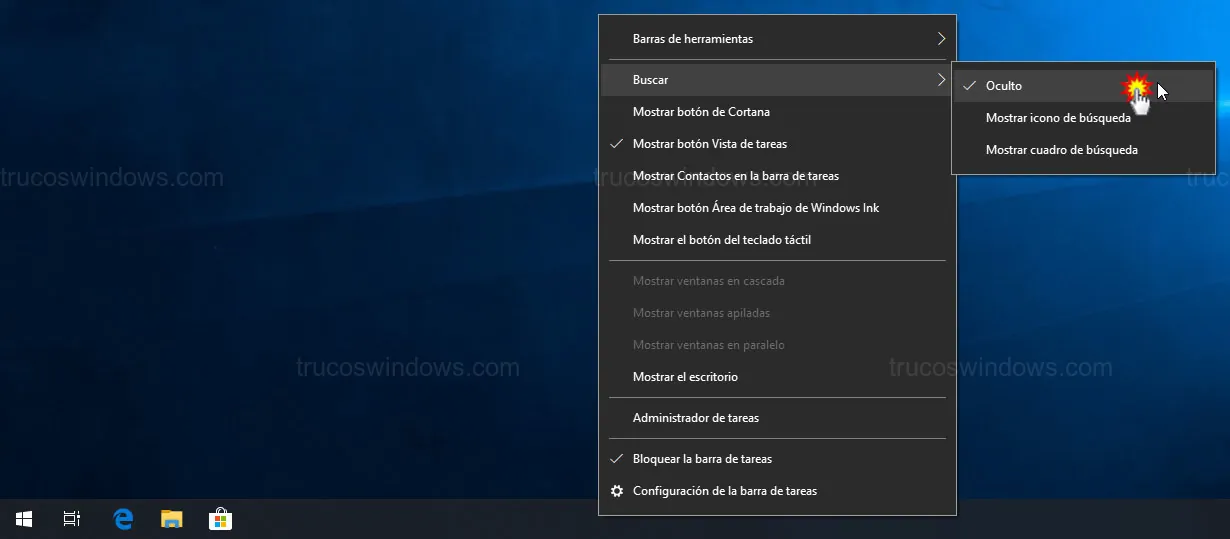
Para los usuarios que prefieren un escritorio minimalista, es posible eliminar cualquier rastro visual del buscador de la barra inferior:
- Pulsa con el botón derecho en la barra de tareas.
- Navega hasta Búsqueda.
- Haz clic en la opción Oculto.
Atajo de teclado para buscar sin el cuadro
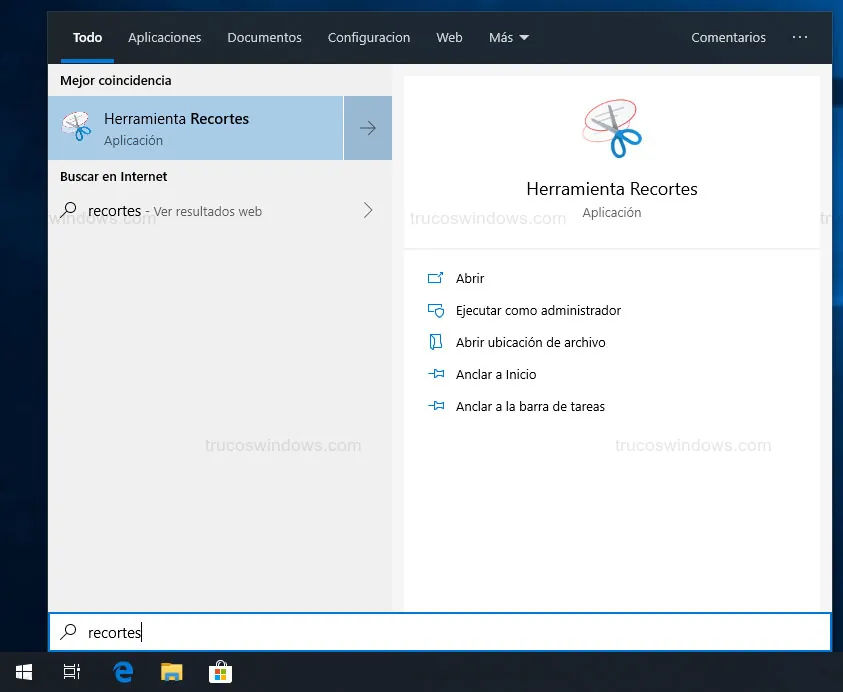
Es importante destacar que ocultar el cuadro no desactiva la función de búsqueda. De hecho, existe un método mucho más eficiente y rápido para localizar archivos o aplicaciones:
Simplemente pulsa la tecla Windows e inmediatamente comienza a escribir el nombre de lo que buscas. El menú de inicio se abrirá automáticamente procesando tu consulta, ahorrándote el clic previo en la barra de tareas.

Redacción TrucosWindows
Somos un equipo de apasionados de la tecnología que disfruta desgranando cada rincón de Windows. Nuestro compromiso es ofrecerte guías claras y seguras, verificadas paso a paso, para que puedas sacar el máximo provecho a tu equipo con total tranquilidad.