Gestionar la visibilidad de los perfiles mejora la seguridad y el orden en equipos compartidos. En esta guía aprenderás a ocultar usuarios del menú de inicio de Windows 10.
En equipos con múltiples perfiles, la pantalla de bienvenida de Windows 10 muestra todos los usuarios disponibles en la esquina inferior izquierda. Sin embargo, existen escenarios donde es preferible ocultar ciertas cuentas, como usuarios de soporte técnico, cuentas dedicadas exclusivamente a compartir archivos en red o perfiles temporales que no queremos eliminar todavía.
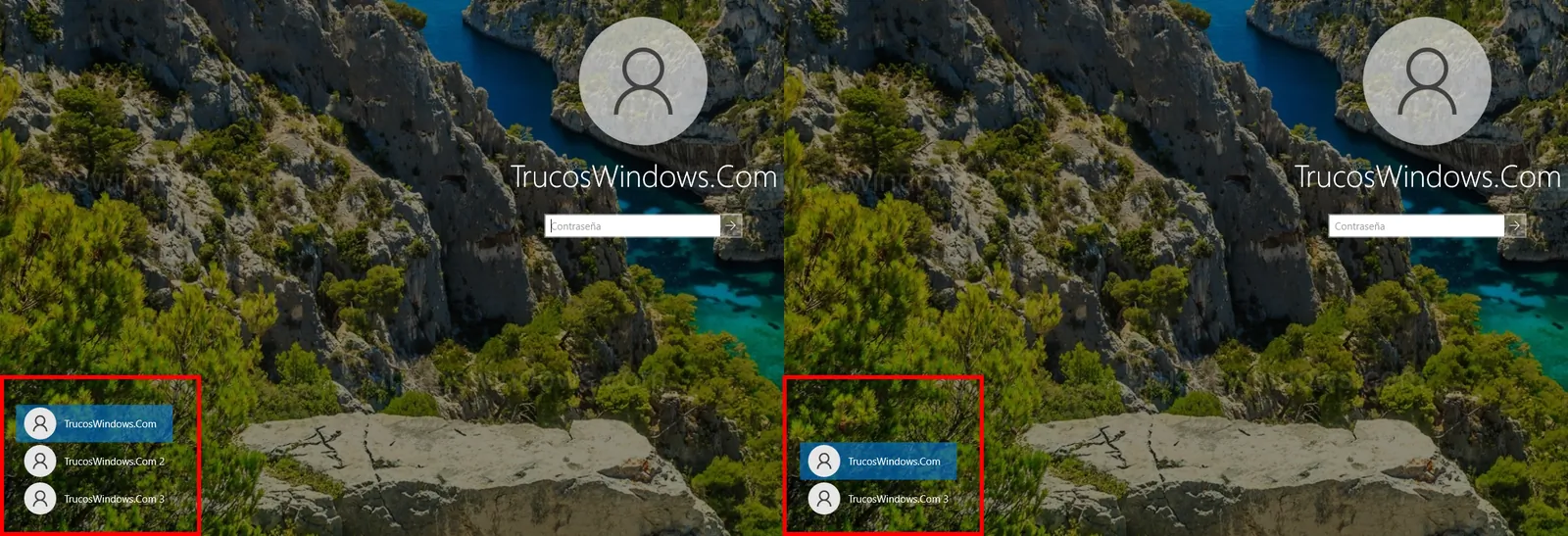
Tabla de contenidos:
Acceso al Editor del Registro de Windows
Dado que Windows no incluye una opción directa en el Panel de Control para esta tarea, debemos utilizar el Editor del Registro (Regedit) para crear una regla de exclusión visual:
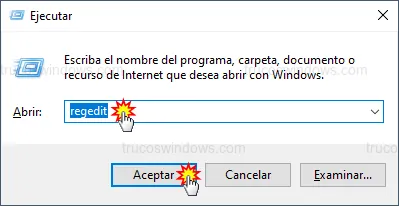
- Presiona la combinación de teclas Win + R.
- Escribe
regedity pulsa el botón Aceptar. - Si aparece el control de cuentas de usuario, pulsa en Sí.
Creación de claves SpecialAccounts y UserList
Para que el truco funcione, debemos crear una estructura de carpetas (claves) que Windows reconocerá como una lista de excepciones:
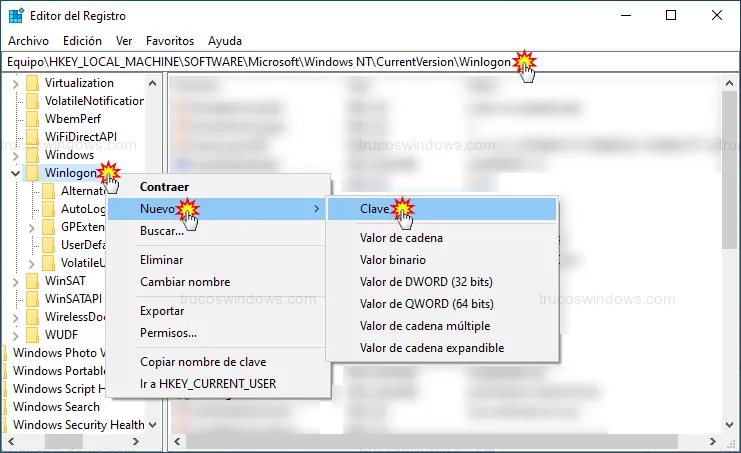
- Navega en el panel izquierdo hasta la siguiente ruta:
HKEY_LOCAL_MACHINE\SOFTWARE\Microsoft\Windows NT\CurrentVersion\Winlogon - Haz clic derecho sobre la carpeta Winlogon y selecciona Nuevo > Clave.
- Nómbrala exactamente como:
SpecialAccounts
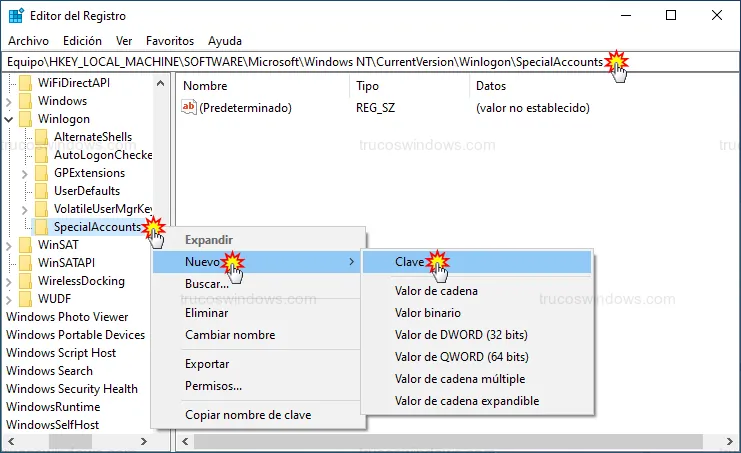
- Ahora, haz clic derecho sobre la nueva carpeta SpecialAccounts y selecciona de nuevo Nuevo > Clave.
- Asigna a esta segunda subcarpeta el nombre:
UserList
Cómo ocultar un nombre de usuario específico
Con la carpeta UserList seleccionada, procederemos a indicar qué usuario queremos invisibilizar:
- En el panel derecho (zona vacía), haz clic derecho y selecciona Nuevo > Valor de DWORD (32 bits).
- Ponle como nombre el nombre exacto del usuario que quieres ocultar.
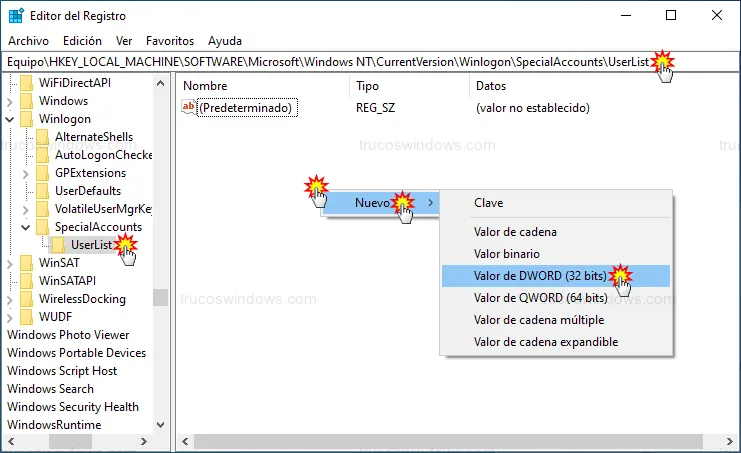
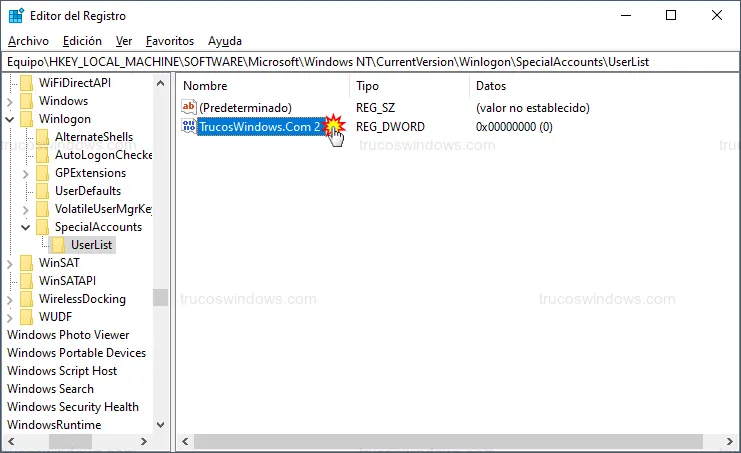
Asegúrate de que el valor asignado sea 0 (lo es por defecto). Si en el futuro quieres que el usuario vuelva a aparecer, simplemente cambia el valor a 1 o elimina la entrada de registro que creaste.
Cierra el editor y reinicia el equipo (o cierra sesión). Verás que la cuenta ya no figura en la lista de acceso, aunque sigue existiendo en el sistema.
Consejo de seguridad: Asegúrate de que al menos una cuenta con privilegios de administrador permanezca visible, de lo contrario podrías tener problemas para gestionar el equipo localmente.

Redacción TrucosWindows
Somos un equipo de apasionados de la tecnología que disfruta desgranando cada rincón de Windows. Nuestro compromiso es ofrecerte guías claras y seguras, verificadas paso a paso, para que puedas sacar el máximo provecho a tu equipo con total tranquilidad.