Proteger la privacidad de tu actividad diaria es fundamental. En este tutorial te enseñamos a limpiar y desactivar el historial de archivos recientes en Windows 10.
El sistema operativo Windows 10 incluye de forma nativa una función de historial que registra los archivos y carpetas que utilizas con mayor frecuencia. Aunque es útil para la productividad, puede comprometer tu privacidad si compartes el equipo, ya que muestra estos elementos en las listas de accesos directos (Jump Lists) del menú Inicio, la barra de tareas y el Explorador de archivos.
En la siguiente imagen podemos observar cómo el sistema agrupa los elementos abiertos frecuentemente dentro del explorador de archivos:
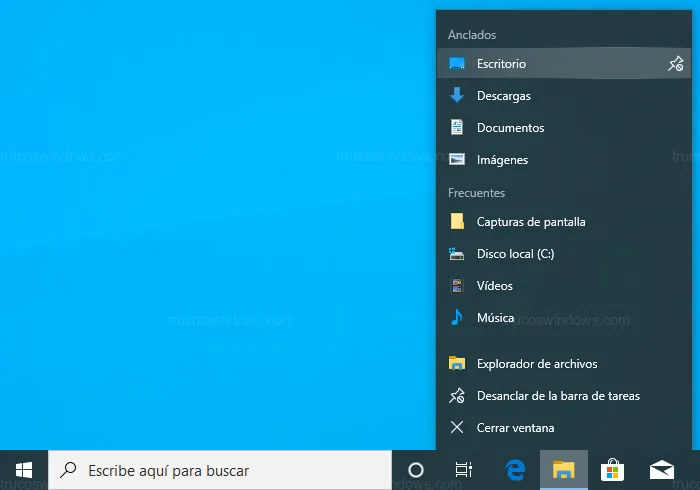
Tabla de contenidos:
Paso 1: Acceder a la configuración de Personalización
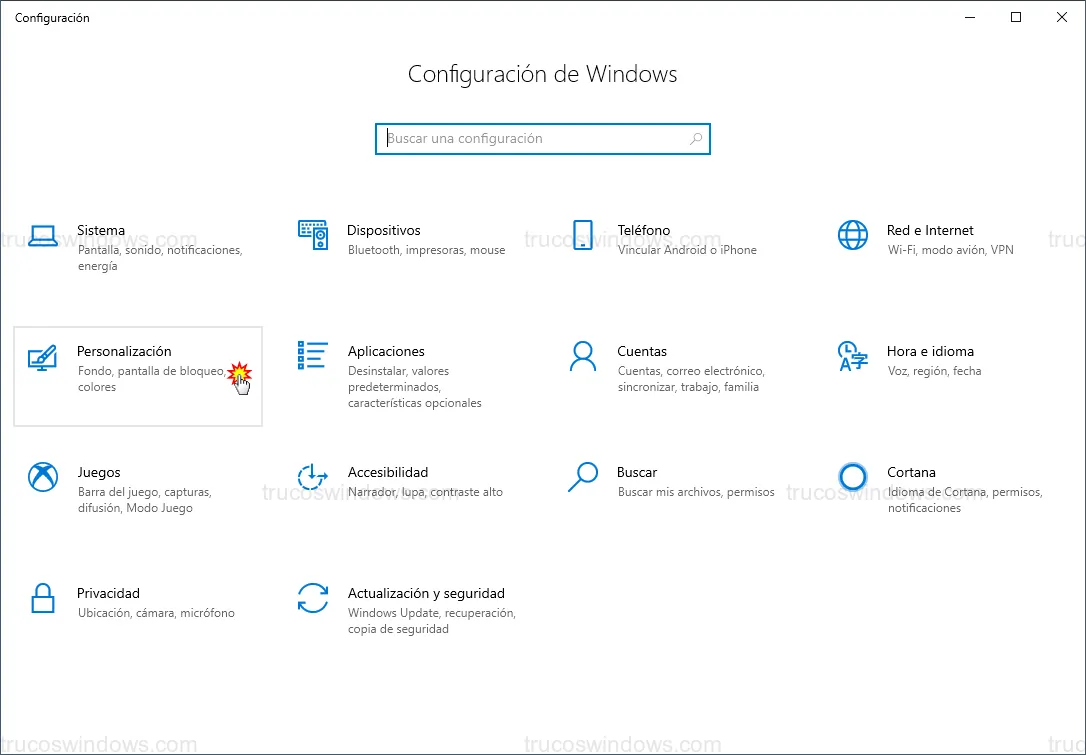
Para eliminar este rastro de actividad, primero debemos acceder al panel de control moderno del sistema. Dirígete a Inicio > Configuración (el icono de la rueda dentada) y, en el menú principal, pulsa sobre la categoría Personalización.
Paso 2: Desactivar el historial de elementos recientes
Una vez dentro del apartado de personalización, sigue estos pasos técnicos:
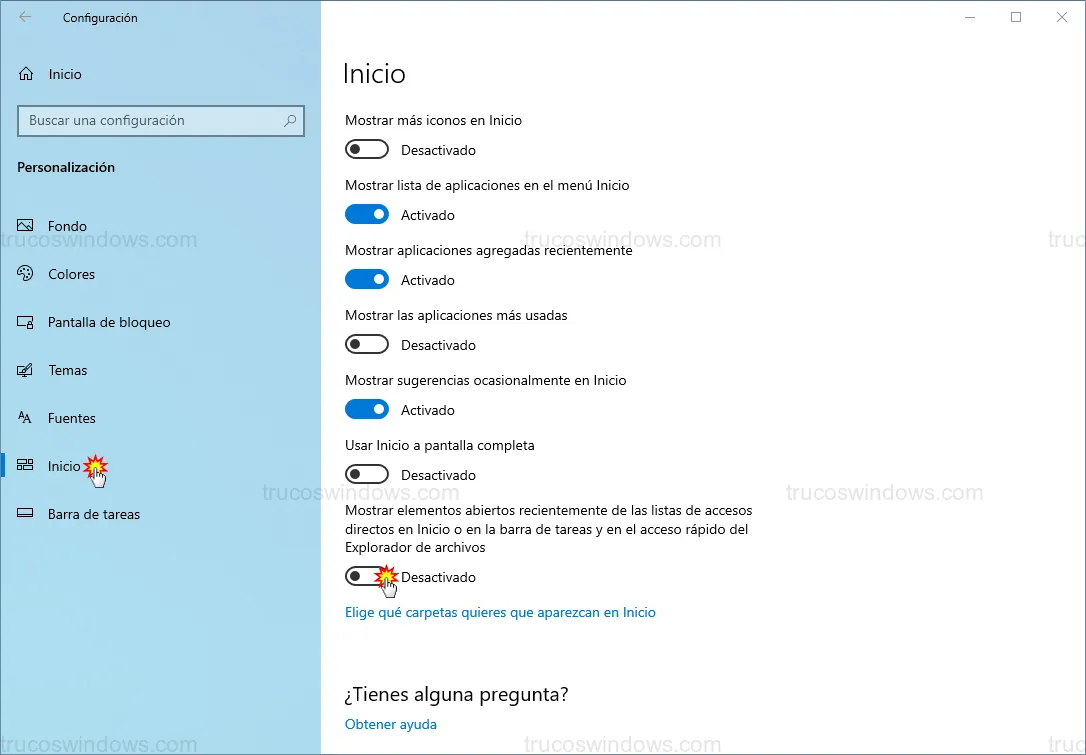
- En la columna de la izquierda, selecciona la sección Inicio.
- En el panel de la derecha, localiza el interruptor con la etiqueta Mostrar elementos abiertos recientemente de las listas de accesos directos en Inicio o en la barra de tareas y en el acceso rápido del Explorador de archivos.
- Cambia el estado de la casilla a Desactivado.
Paso 3: Verificar la limpieza de la privacidad
Tras realizar el ajuste, el sistema purgará automáticamente las listas de acceso rápido. Puedes comprobar que la sección de Frecuentes en tu Explorador de archivos ahora aparece vacía o simplemente no muestra actividad reciente.
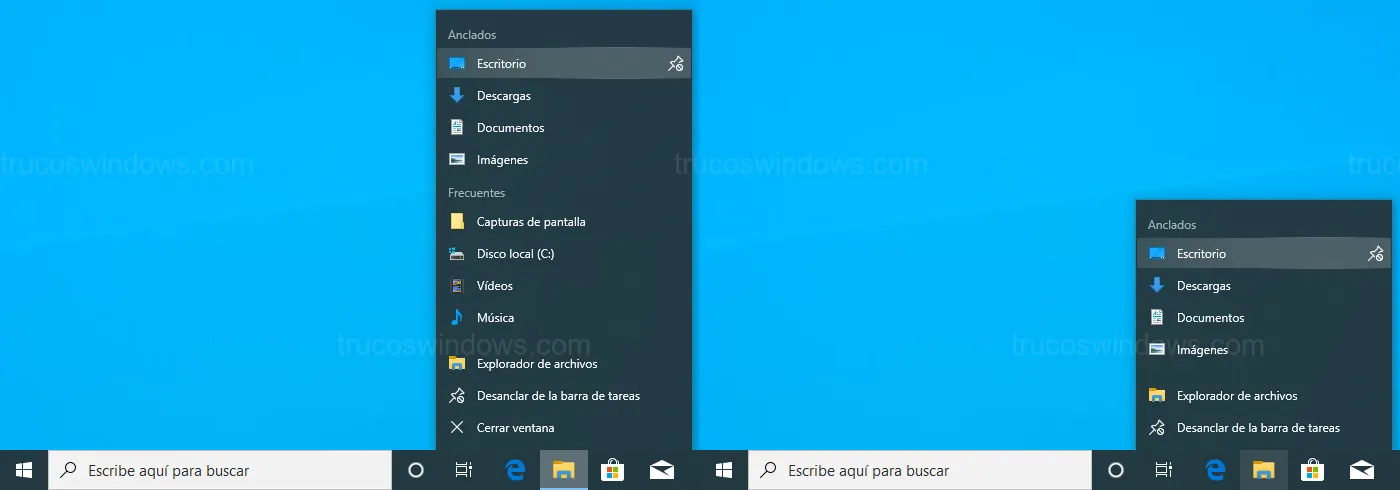
Si en el futuro deseas que Windows vuelva a recordar tus archivos para agilizar tu flujo de trabajo, solo debes repetir este proceso y volver a marcar el interruptor en la posición de Activado.

Redacción TrucosWindows
Somos un equipo de apasionados de la tecnología que disfruta desgranando cada rincón de Windows. Nuestro compromiso es ofrecerte guías claras y seguras, verificadas paso a paso, para que puedas sacar el máximo provecho a tu equipo con total tranquilidad.