Acceder a funciones como el Wi-Fi, el Bluetooth o el Brillo es mucho más ágil si personalizas tu panel. Descubre cómo gestionar las acciones rápidas en Windows 10 para tener siempre a mano lo que más utilizas.
El Centro de actividades de Windows 10 no solo agrupa tus notificaciones, sino que ofrece una sección inferior con botones de acceso directo. Configurar estas acciones rápidas permite cambiar su orden, eliminar funciones innecesarias o integrar nuevas herramientas para mejorar tu productividad.
Tabla de contenidos:
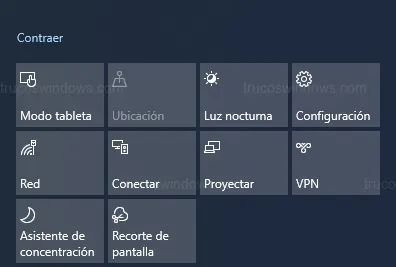
Acceder a la configuración del sistema
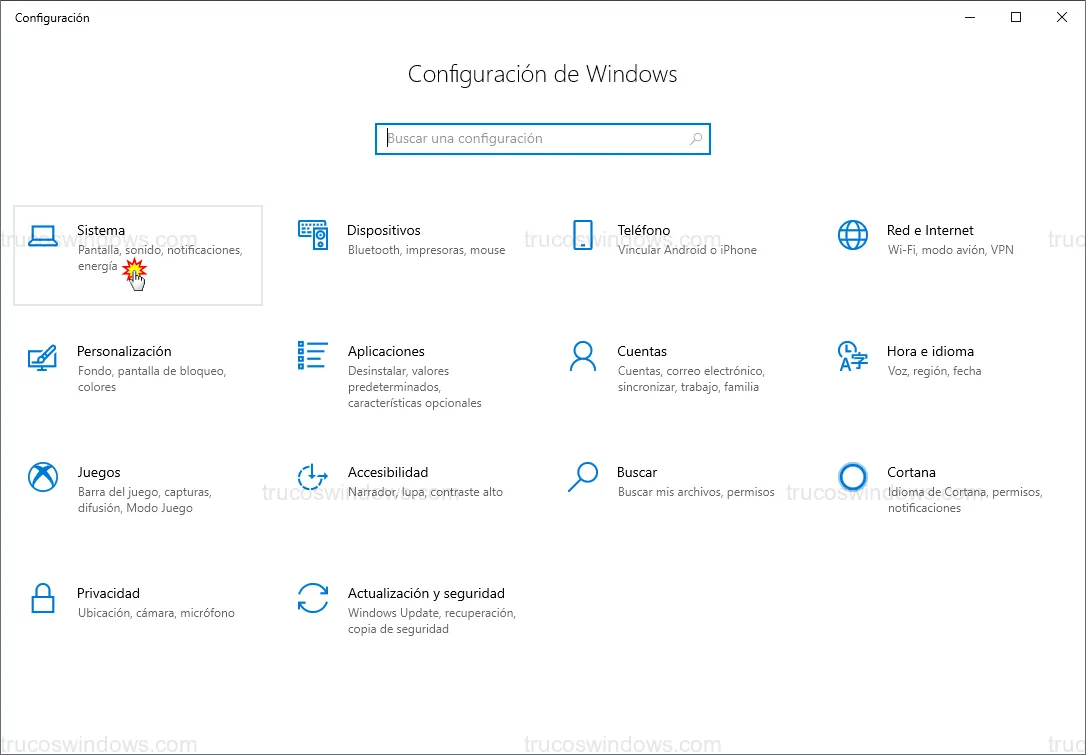
Para iniciar la personalización, debemos dirigirnos al panel de control moderno del sistema. Pulsamos en el botón de Inicio, seleccionamos el icono del engranaje para abrir Configuración y, dentro del menú principal, hacemos clic en Sistema.
Cómo entrar en el modo de edición
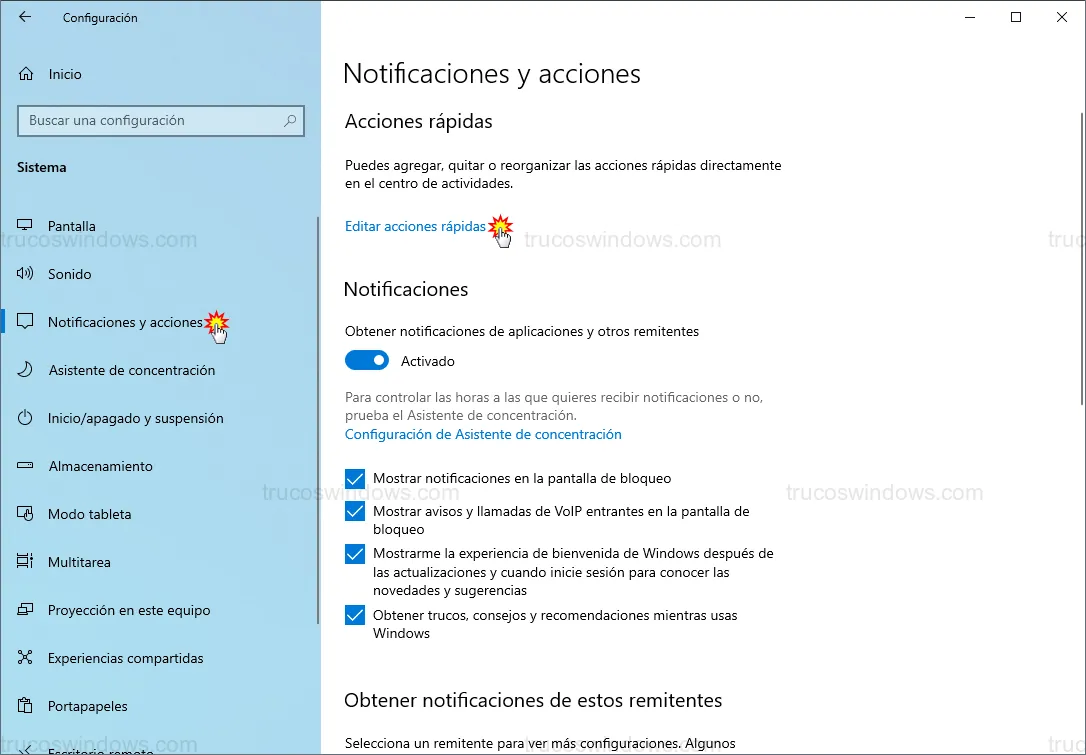
Una vez dentro de los ajustes de sistema, sigue estos pasos:
- En la columna izquierda, pinchamos sobre Notificaciones y acciones.
- En el panel derecho, localizamos la sección Acciones rápidas y pulsamos sobre el enlace Editar acciones rápidas.
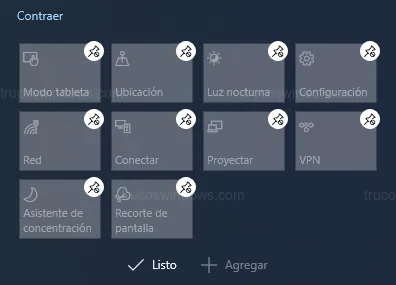
Al realizar esta acción, el Centro de actividades se desplegará automáticamente en un modo especial de edición sobreimpreso en tu pantalla.
Añadir y eliminar acciones rápidas
Personalizar los botones disponibles es muy intuitivo una vez activado el modo edición:
- Para eliminar: Haz clic en el icono del "pin" (chincheta) que aparece en la esquina superior derecha de cada recuadro. Alternativamente, puedes pinchar sobre un elemento y, sin soltar, arrastrarlo fuera del panel.
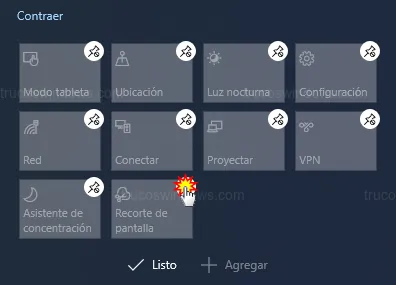
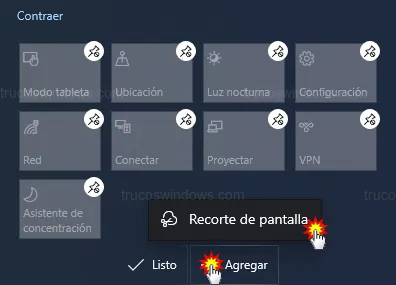
- Para agregar: Pulsa el botón + Agregar situado en la parte inferior. Se desplegará una lista con todas las funciones disponibles que aún no están en tu panel; selecciona la que necesites.
Organizar y priorizar accesos directos
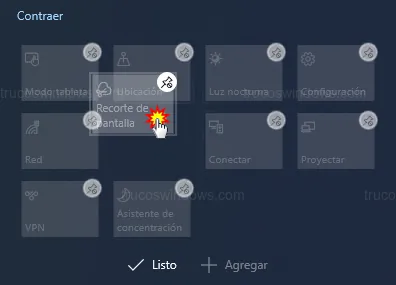
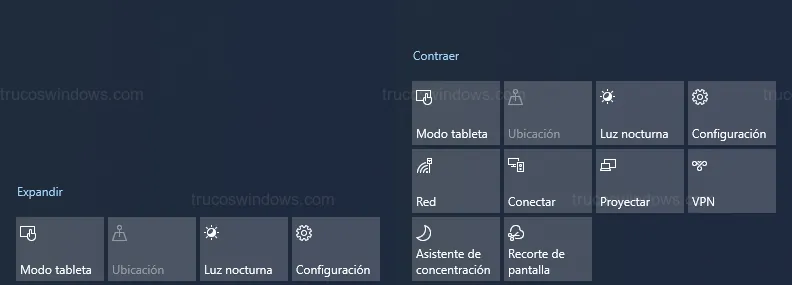
El orden de los factores sí altera el producto en Windows 10. Para organizar los iconos, simplemente mantén pulsado el botón izquierdo del ratón sobre una acción y arrástrala a su nueva posición.
Cuando hayas finalizado la personalización, pulsa el botón ✓ Listo para fijar los cambios.
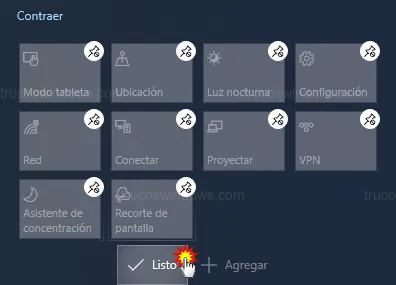
Consejo de experto: Ten en cuenta que la primera fila de iconos es la más importante. Si el panel está contraído, solo serán visibles las acciones que coloques en esa fila superior. Asegúrate de ubicar allí el Wi-Fi o el modo avión para un acceso instantáneo.

Redacción TrucosWindows
Somos un equipo de apasionados de la tecnología que disfruta desgranando cada rincón de Windows. Nuestro compromiso es ofrecerte guías claras y seguras, verificadas paso a paso, para que puedas sacar el máximo provecho a tu equipo con total tranquilidad.