Maximiza tu productividad trabajando con varias aplicaciones a la vez. Descubre cómo usar la función Snap Assist para organizar ventanas en Windows 10 de forma rápida y precisa.
Windows 10 permite gestionar el espacio de trabajo de manera inteligente. Más allá de cambiar el tamaño manualmente arrastrando los bordes, el sistema incluye funciones de ajuste automático que permiten dividir la pantalla en mitades o cuadrantes perfectos con un solo movimiento.
Tabla de contenidos:
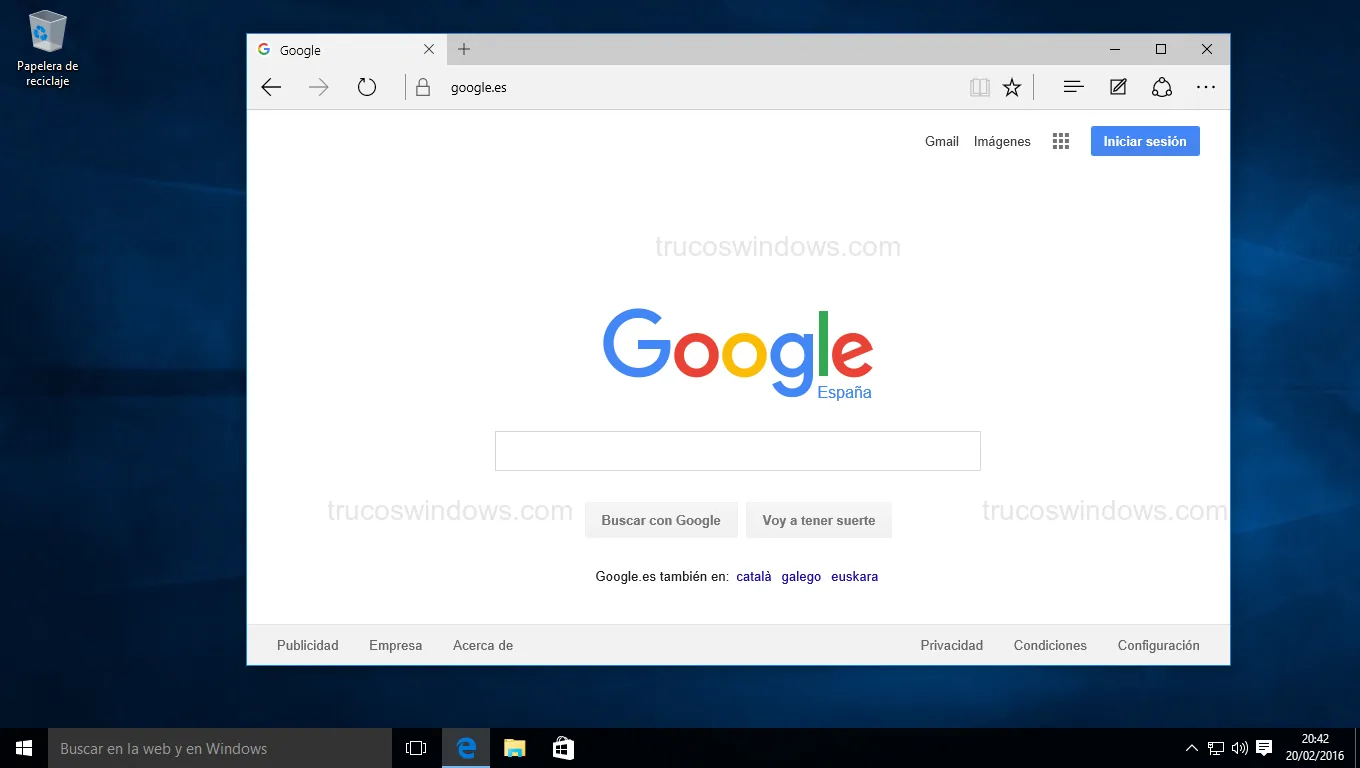
Dividir la pantalla en dos (Mitades)
Para colocar una ventana en una de las mitades laterales de la pantalla:
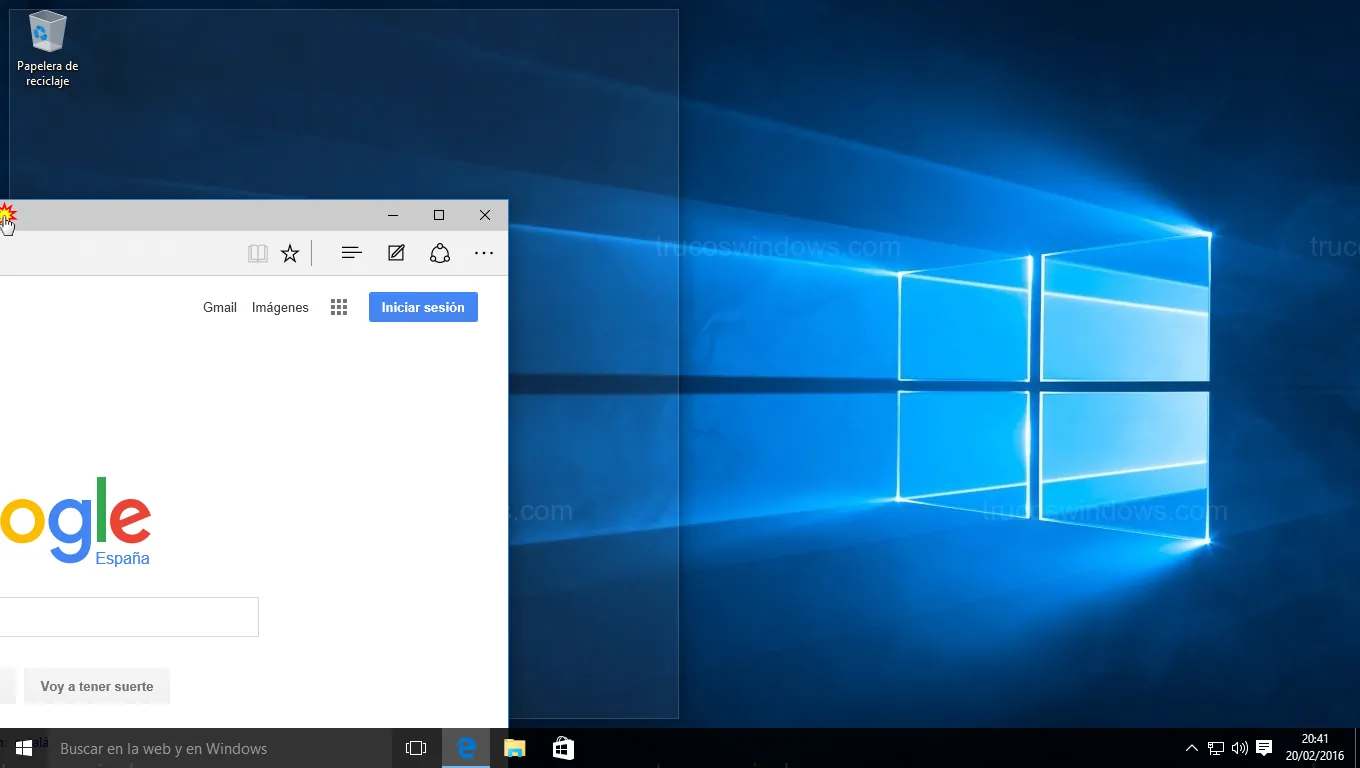
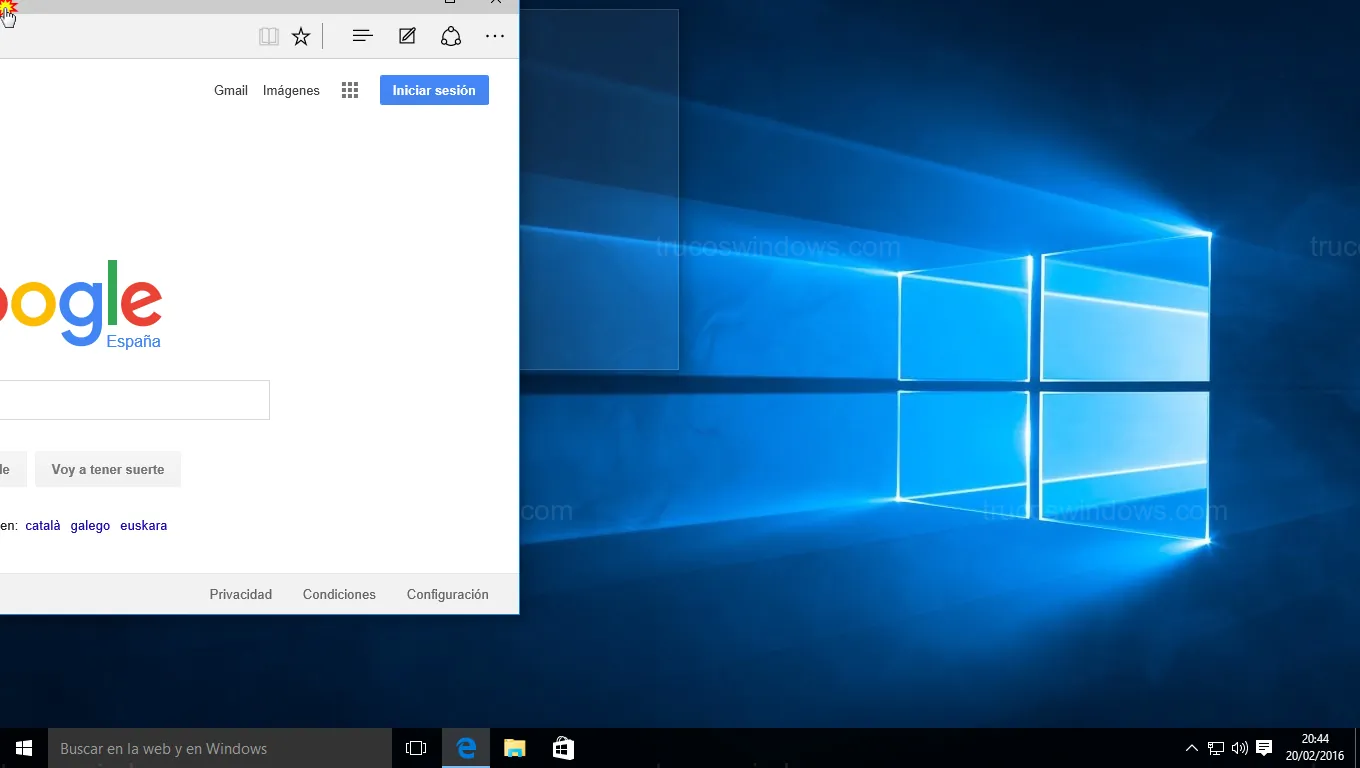
- Pincha en la barra de título y arrástrala hacia el borde izquierdo o derecho del monitor.
- Verás que aparece un marco transparente indicando el área que ocupará.
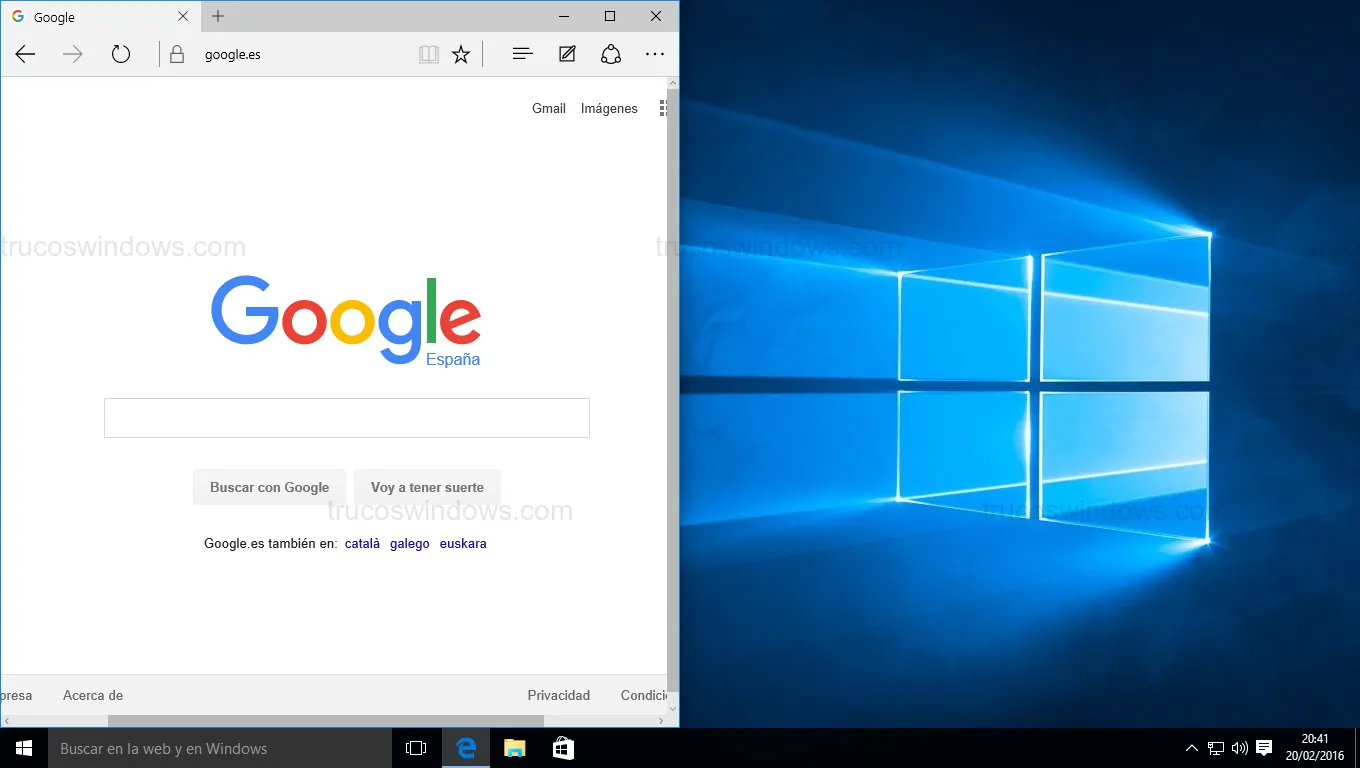
- Suelto el ratón y la ventana se ajustará automáticamente al 50% del espacio.
Atajo de teclado: Puedes lograr este efecto rápidamente pulsando la tecla Windows + ← (izquierda) o Windows + → (derecha).
Maximizar y restaurar ventanas
Para expandir una ventana a pantalla completa o minimizarla:
- Maximizar: Arrastra la barra de título al borde superior de la pantalla. El marco transparente cubrirá todo el escritorio.
- Atajo: Windows + ↑.
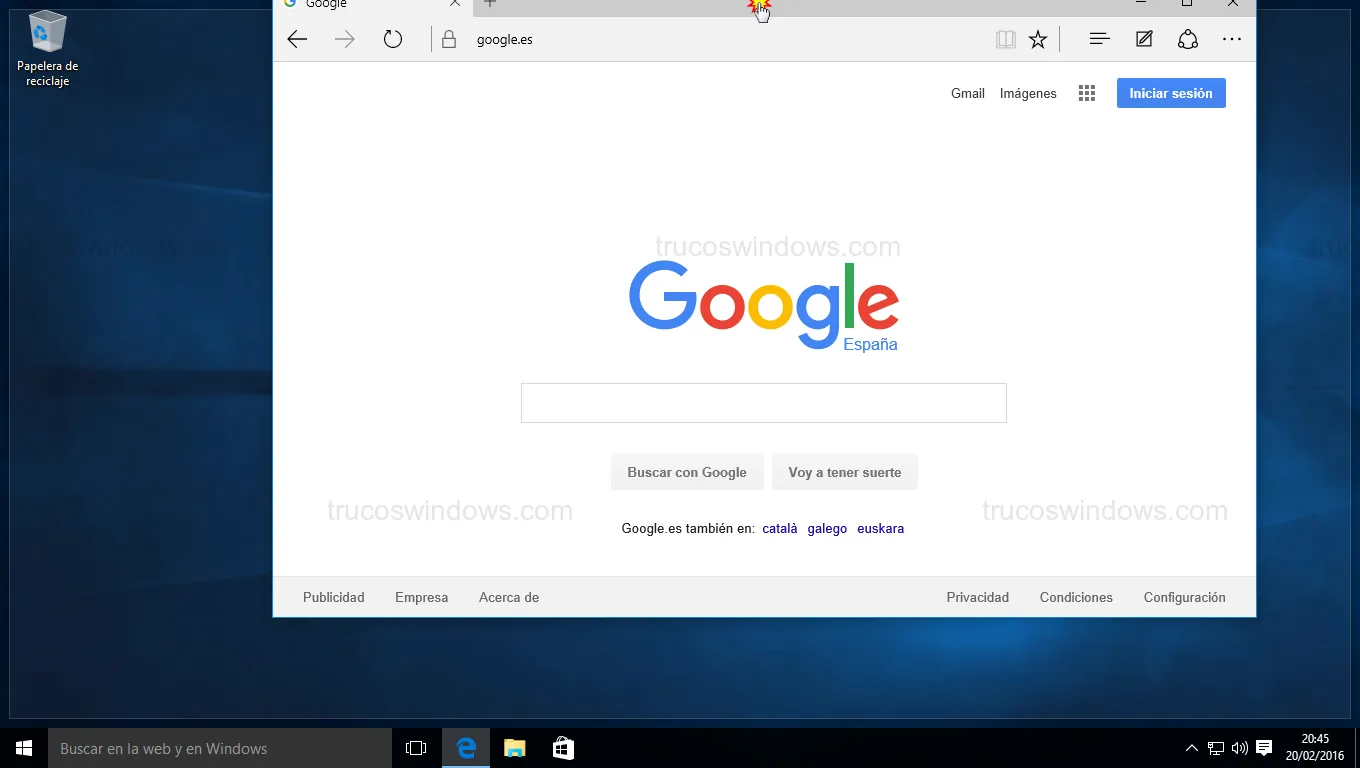
- Restaurar/Minimizar: Si la ventana está maximizada, pulsa Windows + ↓ para que vuelva a su tamaño anterior. Si pulsas la combinación de nuevo, la ventana se enviará a la barra de tareas.
Dividir la pantalla en cuatro (Cuadrantes)
Windows 10 permite colocar hasta cuatro ventanas, una en cada esquina. Ideal para monitores de alta resolución o grandes dimensiones.
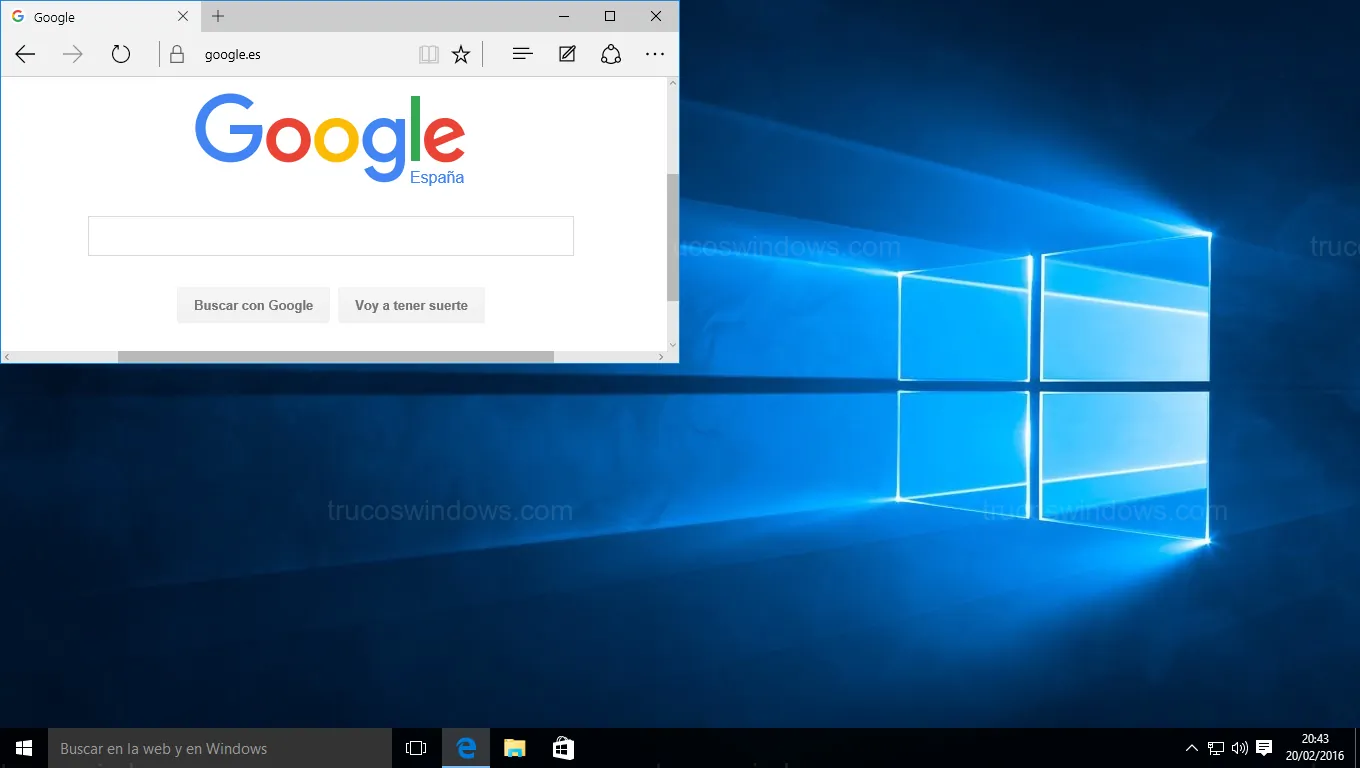
- Arrastra la ventana hacia una de las cuatro esquinas de la pantalla.
- Cuando veas que el marco transparente ocupa solo un cuarto de la pantalla, suelta el botón.
Atajo de teclado: Primero usa Windows + ← o → para llevarla a un lateral, y sin soltar la tecla Windows, pulsa ↑ o ↓ para moverla a la esquina superior o inferior respectivamente.
Uso del Asistente de ajuste (Snap Assist)
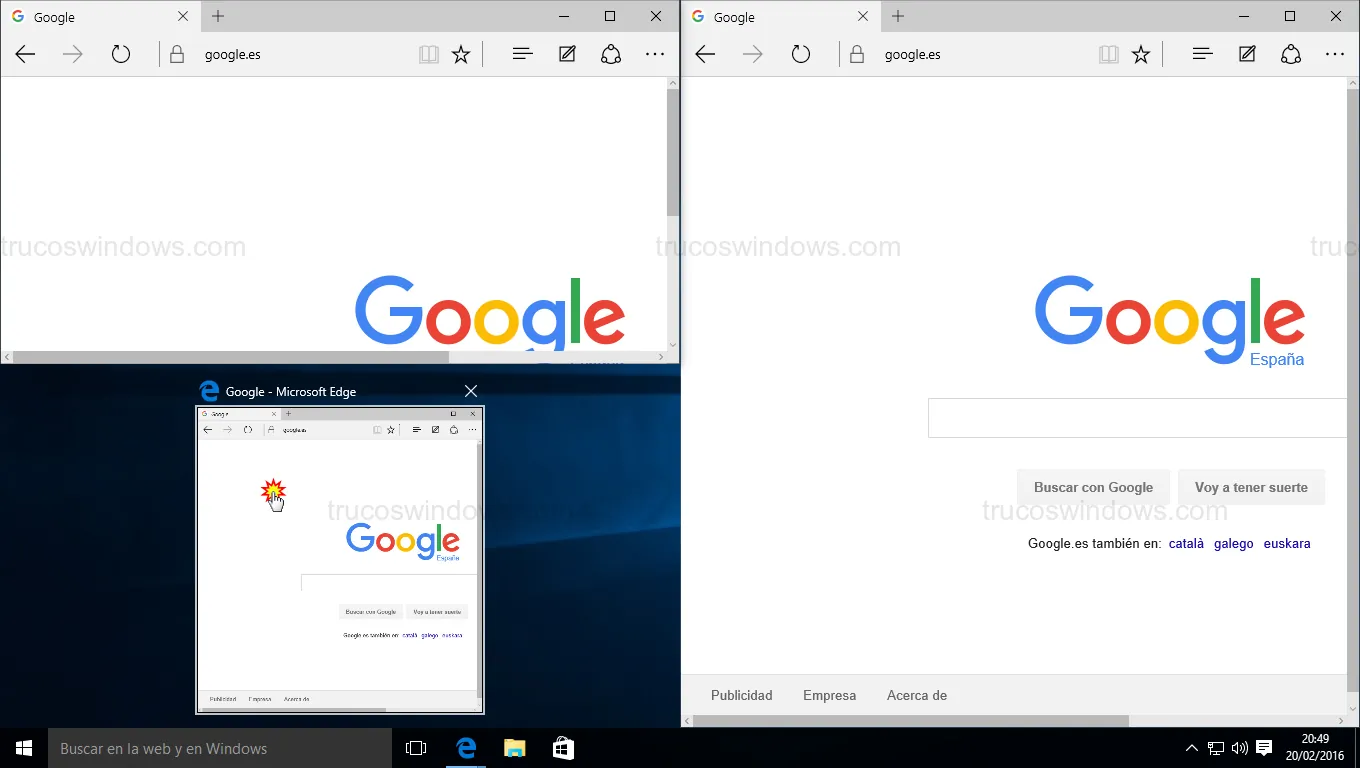
Cuando ajustas una ventana en un lado o esquina, Windows detecta que hay espacio libre y te muestra miniaturas del resto de aplicaciones abiertas.
- Si haces clic en una miniatura, esa aplicación se ajustará automáticamente en el hueco restante.
- Si prefieres no usarlo, simplemente haz clic en cualquier zona vacía o pulsa Esc.
Resumen de atajos de teclado
| Acción | Atajo de Teclado |
|---|---|
| Ajustar a la izquierda / derecha | Win + ← / → |
| Maximizar ventana | Win + ↑ |
| Restaurar / Minimizar ventana | Win + ↓ |
| Ajustar a cuadrante superior | Win + ←/→ y luego ↑ |
| Ajustar a cuadrante inferior | Win + ←/→ y luego ↓ |

Redacción TrucosWindows
Somos un equipo de apasionados de la tecnología que disfruta desgranando cada rincón de Windows. Nuestro compromiso es ofrecerte guías claras y seguras, verificadas paso a paso, para que puedas sacar el máximo provecho a tu equipo con total tranquilidad.