La vista predeterminada de archivos puede resultar confusa para muchos usuarios. Aprende a desactivar la organización automática en la carpeta Descargas de Windows 10 para visualizar tus archivos de forma tradicional.
Desde las versiones más recientes de Windows 10, Microsoft introdujo una función que organiza los archivos descargados en grupos temporales (Hoy, Ayer, Esta semana, etc.). Aunque útil para algunos, esta configuración puede dificultar la búsqueda rápida de archivos si prefieres una lista continua.
Tabla de contenidos:
A continuación, te mostramos cómo revertir este cambio y que la carpeta de Descargas se comporte como cualquier otra carpeta del sistema.
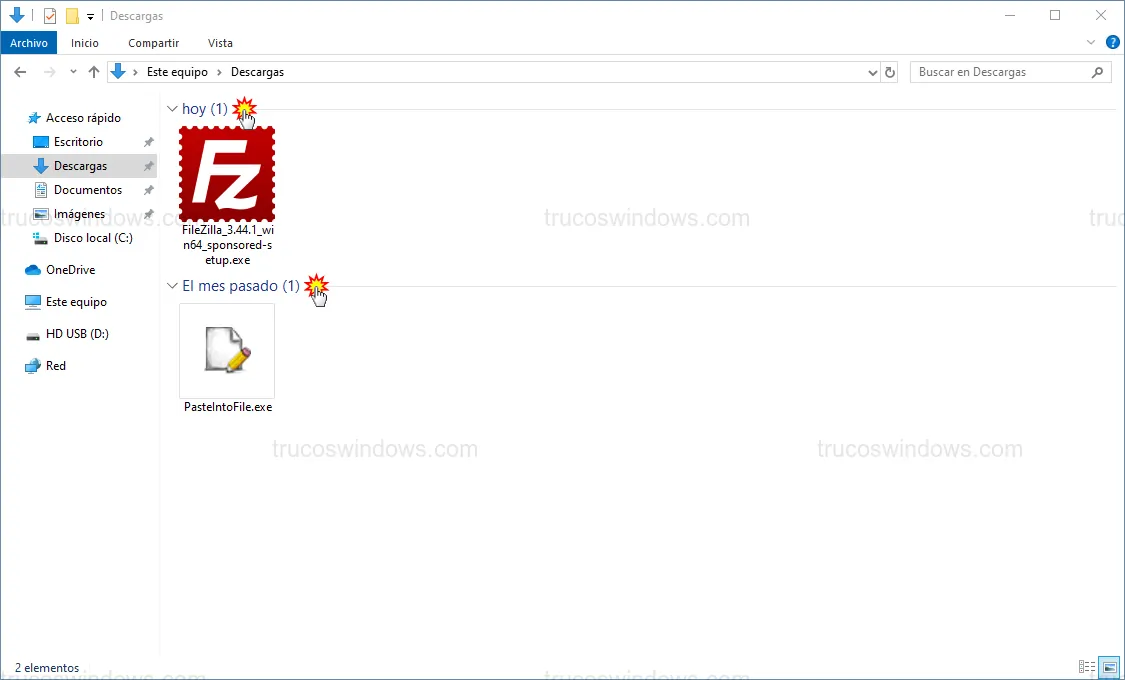
Método 1: A través de la cinta de opciones de Vista
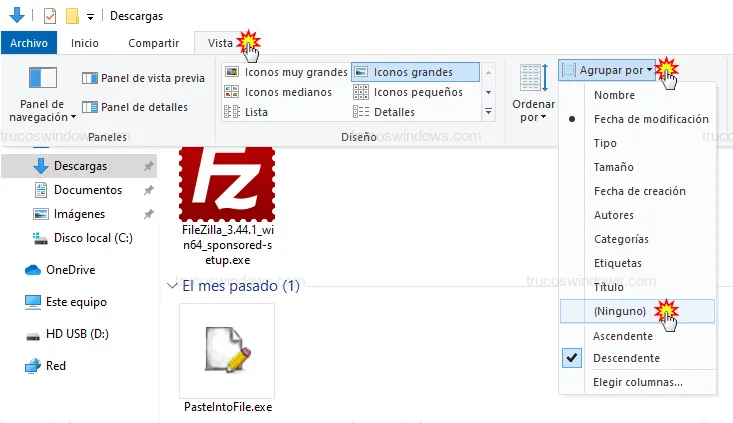
Este es el método más visual y se realiza directamente desde la barra de herramientas superior del Explorador de archivos:
- Abre la carpeta
Descargas. - En la parte superior de la ventana, haz clic en la pestaña Vista.
- Busca el desplegable llamado Agrupar por.
- En el menú que aparece, selecciona la opción (Ninguno).
Método 2: Mediante el menú contextual del ratón
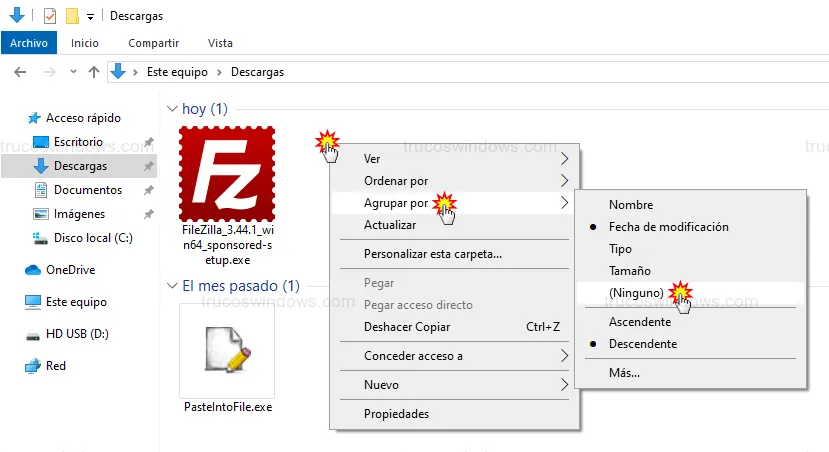
Si prefieres usar atajos rápidos con el ratón, puedes realizar la misma acción sin navegar por las pestañas superiores:
- Haz clic con el botón derecho en cualquier espacio vacío dentro de la carpeta de descargas (asegúrate de no pinchar sobre un archivo).
- Desplaza el cursor sobre la opción Agrupar por.
- Haz clic en (Ninguno).
Cómo aplicar otros criterios de ordenación
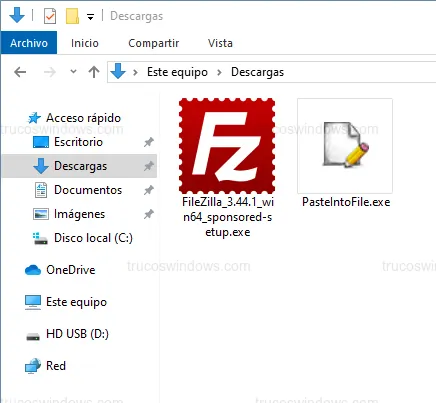
Una vez que hayas eliminado la agrupación por fechas, verás que la carpeta muestra una lista limpia de archivos. Ahora puedes volver a ordenarlos por Nombre, Tamaño o Tipo de elemento simplemente haciendo clic en los encabezados de las columnas en la vista de Detalles.
Nota técnica: Si deseas que este cambio sea permanente para todas tus carpetas con plantillas de descargas, asegúrate de no restablecer las vistas de carpeta en las Opciones del Explorador de archivos.

Redacción TrucosWindows
Somos un equipo de apasionados de la tecnología que disfruta desgranando cada rincón de Windows. Nuestro compromiso es ofrecerte guías claras y seguras, verificadas paso a paso, para que puedas sacar el máximo provecho a tu equipo con total tranquilidad.