Extraer las claves de red almacenadas en el sistema es sencillo si tienes permisos de usuario. En esta guía aprenderás a recuperar cualquier contraseña WiFi en Windows 10 guardada.
Aunque hayas olvidado la contraseña de tu red inalámbrica, Windows 10 la mantiene guardada en su base de datos local. Solo necesitas tener acceso a una cuenta con permisos para consultarla. Existen dos escenarios posibles: que necesites la clave de la red a la que estás unido actualmente o que busques la contraseña de una red a la que te conectaste en el pasado pero que ya no está al alcance.
Tabla de contenidos:
Recuperar la contraseña estando conectados a la red WiFi
Este es el método más rápido si ya estás navegando por internet pero necesitas la clave para compartirla con otro dispositivo:
- Presiona las teclas Win + R para abrir la ventana de ejecutar.
- Escribe
ncpa.cply pulsa Aceptar.
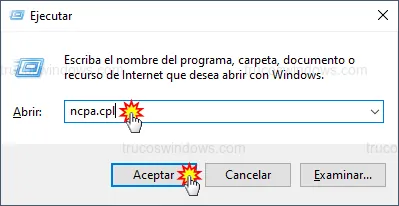
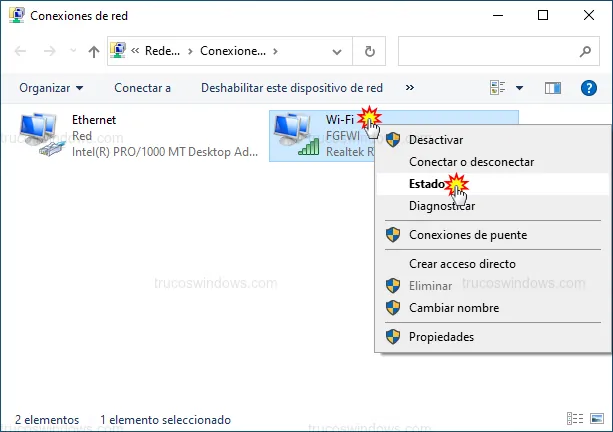
- Se abrirá la ventana de Conexiones de red. Haz clic derecho sobre el adaptador Wi-Fi y selecciona Estado.
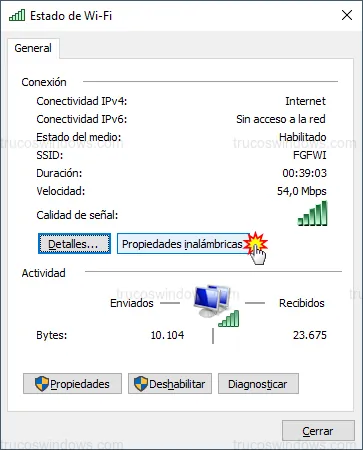
- En la ventana que aparece, pulsa en el botón Propiedades inalámbricas.
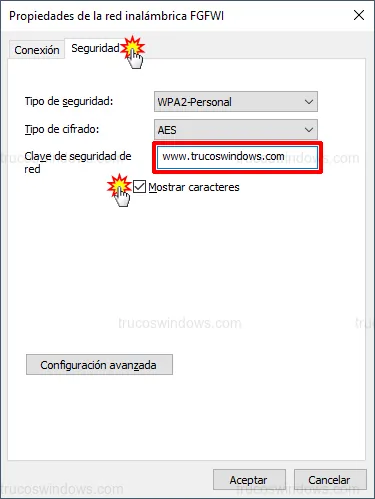
- Entra en la pestaña Seguridad y activa la casilla Mostrar caracteres. La contraseña aparecerá en el campo "Clave de seguridad de red".
Recuperar la contraseña sin estar conectados a la red WiFi
Si la red no está disponible o no estás conectado a ella, puedes usar la consola de comandos para extraer la información del perfil guardado:
- Pulsa la tecla de Windows, escribe
CMDy abre el Símbolo del sistema.
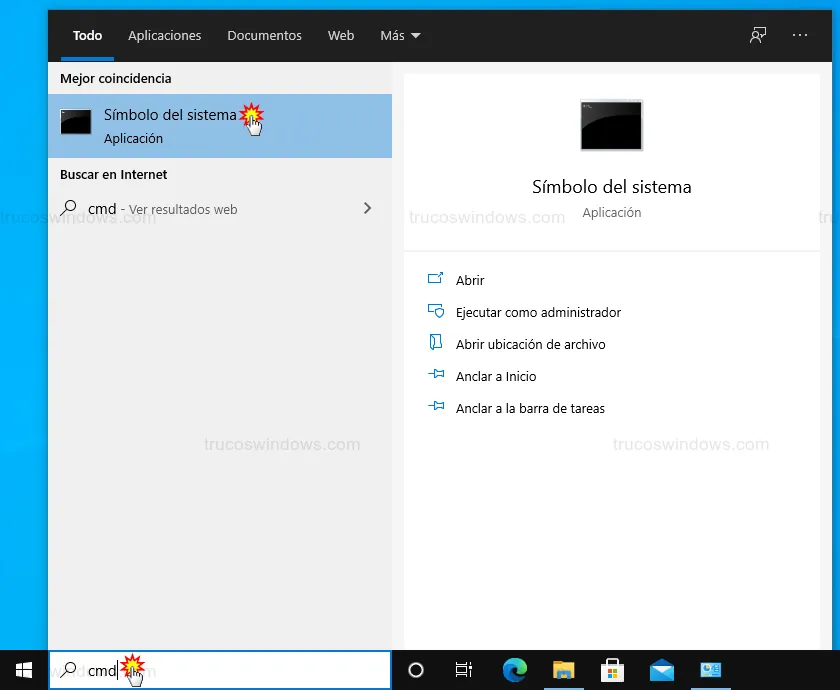
- Para ver la lista de todas las redes WiFi guardadas en tu PC, escribe el siguiente comando y pulsa Intro:
netsh wlan show profile
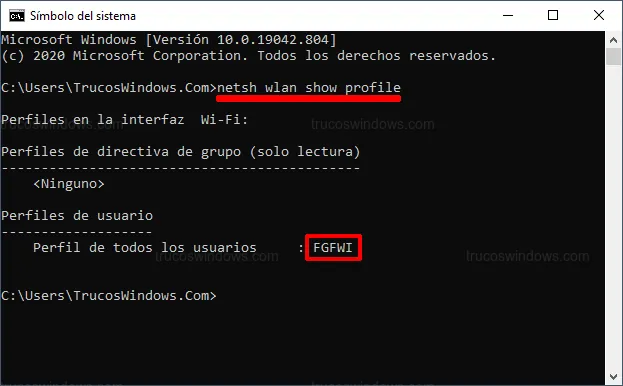
- Identifica el nombre de la red y escribe el siguiente comando para ver su clave (sustituye FGFWI por el nombre de tu red):
netsh wlan show profile name=FGFWI key=clear
- Busca el apartado Ajustes de seguridad. El valor que aparece junto a Contenido de la clave es tu contraseña.
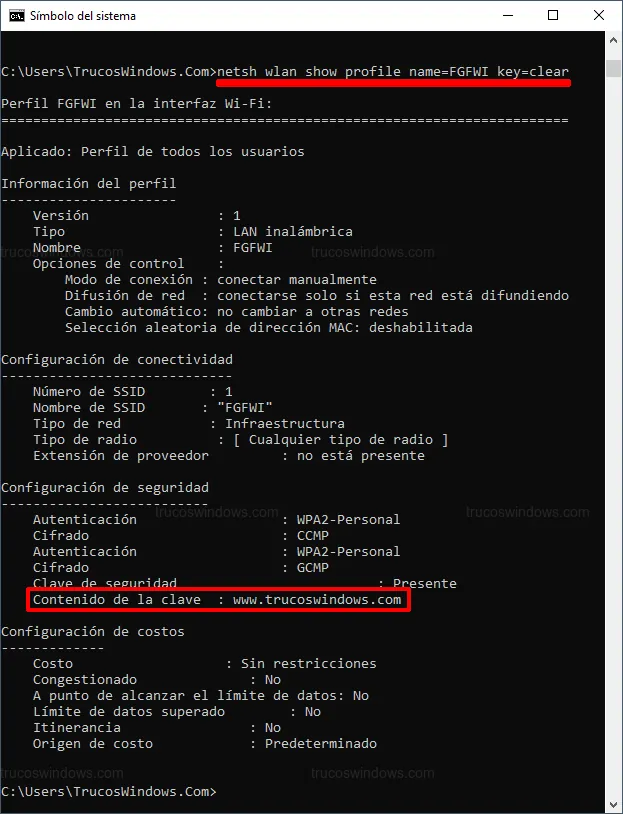
Nota de seguridad: El método de CMD revela las contraseñas en texto plano (sin cifrar). Asegúrate de no dejar esta información a la vista de terceros si compartes tu equipo.

Redacción TrucosWindows
Somos un equipo de apasionados de la tecnología que disfruta desgranando cada rincón de Windows. Nuestro compromiso es ofrecerte guías claras y seguras, verificadas paso a paso, para que puedas sacar el máximo provecho a tu equipo con total tranquilidad.