Soluciona errores en tus programas favoritos de forma inmediata. En esta guía aprenderás a reparar aplicaciones en Windows 10 dejándolas como recién instaladas.
Cuando una aplicación de Windows 10 no se ejecuta correctamente, comienza a cerrarse sola o da errores de carga, no es necesario pasar por el tedioso proceso de borrarla y buscar el instalador de nuevo. El sistema operativo incluye una herramienta nativa para reparar y restablecer el software de la Microsoft Store.
Al restablecer una aplicación, Windows elimina sus datos y preferencias, solucionando la mayoría de los problemas de estabilidad de manera sencilla.
Pasos para reparar aplicaciones y programas en Windows 10
Para acceder a estas opciones de recuperación, debemos dirigirnos al panel de gestión de software del sistema:
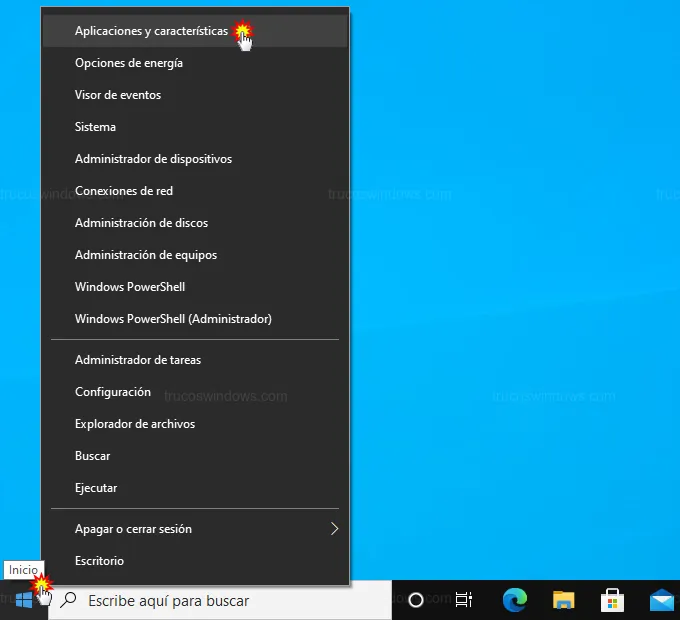
- Haz clic derecho sobre el botón de Inicio en la barra de tareas.
- En el menú emergente, selecciona la opción Aplicaciones y características.
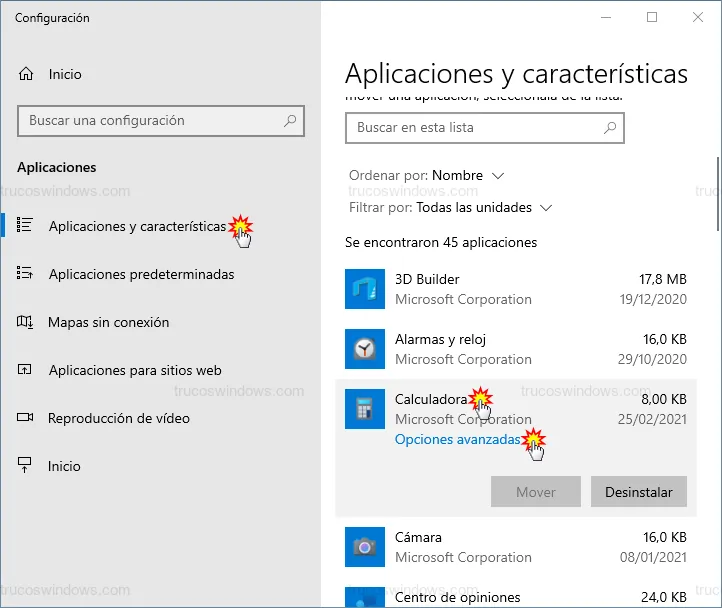
- Busca en la lista la aplicación que está fallando y haz clic sobre ella.
- Pulsa en el enlace que dice Opciones avanzadas (esta opción aparece en apps nativas y de la Microsoft Store).
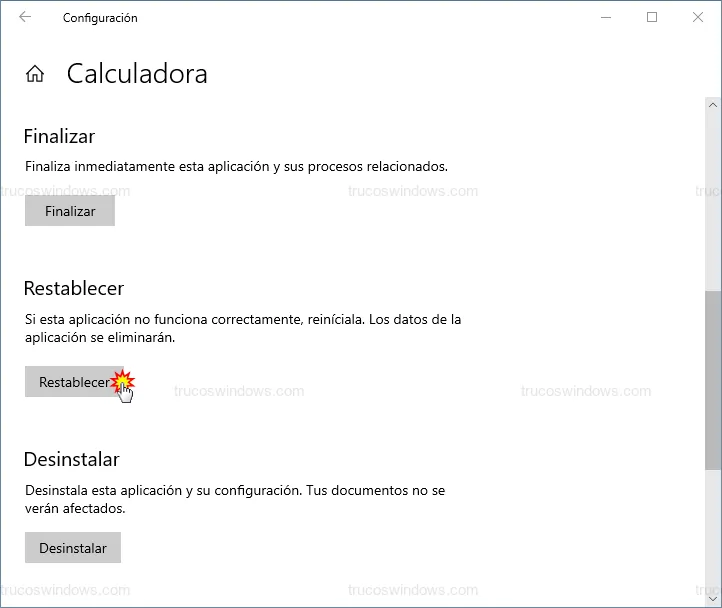
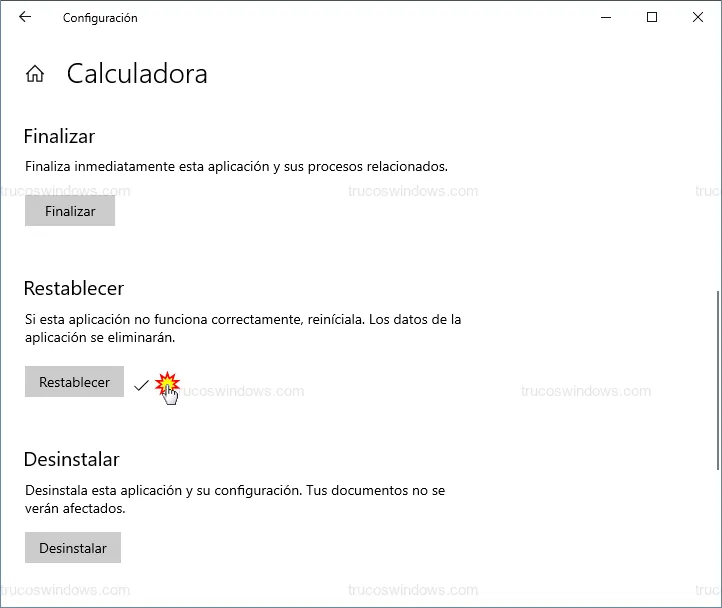
- Desliza la pantalla hacia abajo hasta encontrar la sección "Restablecer".
- Haz clic en el botón Restablecer.
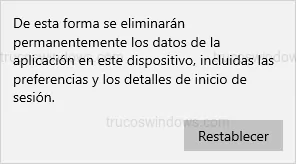
- Se abrirá una ventana de confirmación avisando que se borrarán los datos de la aplicación (preferencias, inicios de sesión, etc.). Si estás de acuerdo, pulsa de nuevo en Restablecer.
Una vez que el proceso finalice, verás un icono de verificación (check) al lado del botón, indicando que la aplicación ha sido reparada con éxito.
Nota importante: Ten en cuenta que al restablecer una aplicación perderás la configuración personalizada y tendrás que volver a iniciar sesión si la app lo requiere. Sin embargo, tus archivos personales (documentos o fotos creados con ella) no se verán afectados.

Redacción TrucosWindows
Somos un equipo de apasionados de la tecnología que disfruta desgranando cada rincón de Windows. Nuestro compromiso es ofrecerte guías claras y seguras, verificadas paso a paso, para que puedas sacar el máximo provecho a tu equipo con total tranquilidad.