Retoma tu flujo de trabajo sin interrupciones configurando el sistema para que recuerde tus tareas pendientes. En esta guía te enseñamos a activar el guardado de aplicaciones reiniciables en Windows 10 de forma automática.
Configuración de aplicaciones reiniciables en el inicio de sesión
Desde la versión 2004 de Windows 10, el sistema operativo permite Iniciar sesión manteniendo abiertas las aplicaciones que utilizabas antes de apagar o cerrar tu cuenta. Esta función de continuidad es fundamental para usuarios que buscan optimizar su productividad sin tener que reabrir manualmente sus herramientas de trabajo.
Es importante distinguir entre los dos tipos de software que gestiona el sistema:
- Aplicaciones de escritorio clásicas (Win32): Estas volverán a ejecutarse en el estado y posición exacta en la que se encontraban.
- Aplicaciones UWP (Universal Windows Platform): Son las apps obtenidas a través de la
Microsoft Store. Estas se abrirán de forma minimizada para priorizar la velocidad de carga del sistema y el ahorro de recursos.
Nota: No todos los programas son compatibles; el sistema solo restaurará aquellos que Windows identifica técnicamente como aplicaciones reiniciables.
Tabla de contenidos:
Cómo activar el reinicio de aplicaciones en Windows 10
Para habilitar esta funcionalidad, debemos navegar por el menú de configuración del sistema. Sigue estos pasos detallados:
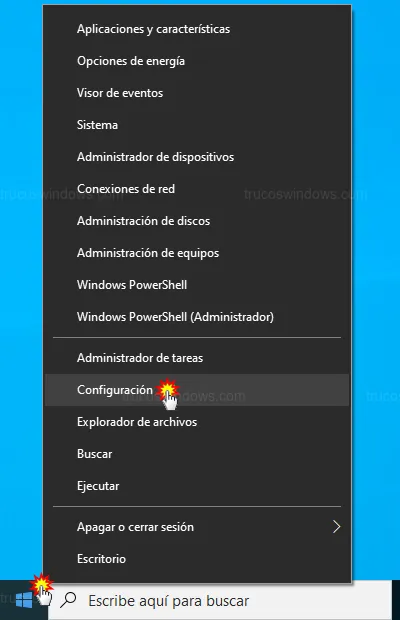
- Haz clic derecho sobre el icono de Windows en la barra de tareas.
- En el menú contextual, selecciona la opción Configuración.
Gestión de opciones de inicio de sesión
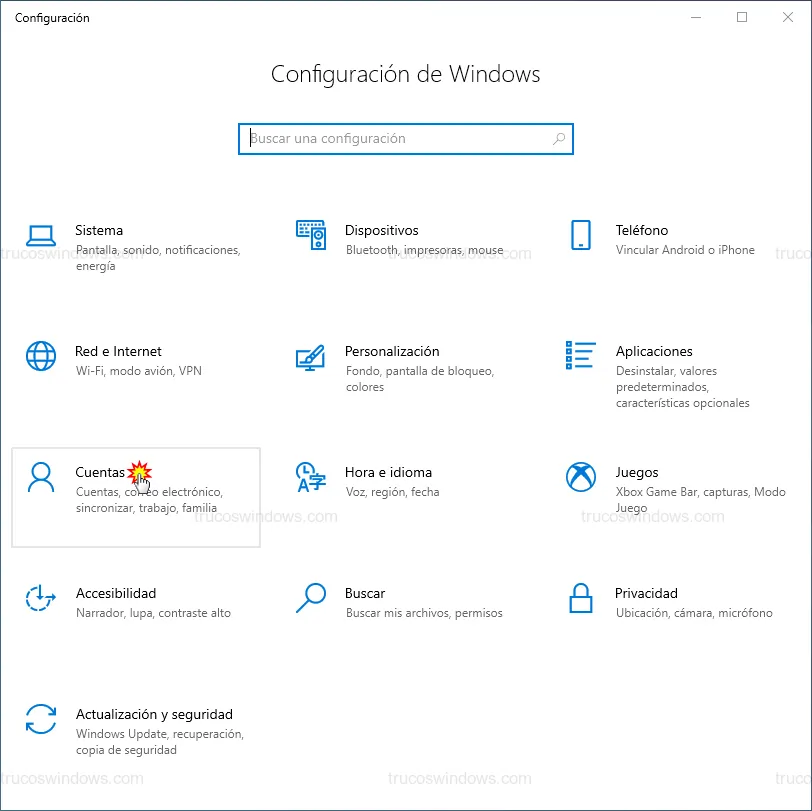
Una vez dentro del panel principal de configuración, debemos dirigirnos al apartado de identidad y seguridad de usuario:
- Haz clic en la sección Cuentas.
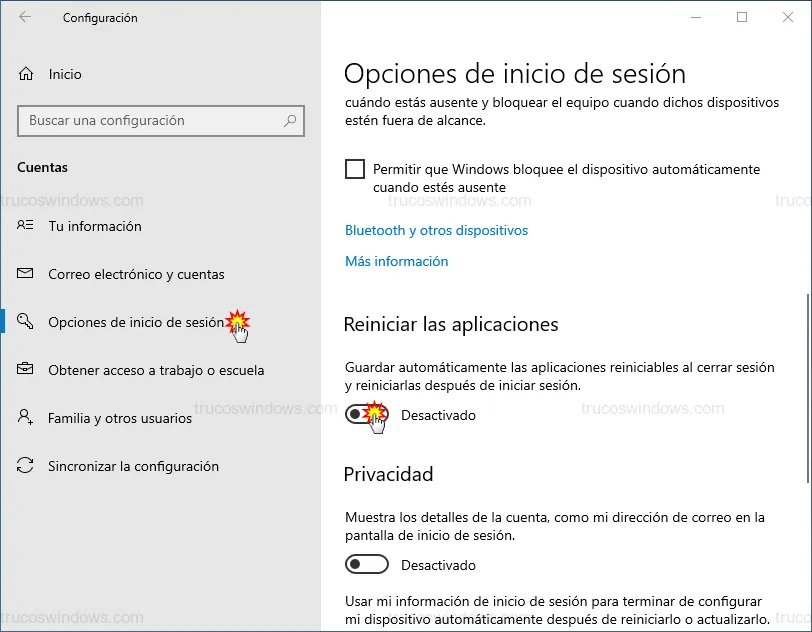
- En la barra lateral izquierda, pulsa sobre Opciones de inicio de sesión.
- Desliza el panel derecho hasta encontrar la sección "Reiniciar aplicaciones".
- Activa el interruptor en la opción Guardar automáticamente mis aplicaciones reiniciables al cerrar sesión y reiniciarlas después de iniciar sesión.
Restaurar carpetas del Explorador de archivos
Es fundamental aclarar que esta función no afecta por defecto a las ventanas del Explorador de archivos. Si deseas que las carpetas que tenías abiertas también se restauren en la misma posición, deberás realizar un ajuste adicional dentro de las Opciones de carpeta en el propio explorador, marcando la casilla de Restaurar ventanas de carpetas anteriores al iniciar sesión.

Redacción TrucosWindows
Somos un equipo de apasionados de la tecnología que disfruta desgranando cada rincón de Windows. Nuestro compromiso es ofrecerte guías claras y seguras, verificadas paso a paso, para que puedas sacar el máximo provecho a tu equipo con total tranquilidad.