Evita tener que reabrir manualmente tus directorios de trabajo tras cada reinicio del sistema. Descubre cómo configurar la restauración de ventanas de carpetas en Windows 10 para mantener tu escritorio organizado.
Mantén tu flujo de trabajo: Restauración de carpetas en Windows
Si trabajas con múltiples directorios abiertos en el Explorador de archivos de Windows, sabrás lo tedioso que resulta tener que localizarlos y posicionarlos nuevamente tras apagar o reiniciar el equipo. Afortunadamente, el sistema operativo incluye una función nativa diseñada para preservar tu entorno de trabajo.
A diferencia de las aplicaciones generales, la gestión de directorios se controla directamente desde las Opciones de carpeta. Al activar esta funcionalidad, Windows recordará exactamente qué ventanas tenías abiertas y en qué ubicación de la pantalla se encontraban antes del cierre de sesión.
Tabla de contenidos:
Acceso a las opciones del Explorador de archivos
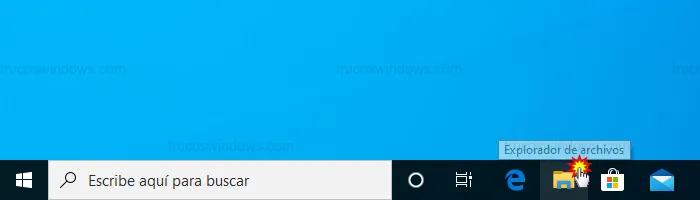
Para comenzar con la configuración, el primer paso es ejecutar la herramienta de gestión de archivos de Windows:
- Abre el Explorador de archivos haciendo clic en el icono de la carpeta situado en la barra de tareas o pulsando el atajo de teclado Windows + E.
Personalización de la vista y menús
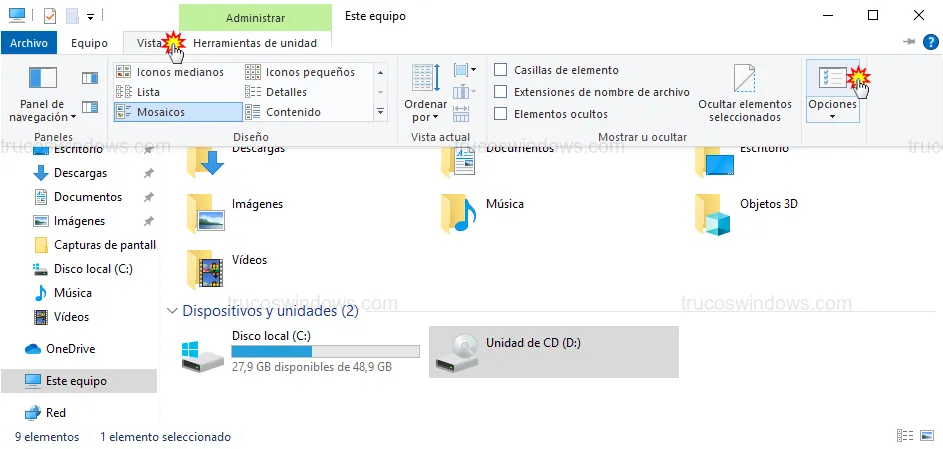
Una vez dentro de cualquier ventana del explorador, debemos localizar el menú de configuración avanzada:
- Dirígete a la parte superior de la ventana y selecciona la pestaña Vista.
- En el extremo derecho de la cinta de opciones, haz clic sobre el botón Opciones (Cambiar opciones de carpeta y búsqueda).
Configurar la restauración de ventanas al iniciar sesión
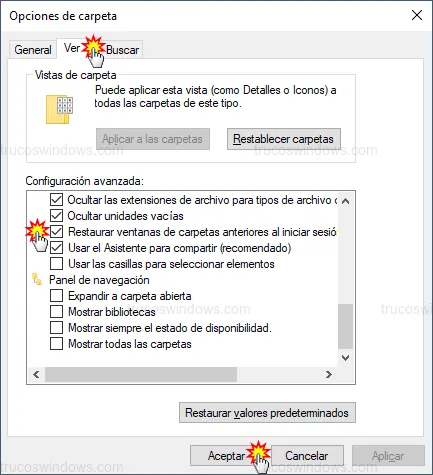
En el cuadro de diálogo que se despliega, realizaremos el ajuste técnico final:
- Selecciona la pestaña denominada Ver.
- Desplázate por la lista de Configuración avanzada hasta encontrar la sección de archivos y carpetas.
- Marca la casilla junto a la opción: Restaurar ventanas de carpetas anteriores al iniciar sesión.
- Haz clic en Aceptar para confirmar y aplicar los cambios de forma permanente.
Nota técnica: Esta función es especialmente útil en entornos de productividad, ya que se integra con la función de inicio rápido de Windows 10 para agilizar la disponibilidad de tus herramientas.

Redacción TrucosWindows
Somos un equipo de apasionados de la tecnología que disfruta desgranando cada rincón de Windows. Nuestro compromiso es ofrecerte guías claras y seguras, verificadas paso a paso, para que puedas sacar el máximo provecho a tu equipo con total tranquilidad.